QR Code avec le logo Telegram pour les chaînes, groupes et liens de bot
Créez des QR codes avec un logo Telegram pour les chaînes, groupes, bots, discussions, liens de support, communautés, événements, cours et distribution de contenu. Prêt pour une utilisation imprimée et numérique.
Free QR code generator
Create a QR code online
Generate QR codes for websites, email, phone numbers, vCards, Wi-Fi, plain text, forms, PDF files, and campaign links. Customize colors, add a logo or frame, then download a print-ready PNG or SVG.
Choose QR code type
Website QR code, Email QR code, Phone QR code, vCard QR code, Wi-Fi QR code, Text QR code, SMS, WhatsApp, event, and download links.
Add your content
Enter your website URL, contact details, message, phone number, location, or file destination before generating the QR code.
Customize and download
Adjust QR colors, error correction, logo, frame, size, and margin. Generate QR Code, Download PNG, Download SVG, or Save and track scans.
Chemin de la communauté Telegram
Utilisez un code QR avec le logo Telegram pour ouvrir un vrai canal, groupe, bot ou chat.
Un code QR avec le logo Telegram est un code QR d'URL de marque qui pointe vers votre vrai canal, groupe, bot, lien de chat, lien de support ou page communautaire Telegram. Ce n'est pas une intégration de bot Telegram et ne crée ni ne gère l'automatisation Telegram. La marque Telegram aide simplement les gens à reconnaître la destination avant de scanner.
C'est utile pour les gestionnaires de communauté, les créateurs de cours, les équipes de support SaaS, les communautés crypto et Web3, les éditeurs, les organisateurs d'événements et les créateurs. Une carte d'intégration peut ouvrir un chat de support. Un flyer de cours peut ouvrir un groupe de cohorte. Un insert d'éditeur peut ouvrir un canal. Une signalétique d'événement peut ouvrir une communauté Telegram pour les participants. Une carte produit peut ouvrir un support basé sur un bot si ce bot existe déjà sur Telegram.
QR Code Lab crée des codes QR d'URL et des designs QR de marque. Telegram contrôle les canaux, groupes, bots, chats, invitations, permissions, modération et comportement des comptes. QR Code Lab n'héberge pas les conversations Telegram, n'approuve pas les membres, n'envoie pas de messages et ne gère pas la logique des bots.
Choisissez la destination Telegram selon l'action souhaitée. Un canal est pour les mises à jour, un groupe est pour la discussion, un bot est pour une action guidée, et un lien de chat est pour un support direct.
Comment les QR codes aident
Comment les codes QR aident QR codes avec le logo Telegram
Découverte socialeUtilisez des codes QR sur les emballages, affiches, cartes de visite, matériaux de créateurs, superpositions de stream, panneaux d'événements et campagnes imprimées pour diriger les scanners vers Canaux, groupes, bots et discussions professionnelles Telegram pour QR codes avec le logo Telegram sans que les gens aient à chercher un identifiant.
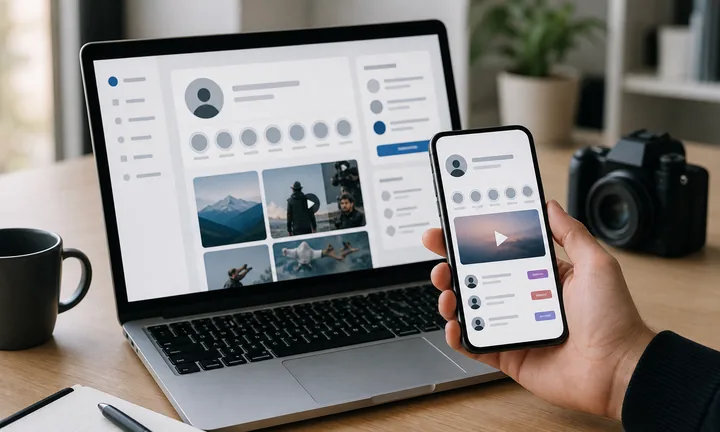
Transformez l'attention hors ligne en visites de profils, de chaînes et de vidéos.
Placez des QR codes sur les emballages, autocollants, affiches, produits dérivés, cartes de visite, CV, flyers et matériaux d'événements pour que chaque scan puisse ouvrir Canaux Telegram, profils, chaînes, vidéos, publications, Reels, Shorts, playlists, diffusions en direct, portfolios ou pages de lien dans la bio.
Un CTA imprimé spécifique fonctionne mieux que de demander aux gens de chercher un identifiant.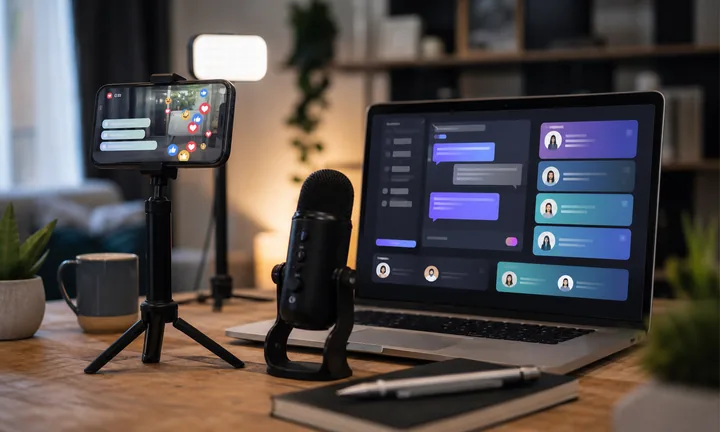
Facilitez l'adhésion aux communautés, chats et hubs de créateurs.
Utilisez des QR codes pour les chaînes et groupes Telegram, serveurs Discord, discussions et groupes WhatsApp Business, groupes Facebook, streamers, musiciens, podcasteurs, artistes, influenceurs et créateurs pour ouvrir des liens d'invitation, des liens de discussion, des hubs de fans, des newsletters, des pages de produits dérivés, des horaires, des clips ou des pages communautaires.
Mettez les règles de la communauté, le contexte d'invitation ou les attentes de soutien près du scan quand cela compte.
Gardez les placements QR sociaux de marque clairs et honnêtes.
Utilisez des QR codes de style logo et spécifiques à la plateforme sur les cartes de visite, flyers, affiches, autocollants, emballages, panneaux, kits de créateurs et matériaux de campagne afin que la destination du scan corresponde à la promesse de la plateforme sans impliquer des abonnements automatiques, des suivis natifs, des Snapcodes ou des pages multi-sociales que la destination ne fournit pas.
Utilisez le nom de la plateforme comme indice, mais clarifiez la véritable destination avant le scan.Gardez les promesses de la plateforme précises
Pour QR codes avec le logo Telegram, le QR code doit orienter les gens vers Canaux, groupes, bots et discussions professionnelles Telegram avec un texte qui correspond à la véritable destination de la plateforme et au placement imprimé.
QR Code Lab crée le pont QR. Les suivis, abonnements, messages, dons, autorisations de compte, analyses de plateforme et données de profil restent avec les plateformes sociales et outils que vous utilisez déjà.Nommez la destination
Indiquez aux gens si le scan ouvre un profil, une page, une chaîne, une vidéo, une publication, un groupe, un chat, une invitation, une playlist, une diffusion en direct ou un portfolio.
Évitez les fausses promesses natives.
N'impliquez pas de suivis automatiques, d'abonnements, d'ajouts d'amis, de Snapcodes natifs ou d'actions de plateforme qu'un QR code URL ne peut pas effectuer par lui-même.
Faire correspondre le logo à la page de destination
Un code QR de marque doit diriger vers la page, le profil, le post, la vidéo, le groupe ou un hub multi-liens clair correspondant à la plateforme.
Mettez à jour les liens de campagne après impression
Utilisez des codes QR dynamiques lorsque les posts, vidéos, pages d'événements, offres de créateurs ou destinations de campagne peuvent changer.
QR Code en 3 étapes
3 étapes facilesSuivez un plan simple étape par étape pour générer un QR code de haute qualité pour n'importe quel cas d'utilisation.
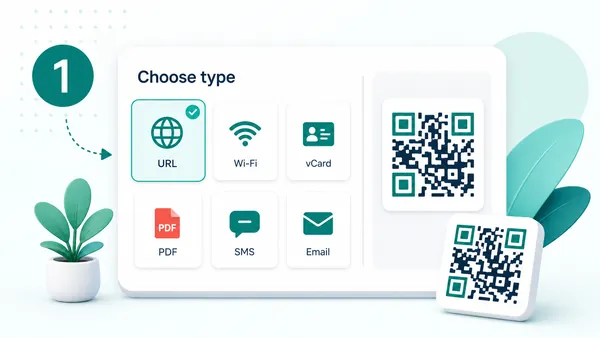
Sélectionnez ce que votre QR code doit faire : lien vers un site web, email, numéro de téléphone, texte, localisation ou vCard.
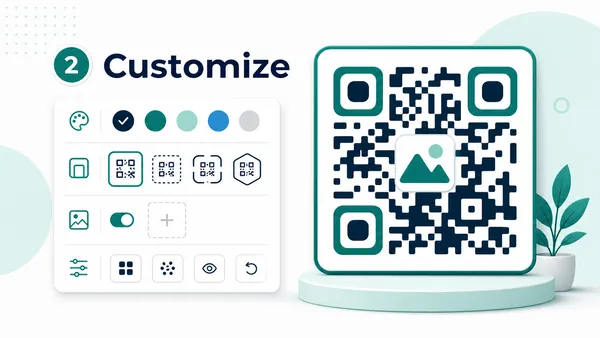
Ajustez les couleurs, la taille, la marge et la correction d'erreurs. Ajoutez un logo ou un cadre si nécessaire pour le branding.
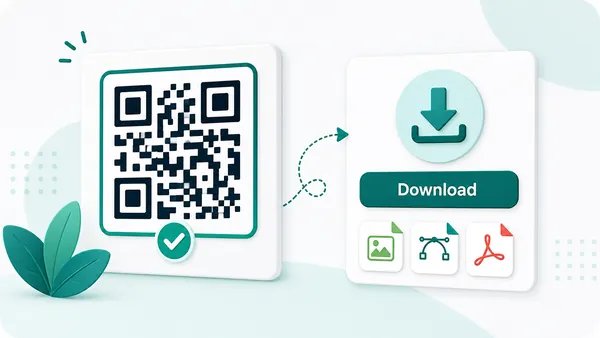
Générez un aperçu, testez-le avec un scan, puis téléchargez un fichier prêt à imprimer (PNG/JPEG/WebP) ou enregistrez-le pour le suivi.
Branding sans compromettre les scans
Concevez un QR Code qui scanne toujours
Concevez en toute sécuritéUn QR code de marque doit inciter au scan, pas le contrarier. Ajoutez du style en couches : cadre, couleur, forme et logo, tout en gardant le contraste, la zone de silence et les coins de détection lisibles.
Ajoutez un cadre
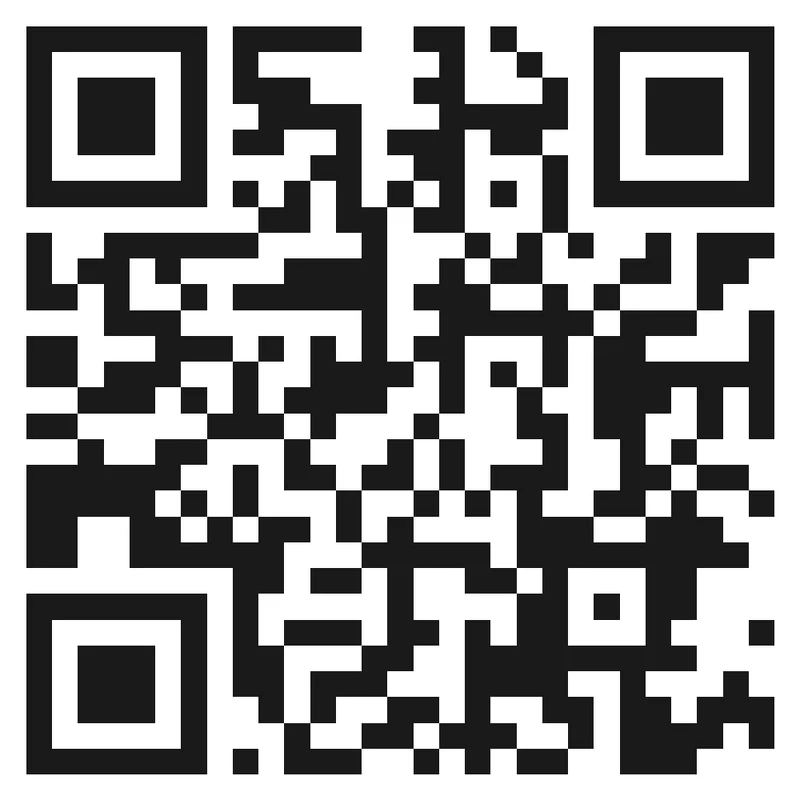
QR code simple
Un QR code simple fonctionne, mais sur un flyer, une affiche, un emballage ou un graphique social, il peut sembler être un autocollant technique générique.
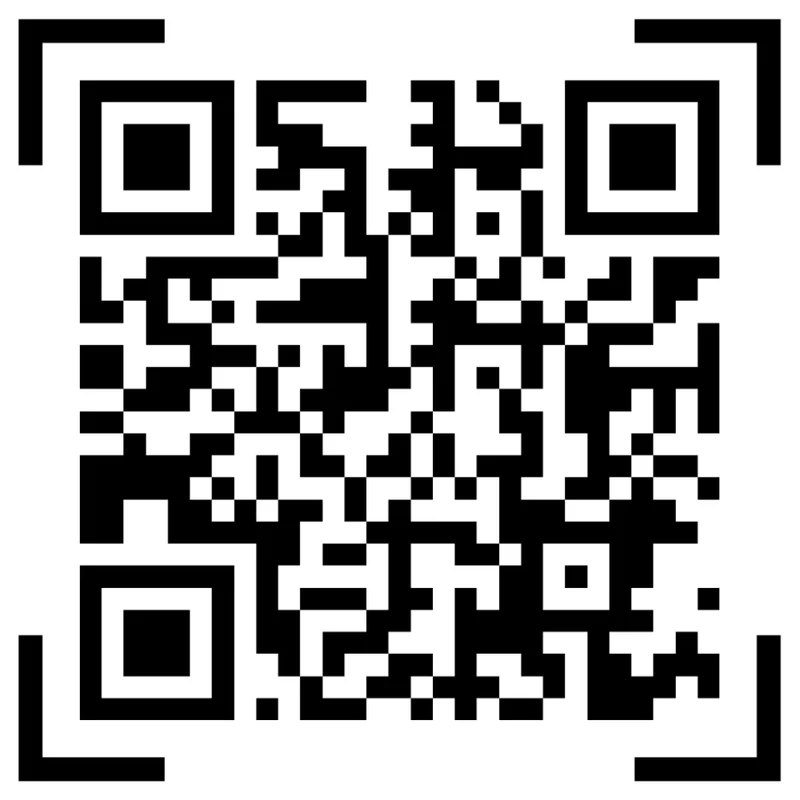
QR code encadré
Un cadre propre sépare le code de la mise en page, protège la zone de silence et rend la zone de scan intentionnelle.
Ajoutez de la couleur et un CTA clair
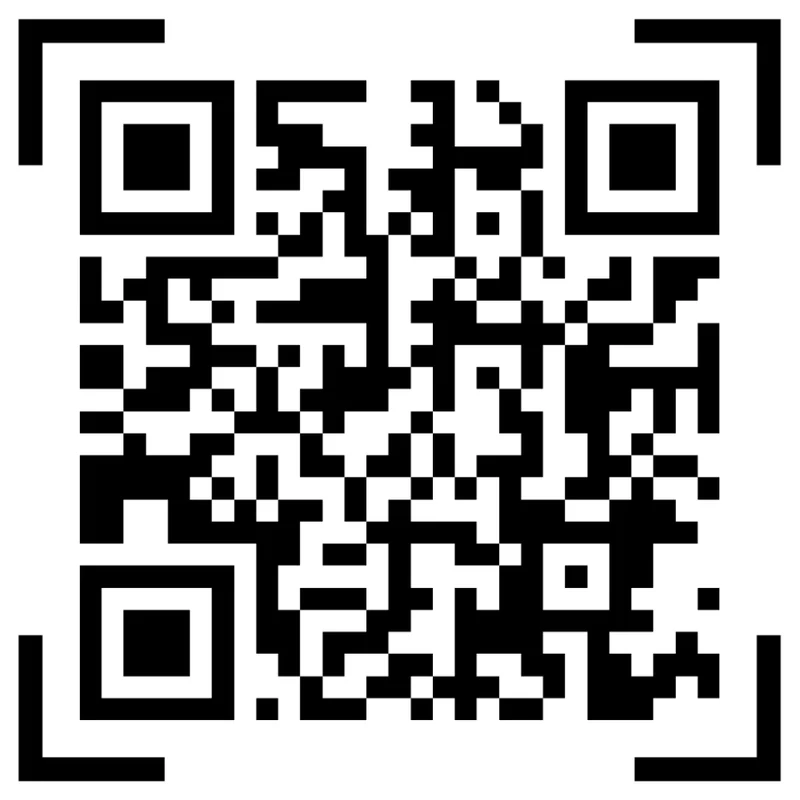
Code avec cadre noir
Un code avec cadre noir est lisible, mais il peut ne pas expliquer ce que le scanner obtient après le scan.
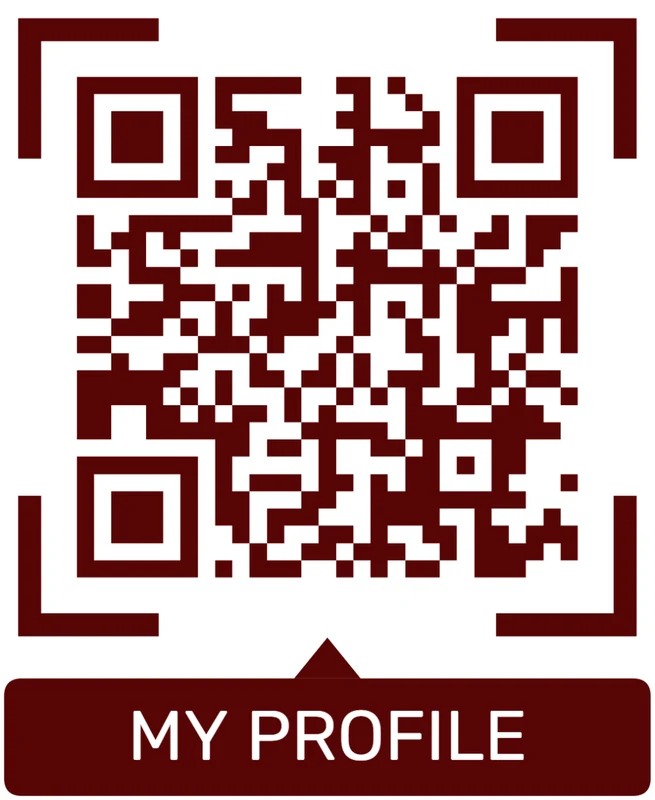
Couleur de marque + invitation au scan
Utilisez une couleur de marque forte et un CTA court comme « Scannez pour le menu », « Obtenez le PDF » ou « Enregistrez le contact ». Le CTA doit promettre la prochaine étape.
Personnalisez les coins et les modules
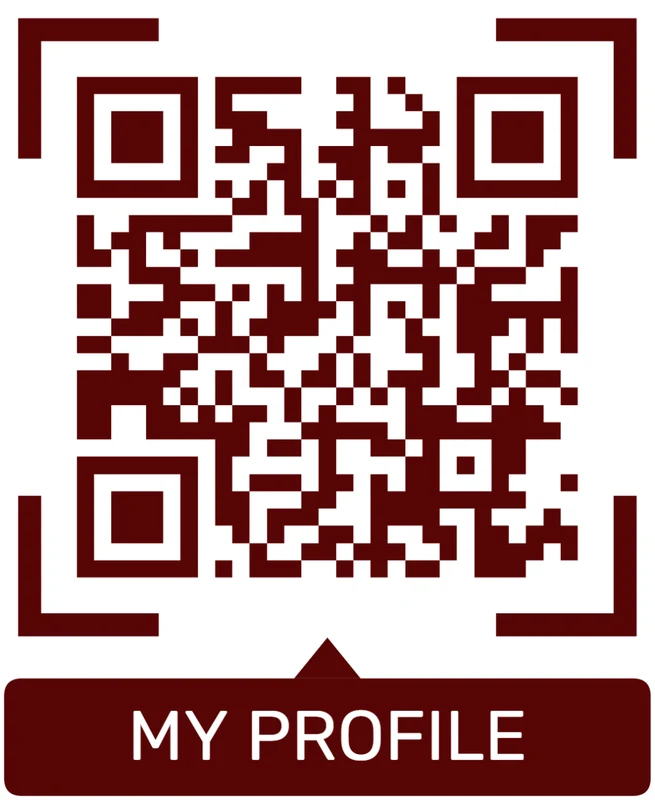
Motif standard
Un code avec un cadre coloré a déjà meilleure allure, mais il peut encore ressembler à n'importe quel autre QR code.
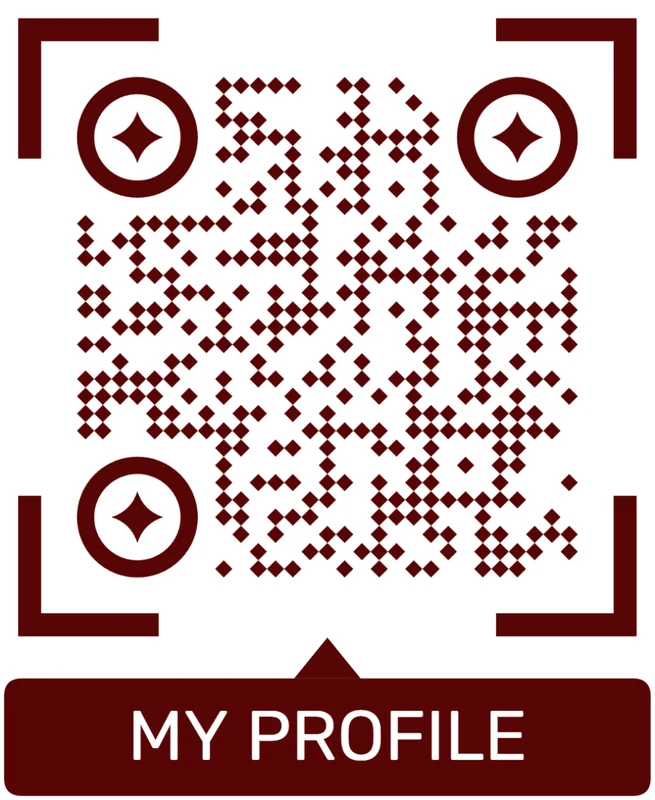
Yeux et forme de module personnalisés
Des modules arrondis, des coins de recherche stylisés et des motifs plus épurés peuvent donner un aspect premium au code. Gardez les trois marqueurs de coin clairs.
Ajoutez un logo avec soin
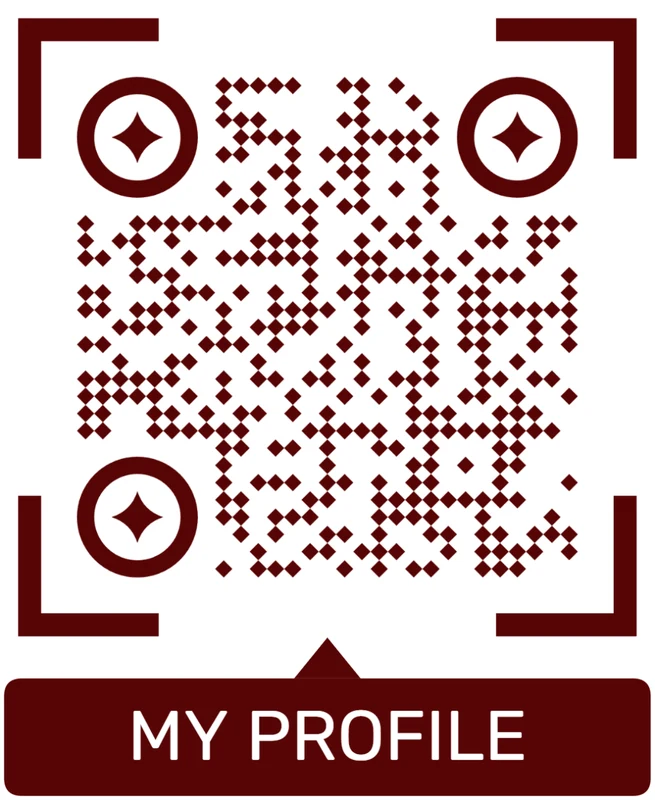
QR code stylisé
Un code stylisé peut sembler soigné, mais les gens peuvent encore ne pas savoir quelle marque, profil, fichier ou campagne il représente.
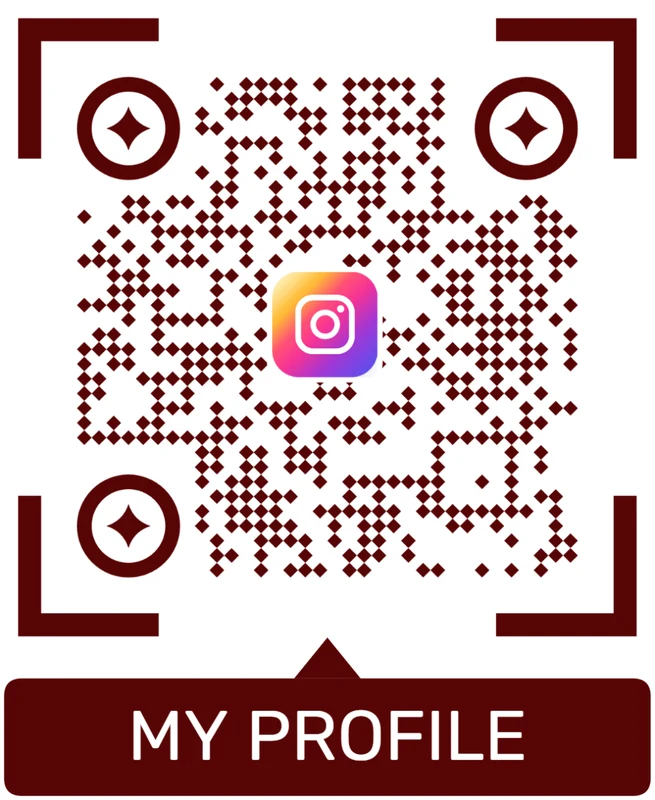
QR code avec logo
Un logo centré aide à signaler la destination. Gardez-le petit, utilisez un fond clair derrière et testez le code exporté.
Le style est optionnel. La lisibilité ne l'est pas.
Rendez le code identifiable à votre marque, sans compliquer le scan. Exportez des fichiers nets pour l'impression, évitez les couleurs à faible contraste, gardez les logos discrets et testez la mise en page finale après redimensionnement.
Placement en fonction du moment
Où placer ce QR Code
Moment de scanTout le monde sait qu'un QR code peut être placé sur une couverture, un poster, une étiquette, un reçu, une tente de table, un panneau de fenêtre ou une carte de visite. La meilleure question est de savoir où la personne aura réellement une raison, une pause, et un téléphone à la main.
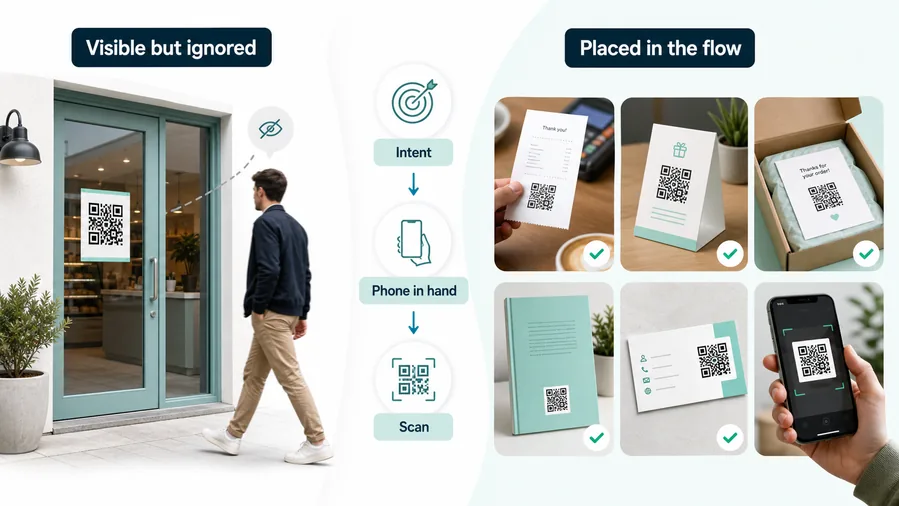
Visible ne signifie pas toujours scannable
Un QR code sur la porte d'entrée, dans un coin éloigné d'un poster, ou sur le devant d'un emballage peut sembler être l'endroit évident. Il est visible, il s'intègre dans la mise en page, et tout le monde peut le pointer dans le fichier de design.
Mais la visibilité n'est pas synonyme d'intention de scan. Si la personne marche, porte des sacs, entre dans un magasin, ou hésite encore, le téléphone est souvent dans une poche ou un sac. Le code est techniquement présent, mais le moment est faible.
Placez le code là où la prochaine action a déjà du sens
Un meilleur placement commence par le flux du produit. Que vient de faire la personne ? Que va-t-elle probablement vouloir ensuite ? Est-elle arrêtée, en attente, tenant le produit, lisant la page, ouvrant l'emballage, ou en train de payer ?
C'est généralement là que le QR code doit être : après l'achat sur un reçu, sur une table pendant que l'invité est assis, à l'intérieur du livre où le matériel bonus est pertinent, sur un insert d'emballage lors du déballage, ou sur une carte de visite après une conversation.
Que vient-il de se passer ?
Un scan est plus probable après une action significative : paiement, déballage, lecture d'un chapitre, réception d'une carte, assis à une table, ou en attente lors d'un événement.
Que devrait-il se passer ensuite ?
Le placement doit correspondre à la prochaine étape utile : enregistrer un contact, ouvrir un menu, télécharger des fichiers, laisser un avis, s'inscrire, recommander, évaluer, ou en savoir plus.
Le téléphone est-il naturellement disponible ?
Un code près de la caisse, sur un reçu, à côté d'une table, ou à l'intérieur d'un manuel fonctionne souvent mieux qu'un code que les gens passent alors que leur téléphone est encore loin.
La valeur est-elle évidente en deux secondes ?
L'invite de scan doit indiquer ce que la personne obtient : PDF bonus, guide d'installation, garantie, menu, coupon, enregistrement de contact, réservation, ou ressources mises à jour.
Reçu ou après le paiement
Idéal pour les avis, l'inscription à la fidélité, l'enregistrement de garantie, les liens de réapprovisionnement, les retours d'expérience et le support, car l'achat vient d'avoir lieu et le téléphone est souvent à proximité.
Tente de table ou menu
Efficace lorsque la personne est assise, en attente, en train de choisir ou prête à commander. Le scan a le temps et le contexte au lieu de lutter contre un moment de passage rapide.
Page de livre ou couverture arrière
Utilisez la page où le bonus a du sens : après un chapitre, près d'un exercice, sur la page arrière pour les ressources pour les lecteurs, les téléchargements, les mises à jour ou les retours.
Insérer ou étiquette de paquet
Placez-le là où le déballage suscite une question : installation, entretien, garantie, recette, éducation produit, notes de sécurité, pièces de rechange ou fichiers téléchargeables.
Affiche ou panneau d'événement
Idéal là où les gens s'arrêtent : file d'inscription, stand, zone d'attente, dossier de siège, tableau des horaires ou chemin de sortie. Moins efficace lorsque les gens passent rapidement.
Carte de visite
Utile après une conversation car la personne sait déjà pourquoi elle pourrait enregistrer un contact, ouvrir un portfolio, réserver un appel ou faire un suivi.
Panneau de fenêtre
Bon pour les menus après les heures d'ouverture, les réservations, les instructions de ramassage ou les offres rapides. Évitez les actions complexes lorsque la personne est à l'extérieur et passe simplement.
Couverture ou étiquette avant
Utilisez-le uniquement lorsque la promesse est immédiate et claire. Sinon, le meilleur moment pour scanner est souvent à l'intérieur du matériel ou après la première interaction.
Placez le code QR au moment de l'intention
L'art n'est pas de mettre le code là où il y a de l'espace vide. L'art consiste à saisir le moment où la personne comprend la valeur, a le téléphone prêt et peut agir sans interrompre son flux.
Analyse des scans hors ligne
Suivez les scans et découvrez ce qui fonctionne
Analyse des scansUn code QR traçable transforme un point de contact imprimé en événements de scan que vous pouvez examiner : quand les gens ont scanné, d'où provient le scan, et quel appareil, navigateur ou système d'exploitation a ouvert le code.
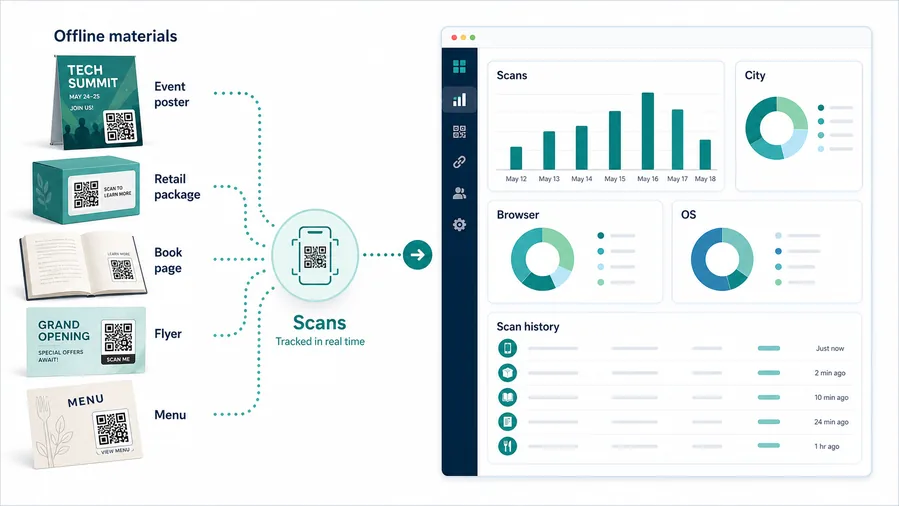
Il est difficile d'améliorer l'impression sans voir les scans.
Un code QR statique peut ouvrir la bonne page, mais après l'impression, vous ne faites que deviner. Vous savez qu'une affiche, un flyer, un insert de paquet, un menu ou une page de livre a été diffusé, mais vous ne savez pas si les gens l'ont réellement scanné.
Cela affaiblit la prochaine décision. Il est plus difficile de comparer deux placements, de décider si une impression mérite d'être répétée, ou de constater que la plupart des gens scannent depuis des téléphones alors que la page de destination est peu adaptée aux mobiles.
Chaque scan suivi devient un signal pratique
Avec un code QR dynamique de QR Code Lab, le scan passe par un lien géré avant que le visiteur n'atteigne la destination. Ce redirectionnement rend l'analyse possible : le tableau de bord enregistre l'événement de scan, puis envoie le visiteur vers la suite.
Les statistiques sont utiles sans prétendre être magiques. Vous pouvez examiner le volume de scans au fil du temps, les signaux de ville, de région et de pays, le type d'appareil, le système d'exploitation, le navigateur, et le tableau d'historique des scans. Cela suffit pour comprendre quels points de contact imprimés méritent plus d'attention.
Scans au fil du temps
Utilisez le graphique des scans récents pour voir si l'intérêt apparaît juste après la distribution, lors d'un événement, après le lancement d'une campagne, ou longtemps après que le matériel imprimé soit déjà en circulation.
Signaux de ville et de région
La localisation est basée sur des signaux réseau, donc elle doit être considérée comme directionnelle. Cela aide néanmoins à comparer les marchés, les lieux, les affiches locales, les emballages régionaux ou les publics de livres.
Appareil, navigateur et OS
Vérifiez si les scans proviennent principalement de téléphones mobiles et quels navigateurs ou systèmes d'exploitation ouvrent le code. Cela compte lorsque la destination contient des fichiers, des formulaires, des téléchargements ou une microlanding page.
Historique des scans
Examinez les lignes de scan individuelles avec la date, l'IP, l'appareil, le système d'exploitation, le navigateur, la ville, la région et le pays, afin que les graphiques récapitulatifs soient soutenus par les événements réels collectés par QR Code Lab.
Campagnes marketing
Comparez les flyers, affiches et emplacements par l'activité de scan réelle avant de répéter une impression.
Événements
Vérifiez si les badges, affiches de lieu, horaires ou documents d'enregistrement sont effectivement scannés pendant l'événement.
Vente au détail et emballage
Mesurez si les étiquettes, présentoirs, inserts produits et QR codes d'emballage attirent l'attention après achat.
Livres et contenu imprimé
Découvrez si les lecteurs ouvrent des pages bonus, téléchargements, mises à jour ou formulaires de retour depuis les pages du livre.
Utilisez le suivi lorsque le QR code a un rôle à prouver
Les QR codes statiques peuvent ouvrir une destination. Les QR codes traçables montrent si le point de contact imprimé a généré des scans, depuis quelles zones géographiques et sur quels appareils. Utilisez-les pour des campagnes, événements, vente au détail, emballage, livres et tout actif imprimé que vous pouvez améliorer ou répéter.
Expérience après le scan
Améliorez l'expérience de scan
UX de scanUn code QR n'est qu'un point d'entrée. La véritable expérience commence après le scan, et votre niveau de contrôle dépend de ce que le code ouvre.
Action directe : l'appareil s'en charge
Wi-Fi, vCard, téléphone, email, SMS, URL simpleLorsque le code QR contient des données directes, le téléphone décide quoi afficher. Il peut ouvrir l'invite de connexion Wi-Fi native, l'écran de sauvegarde de contact, le client email, le composeur d'appels, le rédacteur de SMS, le navigateur ou une autre application choisie par l'utilisateur.
QR Code Lab peut peu améliorer cette interface native. La compatibilité dépend de l'application de scan, de l'appareil photo, du système d'exploitation, du navigateur et des paramètres de l'utilisateur. Votre responsabilité est d'encoder des données propres : identifiants Wi-Fi corrects, email valide, vCard soignée, URL fonctionnelle et légende claire imprimée près du code.
QR suivi : votre destination porte l'expérience
URL dynamique, campagne suivie, page externe, PDF, formulaireLorsqu'un code QR dynamique redirige vers votre site web, formulaire, page de boutique, PDF, page de réservation ou campagne, QR Code Lab peut gérer le lien, le garder modifiable et enregistrer les analyses de scan. Mais la page sur laquelle les gens atterrissent reste votre expérience.
Cette destination doit être rapide, adaptée aux mobiles et honnête sur la promesse imprimée près du code QR. L'appel à l'action principal doit être visible sans chercher, les formulaires doivent être courts, les fichiers doivent s'ouvrir proprement sur les téléphones, et le contenu ne doit pas ressembler à une page de bureau compressée sur un petit écran.
Microlanding : QR Code Lab façonne l'expérience
Page hébergée, boutons, image, fichiers, contact, retour d'expérienceUne page microlanding de QR Code Lab est utile lorsque vous n'avez pas de bonne destination mobile ou lorsque un scan doit offrir plusieurs actions. Au lieu d'envoyer les gens vers une page lourde, vous pouvez présenter une page mobile-first claire avec des boutons, fichiers, images, liens et actions de contact.
C'est ici que QR Code Lab peut le plus améliorer l'expérience de scan. Le contenu est organisé pour les téléphones, les boutons sont faciles à toucher, les téléchargements PDF ou ZIP peuvent être présentés clairement, et la page peut être mise à jour après impression. Cela fonctionne bien pour les livres, emballages, menus, événements, instructions, matériaux bonus et flux de retour.
Que voit-on dans les 3 premières secondes ?
Le scanner doit immédiatement comprendre où il se trouve et pourquoi cela correspond à la promesse à côté du QR code.
L'action suivante est-elle évidente sur un téléphone ?
Le bouton principal, le fichier, le formulaire, l'action de contact ou le téléchargement doivent être visibles et faciles à toucher sans zoomer ni chercher.
La destination correspond-elle au contexte du scan ?
Un QR sur un emballage, une page de livre, un reçu, une affiche ou une tente de table doit ouvrir la ressource qui a du sens à ce moment précis.
Le scan n'est pas l'objectif. L'action suivante l'est.
Un code QR scannable n'est que la moitié du travail. La destination doit rendre la prochaine étape évidente, rapide et confortable sur un téléphone.
Flux de canal et de support
Placez les QR codes Telegram là où les gens sont prêts à rejoindre, poser des questions ou recevoir des mises à jour.
Les emplacements utiles incluent les cartes d'intégration, la signalisation d'événements, les flyers, les supports de cours, les inserts de produits, les panneaux de stand, les pages de livres, les affiches communautaires, les cartes de support, les matériaux de lancement, les notes de classe et les documents de conférence. Les CTA devraient indiquer rejoindre le canal Telegram, ouvrir le chat de support, rejoindre le groupe, démarrer le bot, recevoir des mises à jour ou continuer la discussion.
Le message imprimé doit expliquer ce qui se passe après le scan. Rejoindre un canal est différent d'entrer dans un groupe, et ouvrir un bot est différent de contacter le support. Ce détail aide les gens à décider s'ils doivent scanner et réduit la confusion après l'ouverture de Telegram. Si des approbations, des règles ou un accès limité s'appliquent, mentionnez-le près du code.
Les QR codes dynamiques sont utiles lorsque les liens d'invitation, les bots de support, les groupes de campagne, les discussions de cohorte ou les URL de canal changent après impression. Les analyses de scan peuvent montrer si les flyers, les cartes d'intégration, les panneaux d'événements ou les inserts de produits suscitent l'intérêt de la communauté. QR Code Lab suit les scans et gère la destination QR ; Telegram reste responsable de l'adhésion, des messages, des autorisations, de la modération et de l'accès au compte.
Avant d'imprimer, testez le lien depuis un téléphone normal et confirmez qu'il ouvre le bon prompt Telegram pour un nouvel utilisateur.
QR codes dynamiques sécurisés pour l'impression
Changer la destination après impression
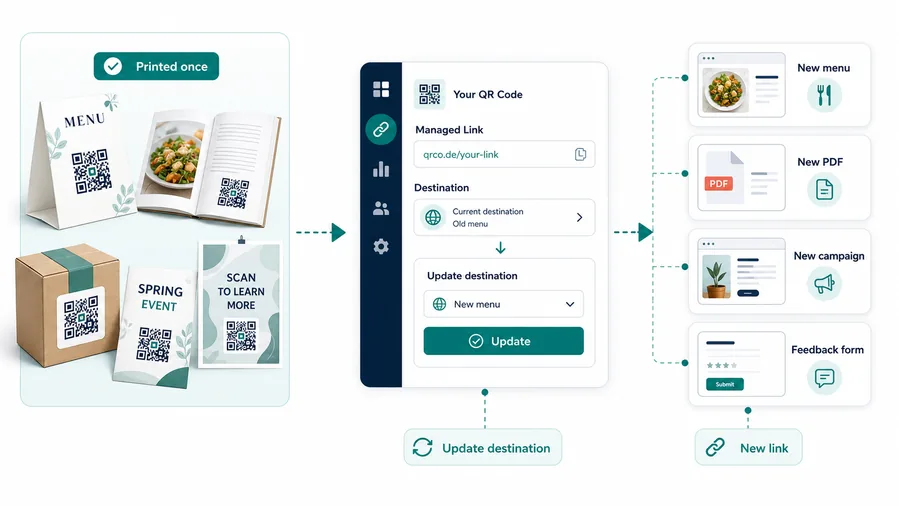
Sécurité dynamiqueUn QR code imprimé est facile à scanner, mais difficile à corriger. QR Code Lab maintient le code physique tout en vous permettant de mettre à jour sa destination.
Lorsque le lien change, le code imprimé ne change pas.
Un QR code statique peut être parfait le jour de l'impression. Le problème survient plus tard : l'URL du menu change, un PDF est remplacé, une page de campagne expire, un fichier est déplacé, ou le formulaire lié n'est plus le bon.
À ce moment-là, le motif QR sur un livre, un emballage, un flyer, un menu, une affiche ou une étiquette est déjà fixé. Le scan ouvre toujours l'ancienne destination car l'URL réelle était directement encodée dans le code. Il n'y a pas de commutateur de tableau de bord, pas de couche de redirection, et aucune façon pratique de réparer le matériel imprimé sauf en le réimprimant ou en le couvrant d'un nouvel autocollant.
Le QR dynamique garde l'impression utile
Avec un QR code dynamique de QR Code Lab, le motif imprimé contient un lien géré. Les gens scannent le même code, mais QR Code Lab peut les envoyer à la destination actuelle que vous choisissez dans le tableau de bord.
Cela signifie que le matériel physique peut rester en circulation pendant que vous remplacez une URL, téléchargez un PDF plus récent, déplacez les visiteurs d'une ancienne offre vers une nouvelle page de campagne, ou changez un QR d'un menu vers un formulaire de retour. Vous obtenez également des signaux de scan, donc l'actif imprimé n'est pas seulement modifiable, il devient mesurable.
Menus
Gardez les tentes de table et les flyers à emporter utiles lorsque les prix, les articles saisonniers, les liens de livraison ou les pages de réservation changent.
Livres et manuels
Envoyez les lecteurs vers des fichiers bonus mis à jour, des errata, des pages de support, des téléchargements, des exemples ou des formulaires de retour après la vente du livre.
Emballage
Mettez à jour les pages de garantie, les instructions, l'éducation produit, les promotions ou le contenu spécifique à un lot sans changer chaque étiquette imprimée.
Flyers et affiches
Déplacez le trafic d'une campagne expirée vers la prochaine offre, page d'événement, formulaire d'inscription ou page d'atterrissage locale.
Utilisez dynamique lorsque la réimpression serait problématique
Si le code QR sera sur un support physique coûteux ou difficile à remplacer, optez pour un code QR dynamique. Le statique convient pour des données fixes, mais le dynamique est le choix le plus sûr pour des destinations imprimées pouvant nécessiter des modifications ultérieures.
Sécurité, vérification et confiance
Gardez les QR Codes sûrs et fiables
Notes de sécuritéAvant que les gens ne scannent, clarifiez la destination. Avant d'ouvrir un QR code inconnu, inspectez son contenu : contenu décodé, type de contenu, structure de l'URL, signaux de risque visibles et rapport de destination.

Pages de connexion frauduleuses
Un QR code dans un endroit inconnu peut mener à une page de phishing ressemblant à celle d'une banque, d'un fournisseur d'email, d'un service de livraison, d'un réseau social ou d'un portail d'entreprise. La page peut demander un identifiant, un mot de passe, un code à usage unique, une phrase de récupération ou des détails de vérification de compte et les voler.
Surveillez les domaines similaires, les longues URL, les mots-clés de connexion ou de vérification, et les pages demandant des identifiants après un scan inattendu.
Redirections cachées et destinations floues
Les liens courts et les chaînes de redirection peuvent cacher où un QR code envoie finalement le scanner. Certaines redirections sont des analyses normales, mais des codes inconnus peuvent diriger les gens vers des pages malveillantes, de fausses mises à jour de navigateur, des arnaques de notification, des téléchargements suspects ou des invites d'installation.
Un QR fiable ne doit pas rendre la destination finale mystérieuse, surtout sur des affiches, des étiquettes, des menus, des panneaux de stationnement ou des matériaux d'événements.
Pages de paiement qui semblent réelles
Les QR codes de paiement nécessitent une attention particulière. Une page frauduleuse peut imiter un écran de banque, de paiement à la caisse, de paiement de stationnement, de don, de billetterie ou de passerelle de paiement. Les étiquettes de bouton et la mise en page peuvent être conçues pour embrouiller les gens sur ce qui est confirmé, annulé ou payé.
Avant de payer, vérifiez le domaine, HTTPS, le montant, le destinataire et si la destination correspond à l'endroit ou à la marque qui a imprimé le QR.Inspectez le QR avant de lui faire confiance
Le Vérificateur de Sécurité QR Code Lab lit d'abord une image QR et montre ce qui est réellement encodé. Il peut identifier le contenu URL, Wi-Fi, email, téléphone, SMS, vCard ou texte brut, puis afficher la valeur décodée avant que vous décidiez de l'ouvrir.
Le rapport détaillé actuel est une analyse d'URL statique. Il aide à révéler le contenu encodé et les signaux de risque d'URL de base, mais ne garantit pas qu'une destination est sûre et ne remplace pas les vérifications de sécurité du navigateur, de l'antivirus, du paiement ou de la banque.Contenu décodé
Voir la valeur brute à l'intérieur du QR avant de l'ouvrir.
Type de contenu
Reconnaître URL, Wi-Fi, mailto, téléphone, SMS, vCard ou texte brut.
signaux de risque d'URL
Vérifiez les HTTPS, les raccourcisseurs, les adresses IP, les longues URL, les caractères encodés, les paramètres de requête et les mots-clés sensibles.
rapport de destination
Pour les codes URL, consultez les champs d'URL finale, les champs de rapport de redirection statique, les champs de domaine, les espaces réservés TLS, les champs de métadonnées de page et les raisons de risque.
Rendez vos propres QR codes plus fiables
Un QR code qui semble sûr ne concerne pas seulement la sécurité. Il s'agit aussi de réduire l'incertitude pour le scanner. Utilisez un texte de destination clair, une page d'atterrissage de marque, des domaines HTTPS normaux et une explication visible de ce qui se passe après le scan.
Pourquoi les gens choisissent QR Code Lab
AvantagesUtilisez un espace de travail pour créer des QR codes de marque, automatiser la génération, vérifier les destinations, mettre à jour les liens dynamiques et mesurer ce qui est réellement scanné.
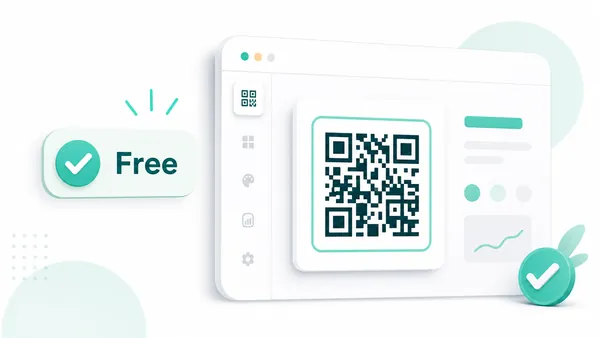
Gratuit à utiliser
Créez, modifiez, scannez des QR codes et consultez des statistiques utiles dans votre compte sans paiements cachés.
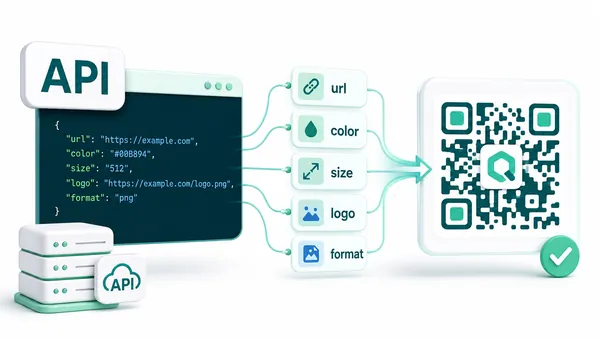
Génération API avec paramètres
Générez des QR codes depuis l'API avec des paramètres pratiques pour la destination, la taille, les couleurs, le logo, le format et les flux de campagne.
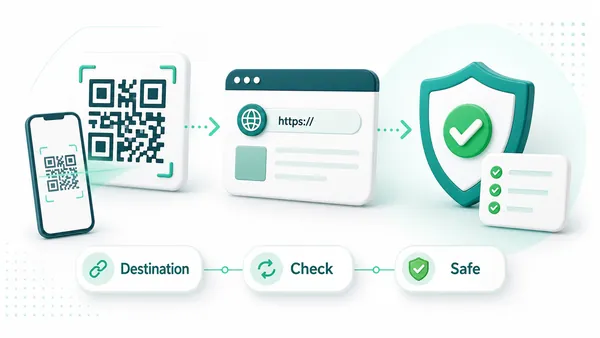
Vérificateur de sécurité des destinations
Vérifiez la destination finale avant que les gens ne scannent : validez le lien, les redirections et les signaux de sécurité de base avant d'imprimer ou de partager.
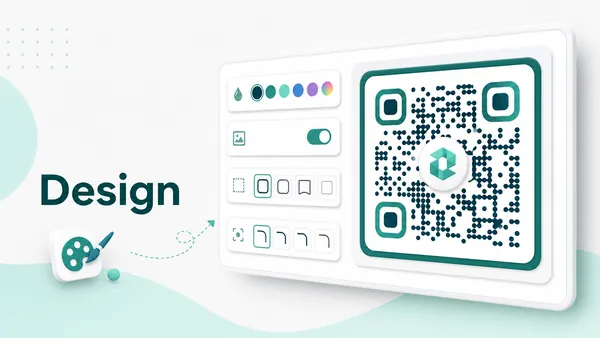
Contrôle total du design
Personnalisez les couleurs, l'arrière-plan, le logo, les cadres et les styles d'angle tout en gardant le QR code lisible.
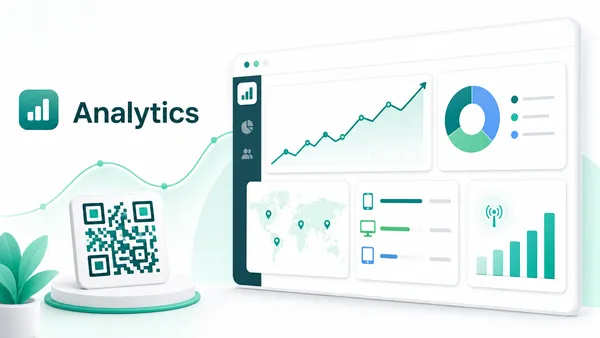
Analytique en temps réel
Suivez le nombre total et unique de scans, les appareils, les systèmes d'exploitation, les emplacements et l'activité quotidienne en temps réel.
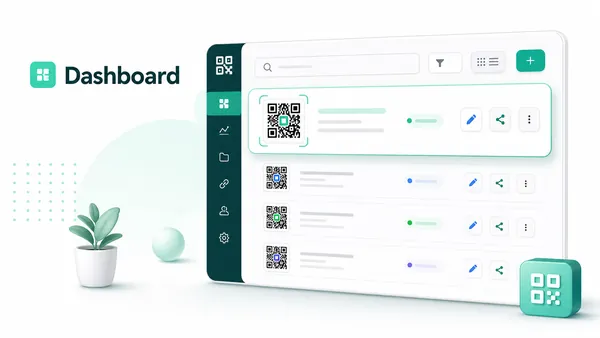
Tableau de bord avancé
Gérez tous les QR codes en un seul endroit : éditez le contenu, recherchez, partagez, organisez et gardez les campagnes sous contrôle.
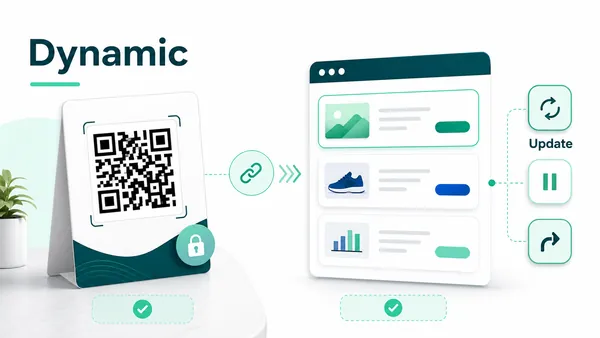
QR Codes dynamiques
Mettez à jour, mettez en pause ou redirigez les QR codes imprimés après le lancement sans réimprimer l'actif physique.
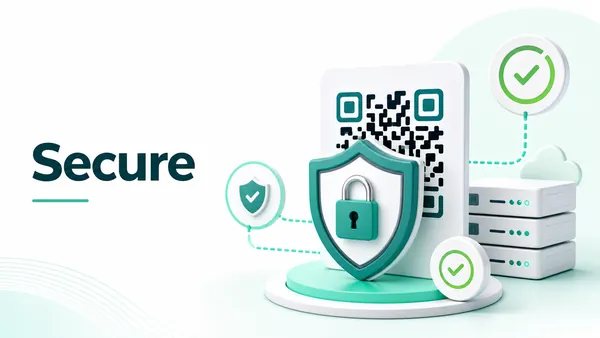
Sûr et fiable
Utilisez un espace de travail fiable avec des connexions sécurisées, des redirections stables et des protections pratiques pour le contenu QR.