Générateur de QR Code d'Onboarding pour Guides de Configuration, Applications & Listes de Contrôle
Créez des QR codes d'onboarding pour des guides de configuration, des formulaires d'inscription, des tutoriels, des pages d'accueil, des téléchargements d'applications, des listes de contrôle, des vidéos et des liens de support. Facilitez les premières étapes à partir d'impressions rapides.
Free QR code generator
Create a QR code online
Generate QR codes for websites, email, phone numbers, vCards, Wi-Fi, plain text, forms, PDF files, and campaign links. Customize colors, add a logo or frame, then download a print-ready PNG or SVG.
Choose QR code type
Website QR code, Email QR code, Phone QR code, vCard QR code, Wi-Fi QR code, Text QR code, SMS, WhatsApp, event, and download links.
Add your content
Enter your website URL, contact details, message, phone number, location, or file destination before generating the QR code.
Customize and download
Adjust QR colors, error correction, logo, frame, size, and margin. Generate QR Code, Download PNG, Download SVG, or Save and track scans.
Guide de première utilisation
Utilisez des QR codes d'intégration pour placer l'aide à la configuration là où la première question se pose
Un QR code d'intégration dirige les utilisateurs vers un guide de configuration, un formulaire d'inscription, une page d'accueil, un tutoriel, un téléchargement d'application, une liste de contrôle, une vidéo de formation, une page d'activation de compte, un article d'assistance, une page de démarrage produit ou un parcours de première utilisation. Il est utile pour les équipes SaaS, les entreprises de produits, les équipes RH, les éducateurs, les formateurs, les agences, les fabricants et les équipes de support qui ont besoin d'un parcours de première utilisation fluide. L'objectif n'est pas seulement de montrer un lien ; il s'agit d'aider un nouvel utilisateur à accomplir la première action utile sans chercher.
QR Code Lab crée le QR code pour l'URL de destination. Il ne gère pas les flux d'intégration, ne collecte pas les inscriptions, n'héberge pas de vidéos, ne gère pas les tickets de support et ne contrôle pas l'expérience de l'application après le scan. Le QR code est le pont entre un objet physique ou une instruction imprimée et la ressource d'intégration que vous maintenez déjà. Ce pont est précieux car l'utilisateur scanne souvent en tenant la boîte, le manuel, le badge, le cahier ou la feuille de bienvenue.
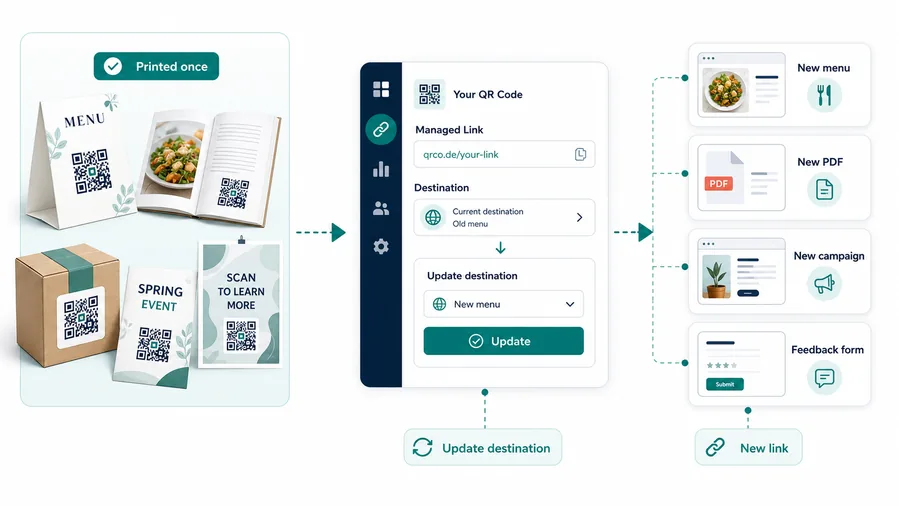
Les QR codes dynamiques sont utiles car l'intégration change souvent. Une nouvelle vidéo de configuration remplace une ancienne, un formulaire d'inscription change, une liste de contrôle est simplifiée ou un article d'assistance est déplacé. Le QR code imprimé peut rester dans la boîte, le guide, le badge, le pack de bienvenue ou le matériel de classe pendant que la destination évolue.
QR codes dynamiques sécurisés pour l'impression
Utilisez un QR dynamique lorsque les étapes d'intégration peuvent changer après l'impression des matériaux
DynamiqueUn QR code imprimé est facile à scanner, mais difficile à corriger. QR Code Lab maintient le code physique tout en vous permettant de mettre à jour sa destination.
Lorsque le lien change, le code imprimé ne l'est pas
Un QR code statique peut être parfait le jour de l'impression. Le problème survient plus tard : l'URL du menu change, un PDF est remplacé, une page de campagne expire, un fichier est déplacé ou le formulaire auquel vous avez lié n'est plus le bon.
Cela crée des frictions exactement au moment où l'utilisateur essaie de commencer.
Le QR dynamique maintient le chemin initial à jour
Une destination gérée permet aux équipes de mettre à jour les instructions de configuration, le couplage de produits, l'installation d'applications, le support et les chemins de secours sans remplacer les documents imprimés.
Cela signifie que le matériel physique peut rester en circulation pendant que vous remplacez une URL, téléchargez un PDF plus récent, déplacez les visiteurs d'une ancienne offre vers une nouvelle page de campagne, ou changez un QR d'un menu à un formulaire de retour. Vous recevez également des signaux de scan, donc l'actif imprimé n'est pas seulement modifiable, il devient mesurable.
Configuration du produit
Mettez à jour les étapes d'installation, le couplage d'applications, la garantie, les manuels, les notes de firmware et les liens de support après l'expédition des emballages.
Accueil client
Envoyez les lecteurs vers des fichiers bonus mis à jour, des errata, des pages de support, des téléchargements, des exemples ou des formulaires de retour après la vente du livre.
Intégration des employés ou des étudiants
Gardez les formulaires, listes de contrôle, portails, horaires et pages de ressources à jour après l'impression des documents.
Intégration à l'événement
Déplacez le trafic d'une campagne expirée vers la prochaine offre, page d'événement, formulaire d'inscription ou page d'atterrissage locale.
Utilisez dynamique lorsque la réimpression serait problématique
Si le code QR sera sur un support physique qui coûte de l'argent ou du temps à remplacer, utilisez un code QR dynamique. Le statique est acceptable pour des données fixes, mais le dynamique est le choix le plus sûr pour des destinations imprimées qui pourraient nécessiter des modifications ultérieures.
Expérience utilisateur au premier lancement
Faites en sorte que le scan d'onboarding montre immédiatement l'étape suivante de configuration
UX de scanUn QR d'onboarding doit réduire l'incertitude au début : installer l'application, créer un compte, appairer un produit, ouvrir une formation, soumettre un formulaire ou contacter le support.
Utilisez des liens de configuration directe pour une première action claire
Wi-Fi, vCard, téléphone, email, SMS, URL simpleLorsque le code QR contient des données directes, le téléphone décide quoi afficher. Il peut ouvrir l'invite de connexion Wi-Fi native, l'écran de sauvegarde de contact, le client email, le composeur de téléphone, le rédacteur de SMS, le navigateur ou une autre application choisie par l'utilisateur.
QR Code Lab a peu de choses à améliorer dans cette interface native. La compatibilité dépend de l'application de scanner, de l'appareil photo, du système d'exploitation, du navigateur et des paramètres de l'utilisateur. Centre d'onboarding est d'encoder des données propres : identifiants Wi-Fi corrects, email valide, vCard soignée, URL fonctionnelle et légende claire imprimée près du code.
QR suivi : votre destination offre l'expérience
Application, manuel, vidéo, support, garantieUn hub d'intégration mobile peut regrouper les étapes de configuration, le téléchargement de l'application, la création de compte, les PDF, les vidéos, le dépannage et les chemins de contact.
Cette destination doit être rapide, adaptée aux mobiles et honnête sur la promesse imprimée près du code QR. L'appel à l'action principal doit être visible sans chercher, les formulaires doivent être courts, les fichiers doivent s'ouvrir proprement sur les téléphones, et le contenu ne doit pas donner l'impression d'une page de bureau compressée sur un petit écran.
Gardez l'aide à portée de main en cas d'échec de la configuration
Mauvais appareil, problème de connexion, code manquant, supportUne page de microlanding QR Code Lab est utile lorsque vous n'avez pas de bonne destination mobile ou lorsque un scan doit offrir plusieurs actions. Au lieu d'envoyer les gens vers une page lourde, vous pouvez présenter une page claire, optimisée pour mobile, avec des boutons clairs, des fichiers, des images, des liens et des actions de contact.
C'est ici que QR Code Lab peut le plus améliorer l'expérience de scan. Le contenu est organisé pour les téléphones, les boutons sont faciles à toucher, les téléchargements PDF ou ZIP peuvent être présentés clairement, et la page peut être mise à jour après impression. Cela fonctionne bien pour les livres, les emballages, les menus, les événements, les instructions, les matériaux bonus et les flux de retour d'expérience.
L'écran d'accueil correspond-il à la promesse imprimée ?
Le scanner doit immédiatement comprendre où il se trouve et pourquoi cela correspond à la promesse à côté du QR code.
Le prochain étape est-elle évidente sur mobile ?
Le bouton principal, le lien de l'application, le formulaire, le fichier ou le chemin de support doivent être visibles sans chercher.
Le parcours d'intégration peut-il changer plus tard ?
Un QR sur un emballage, une page de livre, un reçu, une affiche ou une tente de table doit ouvrir la ressource qui a du sens à ce moment précis.
Le QR d'intégration doit réduire le temps jusqu'au premier succès.
Choisissez la destination qui aide le scanner à accomplir la première action utile avec le moins de confusion.
Flux QR prêts à imprimer
Liste de contrôle d'impression QR Code
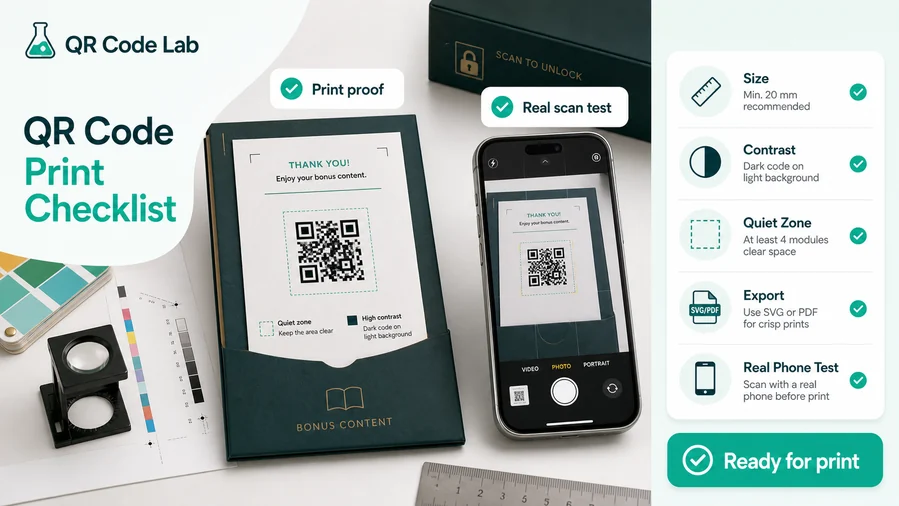
Prêt à imprimerUn code QR imprimé doit résister à l'encre, au papier, à l'éclairage, à la distance de la caméra et aux personnes pressées. Le flux de travail le plus sûr consiste à préparer le code, la destination de scan et l'expérience mobile avant que le fichier ne soit envoyé à l'impression.
Facilitez le scan du code imprimé
Commencez par les bases physiques : donnez au code QR une taille suffisante pour la distance de vision, maintenez une zone calme autour et utilisez un fort contraste entre le code et l'arrière-plan. Un cadre décoratif ou une couleur de marque est acceptable tant que les carrés et le motif restent clairs.
Exportez en SVG ou PDF lorsque le code QR est intégré dans des mises en page d'impression professionnelles. Les fichiers raster peuvent fonctionner pour de petits travaux, mais la sortie vectorielle protège les bords nets sur les emballages, livres, affiches, étiquettes, inserts et manuels. Évitez les couleurs inversées à moins de les tester sur plusieurs téléphones, car certaines combinaisons peuvent sembler élégantes à l'écran mais se scanner mal sur papier.
Tester la configuration sur les appareils réellement utilisés
Ne testez pas seulement le fichier de design sur votre moniteur. Imprimez un échantillon à la taille réelle, scannez-le avec un téléphone à la distance probable et vérifiez-le sous un éclairage normal. Un code QR dans la marge d'un livre, sur un emballage brillant, sur un flyer plié ou derrière une vitrine se comporte différemment du même code sur un écran lumineux.
Lorsque le matériel imprimé est coûteux à remplacer, utilisez un code QR dynamique. Si la destination change plus tard, le code imprimé peut continuer à fonctionner pendant que le lien, le fichier, l'offre, le formulaire de retour ou la microlanding page sont mis à jour dans QR Code Lab.
Utilisez une page de microlanding lorsque le scan nécessite plus d'une action
Une URL directe suffit lorsque chaque scanner doit accéder à la même page unique. Pour les livres, manuels, emballages, supports de formation, documents d'événements et insertions de produits, une page de microlanding est souvent plus utile car elle peut rassembler plusieurs actions claires derrière un seul code QR imprimé.
Dans QR Code Lab, vous pouvez rendre cette page pratique : téléchargez une image de couverture ou une image de produit, ajoutez des boutons pour l'action principale, attachez un PDF à lire, ajoutez un ZIP avec des fichiers bonus et incluez un chemin de retour ou de contact. Le code QR imprimé reste simple, tandis que la destination peut présenter l'étape suivante exacte dont le scanner a besoin.
Page bonus de livre
Un code QR à l'intérieur d'un livre peut ouvrir une page mobile avec une image de couverture, des fiches PDF téléchargeables, une archive ZIP avec des modèles ou des fichiers sources, et un bouton de retour pour les questions ou avis des lecteurs.
Matériaux de manuel ou de cours
Une leçon imprimée, un cahier d'exercices ou un manuel peut renvoyer à des exemples mis à jour, des notes de correction, des exercices supplémentaires, des fichiers téléchargeables et un formulaire de support sans encombrer la page imprimée.
Insertion d'emballage
Une carte d'emballage peut mener à des instructions de configuration, à l'enregistrement de garantie, à des PDF d'entretien de produit, à des fichiers de recettes, à des notes de sécurité ou à une demande d'avis, le tout organisé sous forme de boutons mobiles clairs.
Dépliant ou document d'événement
Un dépliant peut ouvrir l'inscription, télécharger des horaires, des cartes, des fichiers de conférenciers, des PDF de coupons ou un formulaire de suivi, et la destination peut être modifiée après la distribution du matériel.
Imprimez le QR d'intégration uniquement après avoir testé le chemin de première utilisation
L'image QR, la mise en page imprimée et la destination doivent être testées ensemble. Lorsque le scan ouvre une micro-page utile avec les bons boutons, fichiers, images et actions de secours, le matériel imprimé semble intentionnel plutôt qu'un simple raccourci collé sur la page.
Première action réussie
Concevez le scan autour de la première tâche que l'utilisateur doit accomplir
Le meilleur QR d'onboarding ne plonge pas les utilisateurs dans un vaste centre d'aide. Il les dirige vers l'étape utile suivante : installer l'application, enregistrer le produit, regarder la configuration, activer un compte, ouvrir la liste de contrôle, rejoindre le cours, compléter l'orientation, confirmer la garantie ou contacter le support avec le bon contexte. Un nouvel utilisateur a peu de patience. Si le scan ouvre une page qui répond immédiatement à "que dois-je faire maintenant ?", tout le parcours d'onboarding semble plus facile.
Placez les QR codes d'onboarding là où la friction lors de la première utilisation apparaît : à l'intérieur des emballages, sur les cartes de configuration, près des commandes matérielles, dans les packs de bienvenue des employés, sur les documents de classe, sur les badges d'événements, dans les cahiers de formation, sur les manchons de produits ou à l'intérieur des manuels. Le texte environnant doit être direct : "Commencez la configuration", "Enregistrez votre produit", "Regardez le guide de 2 minutes" ou "Ouvrez votre liste de contrôle de bienvenue". Cette formulation indique au scanner pourquoi le QR code vaut la peine d'être utilisé.
Si l'onboarding a plusieurs chemins possibles, utilisez une microlanding page au lieu d'un seul lien profond. Des boutons pour la configuration, le téléchargement de l'application, la garantie, la vidéo et le support peuvent rendre le premier scan plus organisé. Si le premier scan est réussi, le reste du parcours a de meilleures chances.