Générateur de QR Code Wi-Fi invité pour hôtels, bureaux et événements
Créez des QR codes Wi-Fi invités pour hôtels, locations, cafés, bureaux, événements, salles d'attente, halls et zones visiteurs afin que les invités puissent se connecter sans taper de mots de passe ni demander au personnel.
Free QR code generator
Create a QR code online
Generate QR codes for websites, email, phone numbers, vCards, Wi-Fi, plain text, forms, PDF files, and campaign links. Customize colors, add a logo or frame, then download a print-ready PNG or SVG.
Choose QR code type
Website QR code, Email QR code, Phone QR code, vCard QR code, Wi-Fi QR code, Text QR code, SMS, WhatsApp, event, and download links.
Add your content
Enter your website URL, contact details, message, phone number, location, or file destination before generating the QR code.
Customize and download
Adjust QR colors, error correction, logo, frame, size, and margin. Generate QR Code, Download PNG, Download SVG, or Save and track scans.
Accès au réseau invité
Utilisez un code QR Wi-Fi invité pour éviter la saisie du mot de passe sans affaiblir votre plan réseau
Un code QR Wi-Fi invité stocke le nom du réseau, le mot de passe et le type de sécurité afin que les visiteurs puissent se connecter par un scan. Il est utile pour les hôtels, locations de vacances, cafés, salons, bureaux, cliniques, lieux d'événements, espaces de coworking, salles d'attente et maisons où les invités demandent souvent le mot de passe ou le saisissent incorrectement.
Les codes QR Wi-Fi sont généralement statiques car les informations d'identification sont encodées dans le motif QR. Ce format direct permet à de nombreux téléphones d'afficher une invite de connexion native après le scan. Le compromis est important : comme le téléphone lit directement les données Wi-Fi, QR Code Lab ne peut pas collecter d'analyses de scan pour ce comportement statique et ne peut pas changer le mot de passe après impression, sauf si vous créez un nouveau code.
La configuration pratique est simple, mais la décision concernant le réseau est importante. Utilisez un réseau invité lorsque cela est possible, gardez les appareils internes séparés, évitez de partager les réseaux du personnel, mettez à jour les cartes imprimées lorsque les informations d'identification changent et ne placez pas les détails du réseau privé dans des zones publiques où ils peuvent être photographiés ou réutilisés plus tard.
Si les invités ont besoin de règles, de détails de support ou d'un message de bienvenue, placez ce texte autour du code ou utilisez une page d'atterrissage séparée à côté des instructions Wi-Fi.
Accès au réseau invité
Permettez aux visiteurs de se connecter au Wi-Fi sans exposer le mauvais réseau
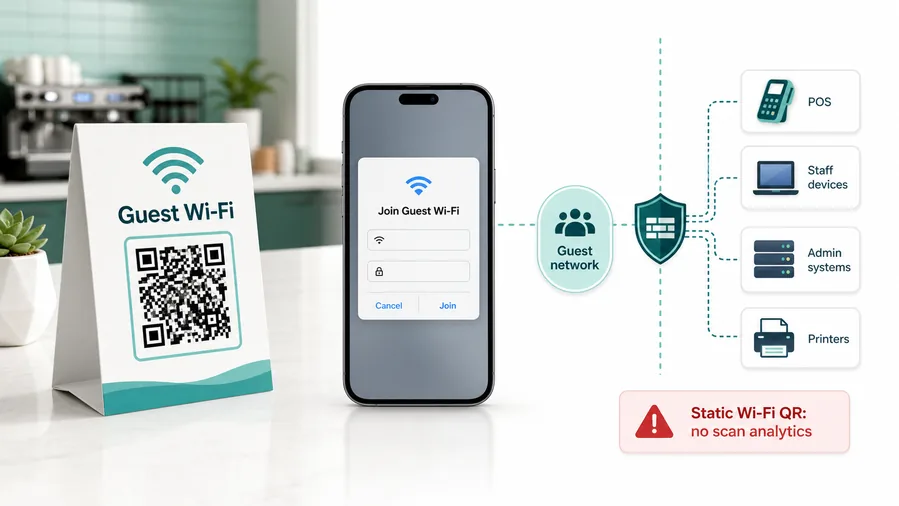
Wi-FiUn code QR pour le Wi-Fi invité doit faciliter l'accès pour les visiteurs tout en maintenant une séparation claire du réseau : SSID invité, mot de passe correct, emplacement public, et pas d'exposition accidentelle des identifiants du personnel ou des points de vente.
Utilisez le réseau invité, pas le réseau du personnel
Un QR code Wi-Fi stocke généralement le nom du réseau, le type de cryptage et le mot de passe directement dans le code. De nombreux téléphones peuvent lire ce format et afficher l'invite intégrée "rejoindre le réseau".
C'est pourquoi le QR code Wi-Fi statique est souvent meilleur que le dynamique pour rejoindre un réseau. Une URL de redirection ne peut pas ouvrir le même flux Wi-Fi natif.Le QR code Wi-Fi statique ne fournit pas d'analytique de scan
Comme le téléphone lit les informations d'identification Wi-Fi localement, le scan ne passe pas par QR Code Lab. Il n'y a pas de compte de scans, d'analytique de dispositifs, d'analytique de ville, de journal de redirection ou d'identité des visiteurs.
Si vous avez besoin d'analytique, vous pouvez suivre une page d'atterrissage, mais l'expérience devient une page web avec des instructions Wi-Fi, pas un QR code natif pour rejoindre le réseau.Planifiez les changements de mot de passe avant que les panneaux ne soient diffusés
Si vous donnez aux gens un accès au réseau sans les identifier, séparez les invités des systèmes internes. Ne mettez pas les utilisateurs de Wi-Fi public sur le même réseau que les dispositifs de point de vente, les terminaux de paiement, les ordinateurs portables de bureau, les imprimantes, les panneaux d'administration, le stockage, les caméras ou les outils du personnel.
Utilisez un réseau invité, l'isolation des clients, des limites au niveau du routeur et un processus de rotation des mots de passe. Les QR codes facilitent l'accès ; ils ne rendent pas le réseau sûr.Alerte de sécurité réseau
Un QR code Wi-Fi partage les identifiants du réseau. Quiconque peut voir, photographier, imprimer, transférer ou réutiliser le QR code peut rejoindre le réseau jusqu'à ce que le mot de passe change. QR Code Lab n'authentifie pas les invités, n'isole pas les dispositifs, ne surveille pas le trafic réseau et ne protège pas les systèmes internes.
Configurez la sécurité du réseau sur votre routeur, pare-feu, point d'accès ou système de gestion informatique.Les QR codes Wi-Fi réduisent les frictions. La sécurité du réseau appartient toujours au réseau.
Utilisez QR Code Lab pour créer un QR code Wi-Fi propre et imprimable. Utilisez votre routeur, point d'accès, pare-feu ou outils informatiques pour contrôler qui peut accéder à quoi après la connexion.
Placement en fonction du moment
Placez les QR codes Wi-Fi invités là où les visiteurs s'arrêtent avec un téléphone en main
PlacementTout le monde sait qu'un QR code peut être placé sur une couverture, un poster, une étiquette, un reçu, un support de table, une vitrine ou une carte de visite. La meilleure question est de savoir où la personne aura réellement une raison, une pause, et un téléphone à la main.
Le code Wi-Fi est caché après que les invités aient déjà demandé au personnel.
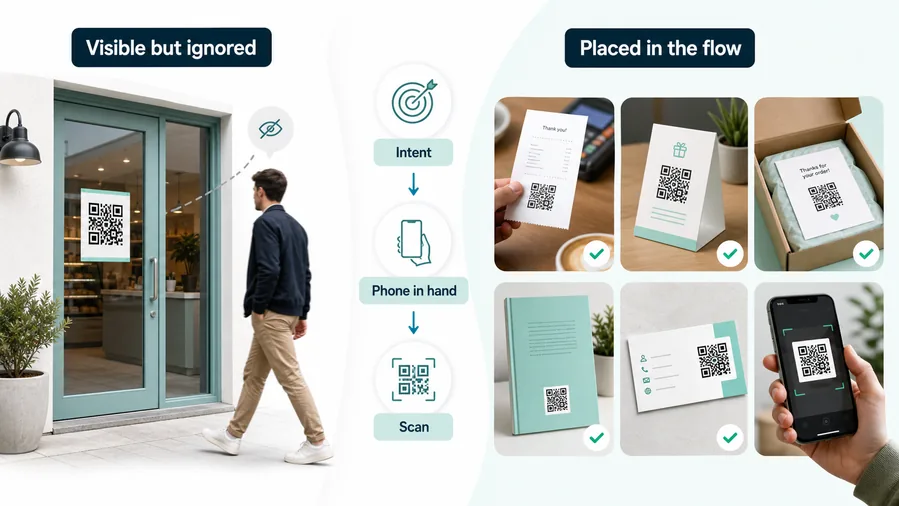
Un QR code sur la porte d'entrée, dans un coin éloigné d'un poster, ou à l'avant d'un emballage peut sembler être l'endroit évident. Il est visible, il s'intègre dans la mise en page, et tout le monde peut le pointer dans le fichier de design.
Mais la visibilité n'est pas synonyme d'intention de scan. Si la personne marche, porte des sacs, entre dans un magasin, ou hésite encore à s'y intéresser, le téléphone est souvent dans une poche ou un sac. Le code est techniquement présent, mais le moment est faible.
Le code apparaît au point d'attente naturel..
Un meilleur placement commence par le parcours produit. Que vient de faire la personne ? Que souhaite-t-elle probablement ensuite ? Est-elle arrêtée, en attente, tenant le produit, lisant la page, ouvrant l'emballage ou en train de payer ?
C'est généralement là que le code QR doit être placé : après l'achat sur un reçu, sur une table pendant que le client est assis, à l'intérieur du livre où le matériel bonus est pertinent, sur un insert de paquet lors du déballage, ou sur une carte de visite après une conversation.
Où les visiteurs ont-ils d'abord besoin de connexion ?
La réception, la table, la chambre, la zone d'attente, la salle de réunion ou l'enregistrement de location ont chacune un moment de scan différent.
Les invités peuvent-ils scanner sans l'aide du personnel ?
Rendez le code suffisamment grand, lisible et proche d'un nom de réseau clair.
Le téléphone est-il naturellement disponible ?
Retirez les anciens panneaux ou utilisez une destination qui peut expliquer les étapes d'accès actuelles.
La carte imprimée est-elle publique ?
Supposons que toute personne à proximité puisse copier les identifiants invités à partir du code QR.
Reçu ou après le paiement
Idéal pour les avis, l'inscription à la fidélité, l'enregistrement de garantie, les liens de réapprovisionnement, les retours d'expérience et le support, car l'achat vient d'avoir lieu et le téléphone est souvent à proximité.
Tente de table ou menu
Efficace lorsque la personne est assise, en attente, en train de choisir ou prête à commander. Le scan bénéficie d'un moment de calme et de contexte, plutôt que de lutter contre un passage rapide.
Page de livre ou couverture arrière
Utilisez la page où le bonus a du sens : après un chapitre, près d'un exercice, sur la page arrière pour des ressources pour les lecteurs, des téléchargements, des mises à jour ou des retours.
Inscription ou étiquette de paquet
Aide les visiteurs, fournisseurs et participants à des événements à se connecter avant le début des présentations, appels ou ateliers.
Affiche ou panneau d'événement
Idéal là où les gens s'arrêtent : file d'inscription, stand, zone d'attente, dossier de siège, tableau des horaires ou chemin de sortie. Moins efficace lorsque les gens passent rapidement.
Carte de visite
Utile après une conversation, car la personne sait déjà pourquoi elle pourrait enregistrer un contact, ouvrir un portfolio, réserver un appel ou faire un suivi.
Affiche de fenêtre
Idéal pour les menus après les heures d'ouverture, les réservations, les instructions de ramassage ou les offres rapides. Évitez les actions complexes lorsque la personne est à l'extérieur et passe simplement.
Étiquette de couverture ou avant
Utilisez-le uniquement lorsque la promesse est immédiate et claire. Sinon, le meilleur moment pour scanner est souvent à l'intérieur du matériel ou après la première interaction.
Placez le QR code au moment de l'intention
L'art n'est pas de mettre le code là où il y a de l'espace vide. L'art consiste à saisir le moment où la personne comprend la valeur, a le téléphone prêt et peut agir sans interrompre son flux.
Flux QR prêts à imprimer
Liste de contrôle d'impression QR Code
Prêt à imprimerUn code QR imprimé doit résister à l'encre, au papier, à l'éclairage, à la distance de la caméra et aux personnes pressées. Le flux de travail le plus sûr consiste à préparer le code, la destination de scan et l'expérience mobile avant que le fichier ne soit envoyé à l'impression.
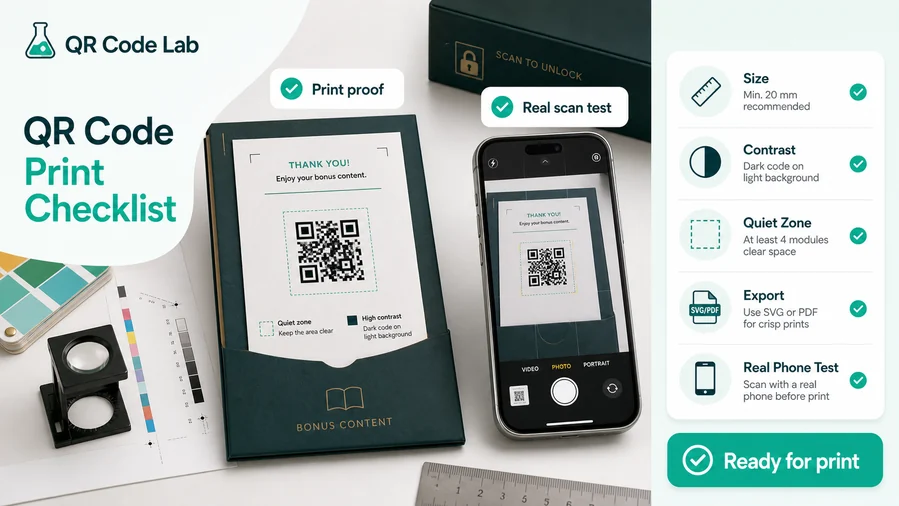
Facilitez le scan du code imprimé
Commencez par les bases physiques : donnez au code QR une taille suffisante pour la distance de vision, maintenez une zone calme autour et utilisez un fort contraste entre le code et l'arrière-plan. Un cadre décoratif ou une couleur de marque est acceptable tant que les carrés et le motif restent clairs.
Exportez en SVG ou PDF lorsque le code QR est intégré dans des mises en page d'impression professionnelles. Les fichiers raster peuvent fonctionner pour de petits travaux, mais la sortie vectorielle protège les bords nets sur les emballages, livres, affiches, étiquettes, inserts et manuels. Évitez les couleurs inversées à moins de les tester sur plusieurs téléphones, car certaines combinaisons peuvent sembler élégantes à l'écran mais se scanner mal sur papier.
Testez avec les téléphones que les invités utilisent réellement
Ne testez pas seulement le fichier de design sur votre moniteur. Imprimez un échantillon à la taille réelle, scannez-le avec un téléphone à la distance probable et vérifiez-le sous un éclairage normal. Un code QR dans la marge d'un livre, sur un emballage brillant, sur un flyer plié ou derrière une vitrine se comporte différemment du même code sur un écran lumineux.
Lorsque le matériel imprimé est coûteux à remplacer, utilisez un code QR dynamique. Si la destination change plus tard, le code imprimé peut continuer à fonctionner pendant que le lien, le fichier, l'offre, le formulaire de retour ou la microlanding page sont mis à jour dans QR Code Lab.
Utilisez une page de microlanding lorsque le scan nécessite plus d'une action
Une URL directe suffit lorsque chaque scanner doit accéder à la même page unique. Pour les livres, manuels, emballages, supports de formation, documents d'événements et insertions de produits, une page de microlanding est souvent plus utile car elle peut rassembler plusieurs actions claires derrière un seul code QR imprimé.
Dans QR Code Lab, vous pouvez rendre cette page pratique : téléchargez une image de couverture ou une image de produit, ajoutez des boutons pour l'action principale, attachez un PDF à lire, ajoutez un ZIP avec des fichiers bonus et incluez un chemin de retour ou de contact. Le code QR imprimé reste simple, tandis que la destination peut présenter l'étape suivante exacte dont le scanner a besoin.
Page bonus de livre
Un code QR à l'intérieur d'un livre peut ouvrir une page mobile avec une image de couverture, des fiches PDF téléchargeables, une archive ZIP avec des modèles ou des fichiers sources, et un bouton de retour pour les questions ou avis des lecteurs.
Matériaux de manuel ou de cours
Une leçon imprimée, un cahier d'exercices ou un manuel peut renvoyer à des exemples mis à jour, des notes de correction, des exercices supplémentaires, des fichiers téléchargeables et un formulaire de support sans encombrer la page imprimée.
Insertion d'emballage
Une carte d'emballage peut mener à des instructions de configuration, à l'enregistrement de garantie, à des PDF d'entretien de produit, à des fichiers de recettes, à des notes de sécurité ou à une demande d'avis, le tout organisé sous forme de boutons mobiles clairs.
Dépliant ou document d'événement
Un dépliant peut ouvrir l'inscription, télécharger des horaires, des cartes, des fichiers de conférenciers, des PDF de coupons ou un formulaire de suivi, et la destination peut être modifiée après la distribution du matériel.
Un panneau QR Wi-Fi doit fonctionner avant que l'invité ne demande
L'image QR, la mise en page imprimée et la destination doivent être testées ensemble. Lorsque le scan ouvre une micro-page utile avec les bons boutons, fichiers, images et actions de secours, le matériel imprimé semble intentionnel plutôt qu'un simple raccourci collé sur la page.
Support invité
Placez des panneaux QR Wi-Fi là où les gens demandent naturellement le mot de passe
Les bons emplacements incluent les réceptions, les cartes de chambre, les tables de café, les salles d'attente, les espaces de coworking, les livres de bienvenue, les stations de salon, les bureaux d'enregistrement de conférence, les panneaux de hall, les dossiers d'hôtel, les salles de réunion et les badges visiteurs. Le code doit être facile à scanner sans demander au personnel d'épeler le SSID ou le mot de passe.
Utilisez un texte de soutien simple : scannez pour rejoindre le Wi-Fi invité, réseau pour visiteurs ou connectez-vous au réseau invité. Si votre établissement a plusieurs réseaux, rendez le bon évident. Si le mot de passe change souvent, utilisez des inserts imprimés ou de petites cartes remplaçables au lieu de panneaux muraux permanents. Pour les hôtels et les locations, incluez un mot de passe de secours tapé pour les anciens appareils ou les invités qui ne peuvent pas scanner.
Si vous avez besoin d'analytique ou d'une étape d'accueil de marque, utilisez une page web dynamique qui explique le réseau et les détails de support, mais comprenez que cela diffère d'une charge utile QR Wi-Fi native. Pour une connexion Wi-Fi directe, le format de credential statique est généralement l'outil approprié. QR Code Lab peut créer le code, mais votre routeur et votre plan de sécurité réseau gardent le réseau invité en sécurité.