Código QR con logo de YouTube para videos, canales y listas de reproducción
Crea códigos QR con un logo de YouTube para videos, canales, Shorts, listas de reproducción, creadores, eventos, empaques, carteles y campañas impresas. Mantén el logo claro en tarjetas, carteles, empaques y promociones.
Free QR code generator
Create a QR code online
Generate QR codes for websites, email, phone numbers, vCards, Wi-Fi, plain text, forms, PDF files, and campaign links. Customize colors, add a logo or frame, then download a print-ready PNG or SVG.
Choose QR code type
Website QR code, Email QR code, Phone QR code, vCard QR code, Wi-Fi QR code, Text QR code, SMS, WhatsApp, event, and download links.
Add your content
Enter your website URL, contact details, message, phone number, location, or file destination before generating the QR code.
Customize and download
Adjust QR colors, error correction, logo, frame, size, and margin. Generate QR Code, Download PNG, Download SVG, or Save and track scans.
Transferencia de video
Utiliza un código QR con el logo de YouTube cuando los materiales impresos necesiten abrir un video real, canal, Shorts, lista de reproducción o tutorial.
Un código QR con el logo de YouTube es un código QR de URL de marca que apunta a tu video real de YouTube, canal, URL de Shorts, lista de reproducción, tutorial, demostración de producto, material del curso o destino de campaña. No es una integración de YouTube y no sube videos, gestiona suscriptores, controla la monetización ni cambia la configuración del canal. El logo de YouTube simplemente deja claro que la expectativa al escanear es que el elemento impreso continúe en video.
Esto es útil para creadores, marcas, comercializadores de productos, escuelas, creadores de cursos, equipos de eventos, equipos de empaquetado, agencias y equipos de soporte. Un inserto en una caja puede abrir instrucciones de configuración. Un folleto en el aula puede abrir una lista de reproducción de lecciones. Un cartel puede abrir un tráiler. Una etiqueta de producto puede abrir un video de demostración o de seguridad. Las pantallas de eventos pueden abrir contenido de resumen. Los materiales del curso pueden enviar a los estudiantes al video exacto que respalda la página impresa.
Elige el destino según la tarea. Un solo video es mejor para instrucciones, demostraciones, tráileres y explicaciones. Una lista de reproducción funciona mejor para cursos, series, incorporación y educación de productos en múltiples pasos. Una URL de canal es mejor para un seguimiento amplio. Los Shorts pueden funcionar para promociones rápidas, pero asegúrate de que la experiencia móvil coincida con la CTA. QR Code Lab crea el código QR, la marca, el enrutamiento y el informe de escaneos; YouTube controla la hospedaje, la reproducción, las recomendaciones, los comentarios y el comportamiento de la cuenta.
Cómo ayudan los códigos QR
Cómo los códigos QR ayudan a Códigos QR con el logo de YouTube
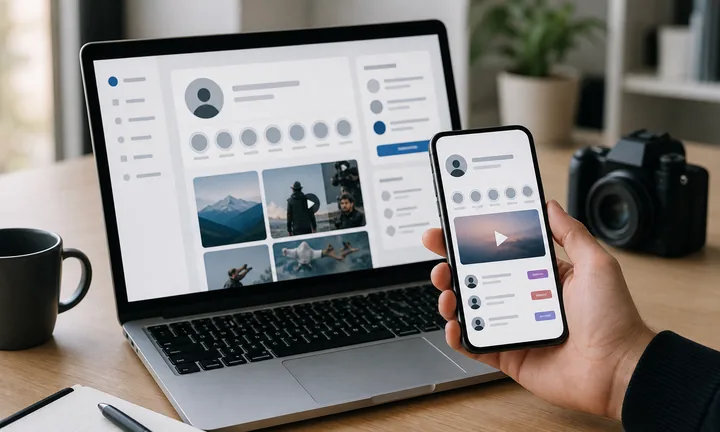
Descubrimiento socialUtiliza códigos QR en empaques, carteles, tarjetas de presentación, materiales de creadores, superposiciones de transmisión, señales de eventos y campañas impresas para enviar a los escaneadores a Canales, videos, Shorts y listas de reproducción de YouTube para Códigos QR con el logo de YouTube sin que las personas tengan que buscar un identificador.
Convierte la atención offline en visitas a perfiles, canales y videos
Coloca códigos QR en empaques, adhesivos, carteles, productos, tarjetas de presentación, currículos, volantes y materiales de eventos para que cada escaneo pueda abrir Canales de YouTube, perfiles, canales, videos, publicaciones, Reels, Shorts, listas de reproducción, transmisiones en vivo, portafolios o páginas de enlace en la biografía.
Un CTA impreso específico funciona mejor que pedir a las personas que busquen un usuario.
Facilita la unión a comunidades, chats y centros de creadores
Usa códigos QR para canales y grupos de Telegram, servidores de Discord, chats y grupos de WhatsApp Business, grupos de Facebook, streamers, músicos, podcasters, artistas, influencers y creadores para abrir enlaces de invitación, enlaces de chat, centros de fans, boletines, páginas de productos, horarios, clips o páginas de comunidad.
Coloca las reglas de la comunidad, el contexto de la invitación o las expectativas de apoyo cerca del escaneo cuando sea importante.
Mantén las ubicaciones QR sociales de marca claras y honestas
Usa códigos QR de estilo logo y específicos de la plataforma en tarjetas de presentación, volantes, carteles, adhesivos, empaques, letreros, kits de creador y materiales de campaña para que el destino del escaneo coincida con la promesa de la plataforma sin implicar seguimientos nativos, suscripciones automáticas, Snapcodes o páginas multi-sociales que el destino no proporciona.
Usa el nombre de la plataforma como pista, pero haz que el destino real sea claro antes del escaneo.Mantén las promesas de la plataforma precisas
Para Códigos QR con el logo de YouTube, el código QR debe dirigir a las personas hacia Canales, videos, Shorts y listas de reproducción de YouTube con un texto que coincida con el destino real de la plataforma y la ubicación impresa.
QR Code Lab crea el puente QR. Los seguimientos, suscripciones, mensajes, donaciones, permisos de cuenta, análisis de plataforma y datos de perfil permanecen con las plataformas sociales y herramientas que ya usas.Nombra el destino
Informa a las personas si el escaneo abre un perfil, página, canal, video, publicación, grupo, chat, invitación, lista de reproducción, transmisión en vivo o portafolio.
Evita promesas nativas falsas
No impliques seguimientos automáticos, suscripciones, adiciones de amigos, Snapcodes nativos o acciones de plataforma que un código QR de URL no puede realizar por sí solo.
Coincide el logo con la página de destino
Un código QR de marca debe dirigir a la página, perfil, publicación, video, grupo o un claro centro de enlaces múltiples correspondiente.
Actualiza los enlaces de la campaña después de imprimir
Utiliza códigos QR dinámicos cuando las publicaciones, videos, páginas de eventos, ofertas de creadores o destinos de campañas puedan cambiar.
Código QR en 3 Pasos
Fáciles 3 PasosSigue un sencillo plan paso a paso para generar un código QR de alta calidad para cualquier caso de uso.
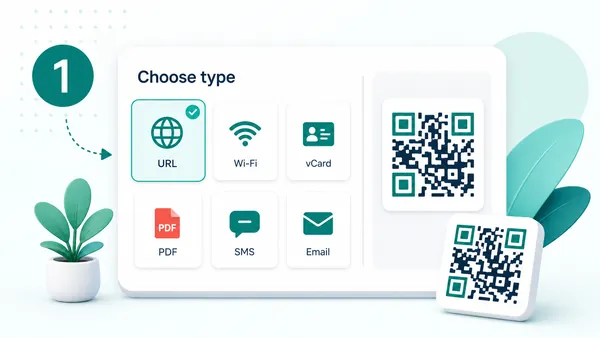
Selecciona lo que debe hacer tu código QR: enlace a un sitio web, correo electrónico, número de teléfono, texto, ubicación o vCard.
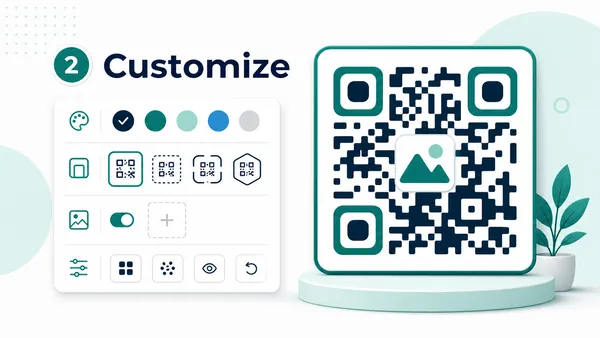
Ajusta colores, tamaño, margen y corrección de errores. Agrega un logo o marco si es necesario para la marca.
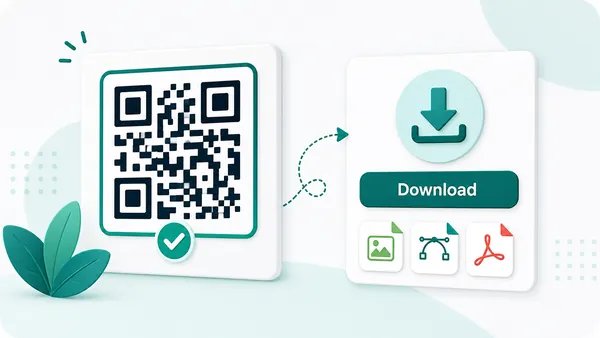
Genera una vista previa, escanéalo para probar, luego descarga un archivo listo para imprimir (PNG/JPEG/WebP) o guárdalo para seguimiento.
Branding sin romper escaneos
Diseña un código QR que aún escanee
Diseña de forma seguraUn código QR de marca debe invitar a escanear, no pelear con el escáner. Agrega estilo en capas: marco, color, forma y logo, manteniendo la legibilidad del contraste, zona tranquila y esquinas del buscador.
Agrega un marco
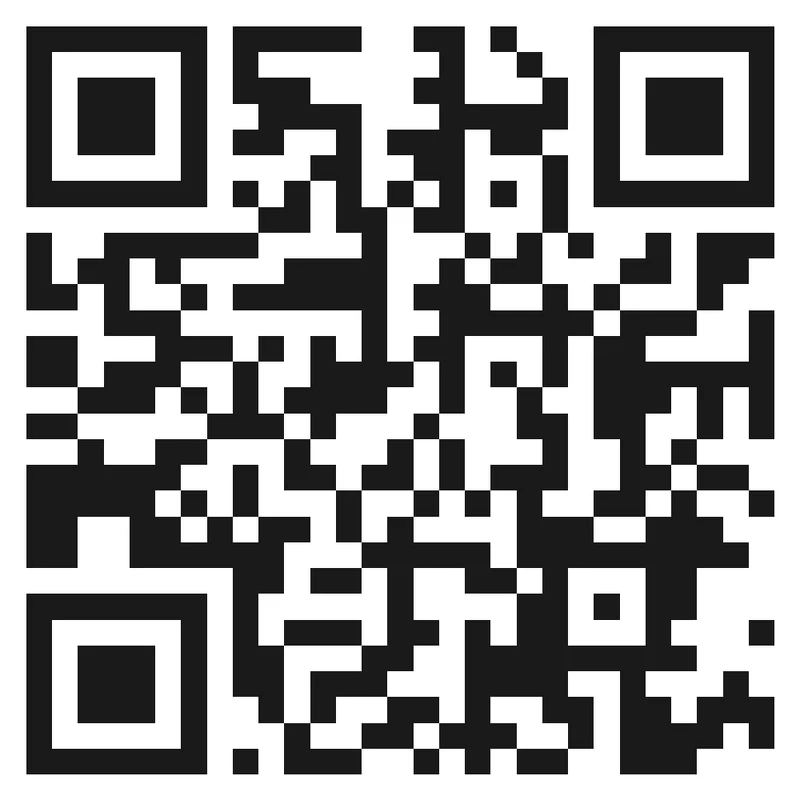
Código QR simple
Un código QR simple funciona, pero en un volante, cartel, paquete o gráfico social puede parecer una etiqueta técnica genérica.
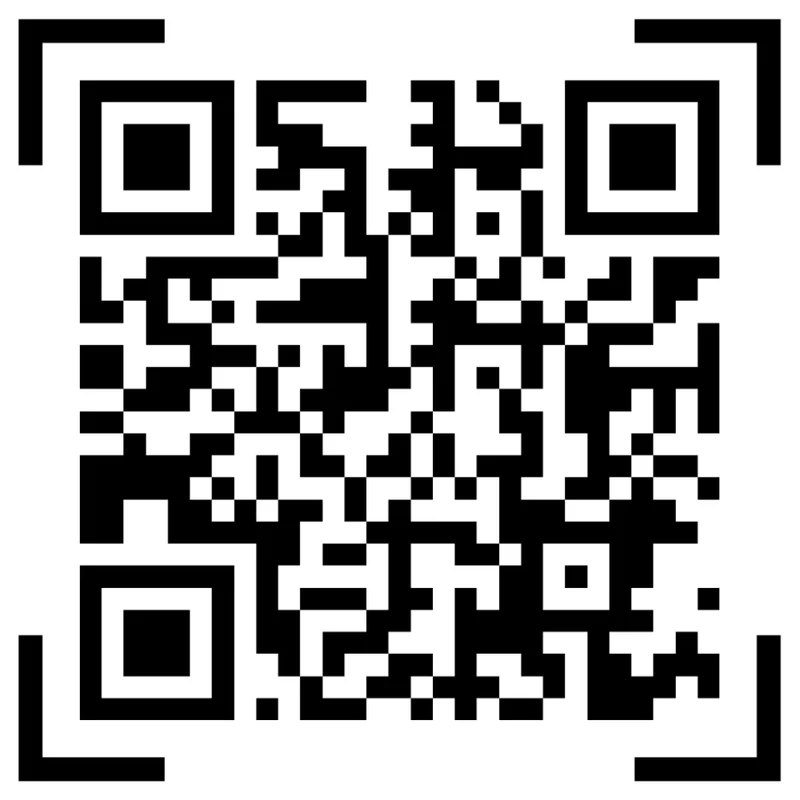
Código QR enmarcado
Un marco limpio separa el código del diseño, protege la zona tranquila y hace que el área de escaneo se sienta intencionada.
Agrega color y un CTA claro
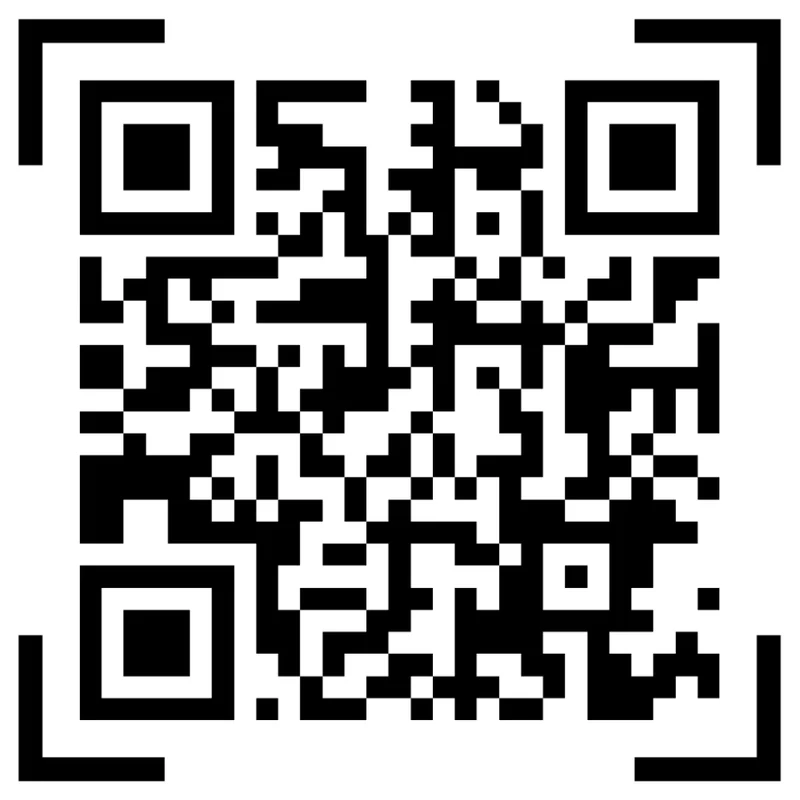
Código con marco negro
Un código con marco negro es legible, pero puede no explicar lo que el escáner obtiene después del escaneo.
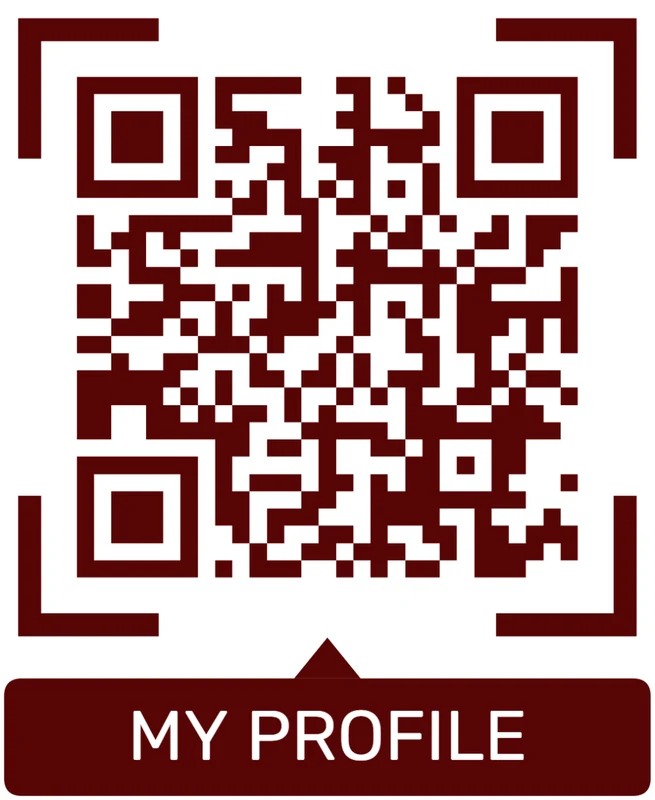
Color de marca + aviso de escaneo
Usa un color de marca fuerte y un CTA corto como “Escanea para menú”, “Obtén el PDF” o “Guardar contacto”. El CTA debe prometer el siguiente paso.
Personaliza esquinas y módulos
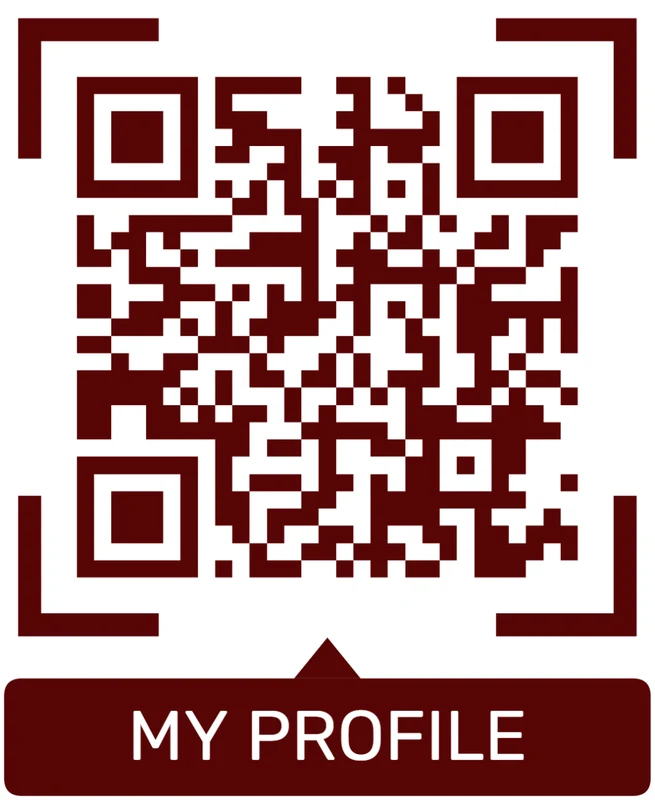
Patrón estándar
Un código con marco de color ya se ve mejor, pero aún puede parecerse a cualquier otro código QR.
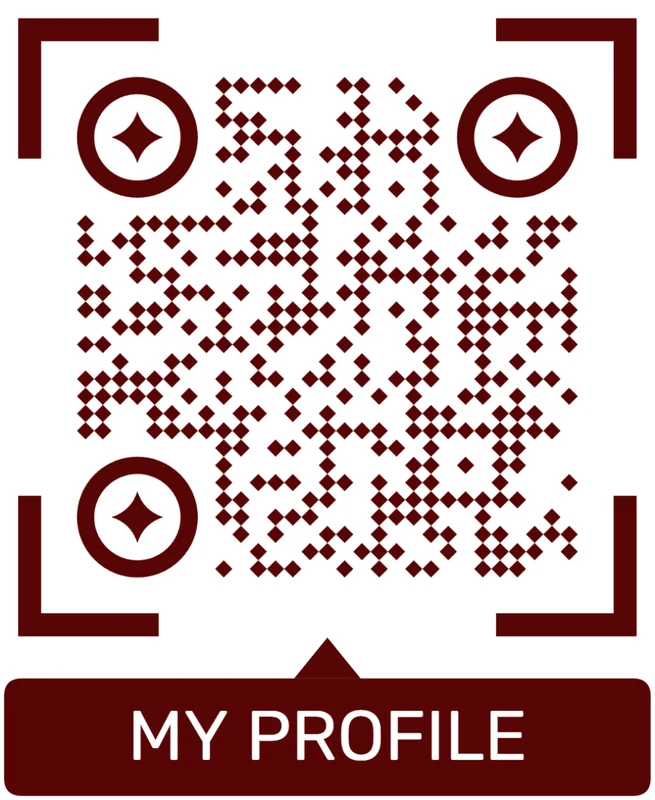
Ojos personalizados y forma de módulo
Módulos redondeados, esquinas de buscador estilizadas y patrones más limpios pueden hacer que el código se sienta premium. Mantén claros los tres marcadores de esquina.
Agrega un logo con cuidado
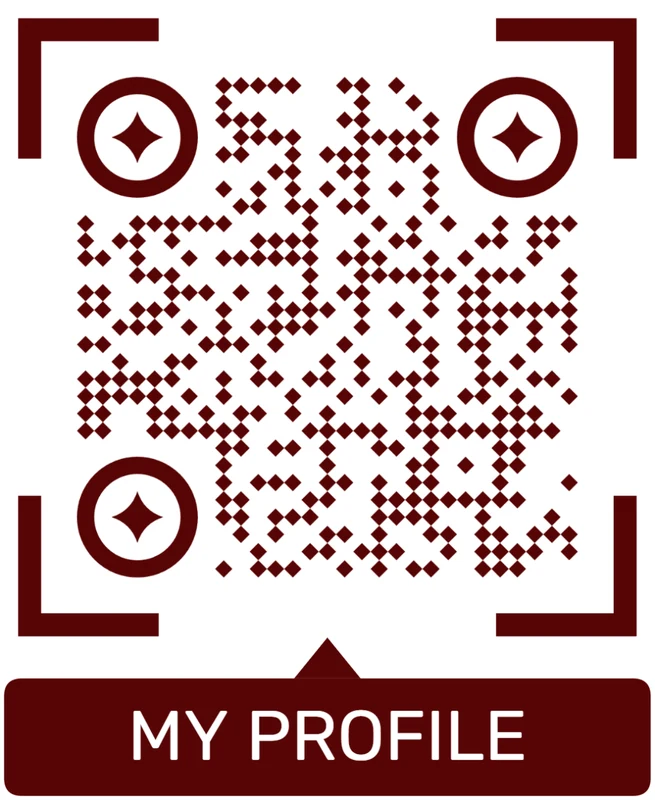
Código QR estilizado
Un código estilizado puede verse pulido, pero las personas aún pueden no saber qué marca, perfil, archivo o campaña representa.
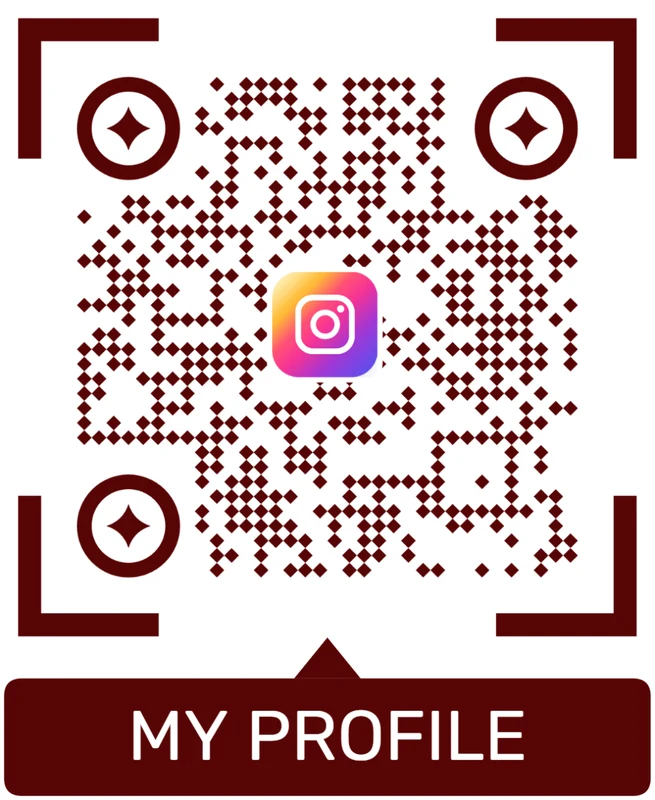
Código QR con logo
Un logo centrado ayuda a señalar el destino. Mantenlo pequeño, usa un fondo limpio detrás y prueba el código exportado.
El estilo es opcional. La escaneabilidad no lo es.
Haz que el código tenga un aspecto de marca, pero nunca hagas que el escáner trabaje más. Exporta archivos nítidos para impresión, evita colores de bajo contraste, mantén los logotipos modestos y prueba el diseño final después de redimensionar.
Ubicación como momento
Dónde colocar este código QR
Momento de escaneoTodos saben que un código QR puede ir en una portada, cartel, etiqueta, recibo, señal de mesa, ventana o tarjeta de presentación. La mejor pregunta es dónde la persona realmente tendrá una razón, una pausa y un teléfono en mano.
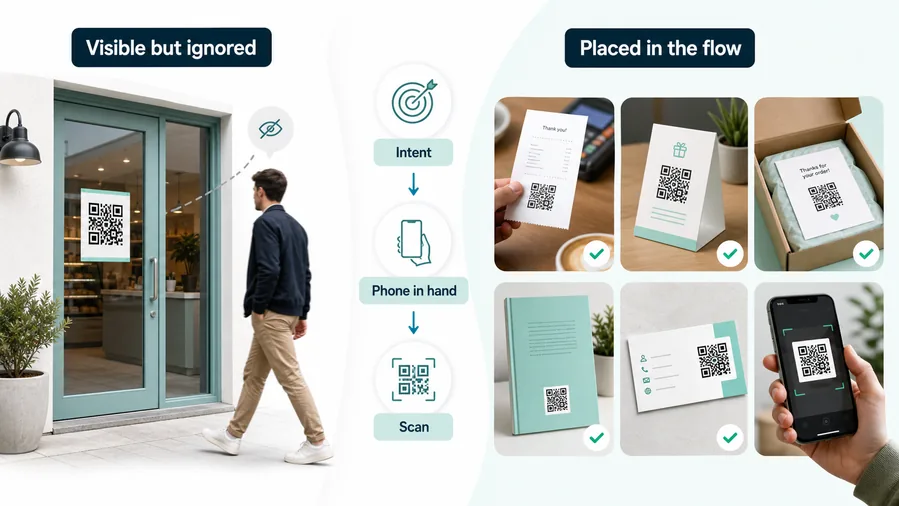
Visible no siempre significa escaneable
Un código QR en la puerta de entrada, en la esquina lejana de un cartel o en la parte frontal de un paquete puede parecer el lugar obvio. Es visible, se ajusta al diseño y todos pueden señalarlo en el archivo de diseño.
Pero la visibilidad no es lo mismo que la intención de escaneo. Si la persona está caminando, cargando bolsas, entrando a una tienda o aún decidiendo si le importa, el teléfono a menudo está en un bolsillo o bolsa. El código está técnicamente presente, pero el momento es débil.
Coloca el código donde la siguiente acción ya tenga sentido
Una mejor ubicación comienza desde el flujo del producto. ¿Qué acaba de hacer la persona? ¿Qué es lo que probablemente querrán a continuación? ¿Están detenidos, esperando, sosteniendo el producto, leyendo la página, abriendo el paquete o en la caja?
Ese es generalmente el lugar donde pertenece el código QR: después de la compra en un recibo, en una mesa mientras el invitado está sentado, dentro del libro donde el material adicional es relevante, en un inserto del paquete durante el desempaquetado o en una tarjeta de presentación después de una conversación.
¿Qué acaba de pasar?
Un escaneo es más probable después de una acción significativa: pago, desempaquetado, leer un capítulo, recibir una tarjeta, sentarse a una mesa o esperar en un evento.
¿Qué debería pasar a continuación?
La ubicación debe coincidir con el siguiente paso útil: guardar un contacto, abrir un menú, descargar archivos, dejar comentarios, registrarse, volver a ordenar, revisar o aprender más.
¿Está el teléfono disponible de forma natural?
Un código cerca de la caja, en un recibo, al lado de una mesa o dentro de un manual a menudo rinde mejor que un código que las personas pasan mientras su teléfono aún está guardado.
¿Es el valor obvio en dos segundos?
El aviso de escaneo debe indicar lo que la persona obtiene: PDF adicional, guía de configuración, garantía, menú, cupón, comentarios, guardar contacto, reserva o recursos actualizados.
Recibo o después de la compra
Efectivo para reseñas, registro de lealtad, garantía, enlaces de reorden, comentarios y soporte, ya que la compra acaba de ocurrir y el teléfono suele estar cerca.
Carpa de mesa o menú
Funciona cuando la persona está sentada, esperando, eligiendo o lista para ordenar. El escaneo tiene tiempo y contexto en lugar de luchar con un momento de puerta en movimiento.
Página del libro o contraportada
Usa la página donde el bono tenga sentido: después de un capítulo, cerca de un ejercicio, en la página trasera para recursos para lectores, descargas, actualizaciones o comentarios.
Inserto o etiqueta del paquete
Colócalo donde el desempaquetado genere una pregunta: configuración, cuidado, garantía, receta, educación del producto, notas de seguridad, piezas de repuesto o archivos descargables.
Cartel o señal de evento
Mejor donde las personas se detienen: línea de registro, stand, área de espera, respaldo del asiento, cartelera de horarios o camino de salida. Débil cuando las personas solo pasan rápidamente.
Tarjeta de presentación
Útil después de una conversación porque la persona ya sabe por qué podría guardar un contacto, abrir un portafolio, reservar una llamada o hacer un seguimiento.
Cartel en la ventana
Bueno para menús fuera de horario, reservas, instrucciones de recogida u ofertas rápidas. Evita acciones complejas cuando la persona está afuera y solo pasa.
Cubierta o etiqueta frontal
Úsalo solo cuando la promesa sea inmediata y clara. De lo contrario, el mejor momento para escanear suele estar dentro del material o después de la primera interacción.
Coloca el código QR en el momento de la intención
El arte no es poner el código donde hay espacio vacío. El arte es captar el momento en que la persona entiende el valor, tiene el teléfono listo y puede actuar sin romper su flujo.
Análisis de escaneos offline
Rastrea escaneos y descubre qué funciona
Análisis de escaneosUn código QR rastreable convierte un punto de contacto impreso en eventos de escaneo que puedes revisar: cuándo se escaneó, de dónde parece provenir el escaneo y qué dispositivo, navegador o sistema operativo abrió el código.
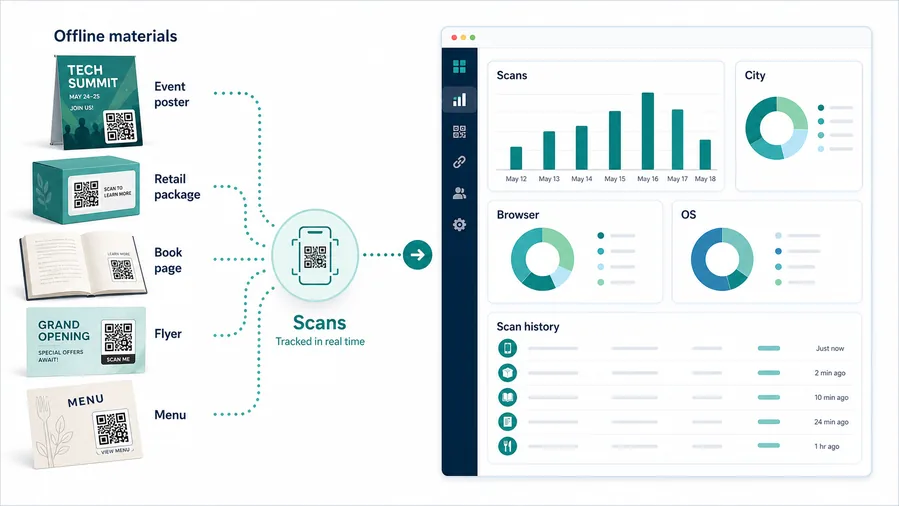
Es difícil mejorar la impresión cuando no puedes ver los escaneos.
Un código QR estático puede abrir la página correcta, pero después de imprimir el material, solo estás adivinando. Puedes saber que un cartel, folleto, inserto de paquete, menú o página de libro salió al mundo, pero no sabes si la gente realmente lo escaneó.
Eso debilita la siguiente decisión. Es más difícil comparar dos ubicaciones, decidir si una tirada de impresión merece repetirse o notar que la mayoría de las personas escanean desde teléfonos mientras que la página de destino es incómoda en móviles.
Cada escaneo rastreado se convierte en una señal práctica
Con un código QR dinámico de QR Code Lab, el escaneo pasa a través de un enlace gestionado antes de que el visitante llegue a su destino. Esa redirección es lo que hace posible el análisis: el panel registra el evento de escaneo y luego envía al visitante.
Las estadísticas son útiles sin pretender ser mágicas. Puedes revisar el volumen de escaneos a lo largo del tiempo, señales de ciudad, región y país, tipo de dispositivo, SO, navegador y la tabla de historial de escaneos. Es suficiente para entender qué puntos de contacto impresos merecen más atención.
Escaneos a lo largo del tiempo
Utiliza el gráfico de escaneos recientes para ver si el interés aparece justo después de la distribución, durante un evento, después del lanzamiento de una campaña o mucho después de que el material impreso ya esté en circulación.
Señales de ciudad y región
La ubicación se basa en señales de red, por lo que debe tratarse como direccional. Aún así, ayuda a comparar mercados, lugares, carteles locales, empaques regionales o audiencias de libros.
Dispositivo, navegador y SO
Ve si los escaneos provienen principalmente de teléfonos móviles y qué navegadores o sistemas operativos abren el código. Eso importa cuando el destino contiene archivos, formularios, descargas o una microlanding page.
Historial de escaneos
Revisa filas de escaneos individuales con fecha, IP, dispositivo, SO, navegador, ciudad, región y país, para que los gráficos resumen estén respaldados por los eventos reales recopilados por QR Code Lab.
Campañas de marketing
Compara folletos, carteles y ubicaciones según la actividad de escaneo real antes de repetir una impresión.
Eventos
Verifica si las credenciales, carteles del lugar, horarios o materiales de registro se escanean durante el evento.
Retail y empaques
Mide si las etiquetas, carteles en estantes, inserciones de productos y códigos QR en empaques reciben atención después de la compra.
Libros y contenido impreso
Descubre si los lectores abren páginas adicionales, descargas, actualizaciones o formularios de retroalimentación desde las páginas del libro.
Usa el seguimiento cuando el código QR tiene una tarea que demostrar
Los códigos QR estáticos pueden abrir un destino. Los códigos QR rastreables muestran si el punto de contacto impreso obtuvo escaneos, desde qué ubicaciones amplias y en qué dispositivos. Úsalos para campañas, eventos, retail, empaques, libros y cualquier activo impreso que puedas mejorar o repetir.
Experiencia posterior al escaneo
Mejora la experiencia de escaneo
UX de escaneoUn código QR es solo el punto de entrada. La verdadera experiencia comienza después del escaneo, y tu nivel de control depende de lo que abra el código.
Acción directa: el dispositivo lo maneja
Wi-Fi, vCard, teléfono, correo, SMS, URL simpleCuando el código QR contiene datos directos, el teléfono decide qué mostrar. Puede abrir el aviso nativo para unirse a Wi-Fi, la pantalla de guardar contacto, el cliente de correo, el marcador de teléfono, el compositor de SMS, el navegador u otra aplicación elegida por el usuario.
No hay mucho que QR Code Lab pueda mejorar dentro de esa interfaz nativa. La compatibilidad depende de la aplicación de escaneo, la cámara, el sistema operativo, el navegador y la configuración del usuario. Tu responsabilidad es codificar datos limpios: credenciales de Wi-Fi correctas, un correo válido, una vCard ordenada, una URL funcional y un pie de foto claro cerca del código.
QR rastreado: tu destino lleva la experiencia
URL dinámica, campaña rastreada, página externa, PDF, formularioCuando un código QR dinámico redirige a tu sitio web, formulario, página de tienda, PDF, página de reservas o campaña, QR Code Lab puede gestionar el enlace, mantenerlo editable y registrar análisis de escaneo. Pero la página en la que aterrizan las personas sigue siendo tu experiencia.
Ese destino debe ser rápido, amigable para móviles y honesto sobre la promesa impresa cerca del código QR. La CTA principal debe ser visible sin buscar, los formularios deben ser cortos, los archivos deben abrirse correctamente en los teléfonos y el contenido no debe sentirse como una página de escritorio comprimida en una pantalla pequeña.
Microlanding: QR Code Lab da forma a la experiencia
Página alojada, botones, imagen, archivos, contacto, retroalimentaciónUna página de microlanding de QR Code Lab es útil cuando no tienes un buen destino móvil o cuando un escaneo debe ofrecer varias acciones. En lugar de enviar a las personas a una página pesada, puedes presentar una página limpia y optimizada para móviles con botones claros, archivos, imágenes, enlaces y acciones de contacto.
Aquí es donde QR Code Lab puede hacer más por la experiencia de escaneo. El contenido está organizado para teléfonos, los botones son fáciles de tocar, las descargas de PDF o ZIP se pueden presentar claramente, y la página se puede actualizar después de imprimir. Funciona bien para libros, empaques, menús, eventos, instrucciones, materiales adicionales y flujos de retroalimentación.
¿Qué aparece en los primeros 3 segundos?
El escáner debe entender de inmediato dónde ha aterrizado y por qué coincide con la promesa junto al código QR.
¿Es obvio el siguiente paso en un teléfono?
El botón principal, archivo, formulario, acción de contacto o descarga debe ser visible y fácil de tocar sin hacer zoom ni buscar.
¿El destino coincide con el contexto del escaneo?
Un código QR en un paquete, página de libro, recibo, cartel o carpa de mesa debe abrir el recurso que tenga sentido en ese momento exacto.
El escaneo no es el objetivo. La siguiente acción lo es.
Un código QR escaneable es solo la mitad del trabajo. El destino debe hacer que el siguiente paso sea obvio, rápido y cómodo en un teléfono.
Flujo de instrucciones y campaña
Coloca códigos QR de YouTube donde el video aclare confusiones, muestre el producto en acción o amplíe una lección impresa.
Ubicaciones útiles incluyen empaques, manuales, etiquetas de productos, hojas de trabajo en clase, libros de texto, pantallas de eventos, carteles, volantes, materiales de curso, exhibiciones en tiendas, tarjetas de garantía, tarjetas de recetas e insertos de soporte. Las CTAs efectivas incluyen ver video de configuración, ver el tutorial, abrir la lista de reproducción, ver el tráiler, ver la demostración del producto, continuar la lección o escanear para instrucciones. La frase debe indicar al escáner por qué el video vale la pena abrirlo ahora.
Los códigos QR dinámicos son útiles porque las bibliotecas de video cambian. Un manual impreso puede mantener el mismo código QR mientras el destino cambia de un tutorial antiguo a una nueva versión. Un cartel de campaña puede pasar de un teaser a un video de lanzamiento y luego a una lista de reproducción de resumen. El empaque puede apuntar a diferentes instrucciones regionales o contenido de seguridad actualizado sin necesidad de reimprimir el código. Esa flexibilidad a menudo es más valiosa que el diseño del QR en sí.
Las analíticas de escaneo ayudan a separar el compromiso de YouTube de la efectividad impresa. YouTube puede mostrar vistas de video, pero QR Code Lab puede mostrar qué ubicaciones impresas hicieron que las personas abrieran el destino: un inserto de paquete, manual, cartel, señal de evento o hoja de clase. Usa ambas vistas juntas. Mantén el logo de YouTube seguro para escanear, evita bajo contraste, preserva la zona de silencio y prueba el tamaño impreso final con teléfonos reales antes de publicar.
Códigos QR dinámicos a prueba de impresión
Cambia el destino después de imprimir
Seguridad dinámicaUn código QR impreso es fácil de escanear, pero difícil de corregir. QR Code Lab mantiene el código físico mientras te permite actualizar a dónde envía a las personas.
Cuando el enlace cambia, el código impreso no lo hace
Un código QR estático puede estar bien el día que lo imprimes. El problema comienza después: la URL del menú cambia, un PDF es reemplazado, una página de campaña expira, un archivo se mueve o el formulario al que enlazaste ya no es el correcto.
En ese momento, el patrón QR en un libro, paquete, volante, menú, cartel o etiqueta ya está fijo. El escaneo aún abre el antiguo destino porque la URL real fue codificada directamente en el código. No hay un interruptor en el panel, ni una capa de redirección, y no hay forma práctica de reparar el material impreso excepto reimprimirlo o cubrirlo con una nueva etiqueta.
El QR dinámico mantiene útil la misma impresión
Con un código QR dinámico de QR Code Lab, el patrón impreso contiene un enlace gestionado. Las personas escanean el mismo código, pero QR Code Lab puede enviarlas al destino actual que elijas en el panel.
Eso significa que el material físico puede seguir en circulación mientras reemplazas una URL, subes un PDF más reciente, mueves visitantes de una oferta antigua a una nueva página de campaña, o cambias un QR de un menú a un formulario de retroalimentación. También obtienes señales de escaneo, por lo que el activo impreso no solo es editable, se vuelve medible.
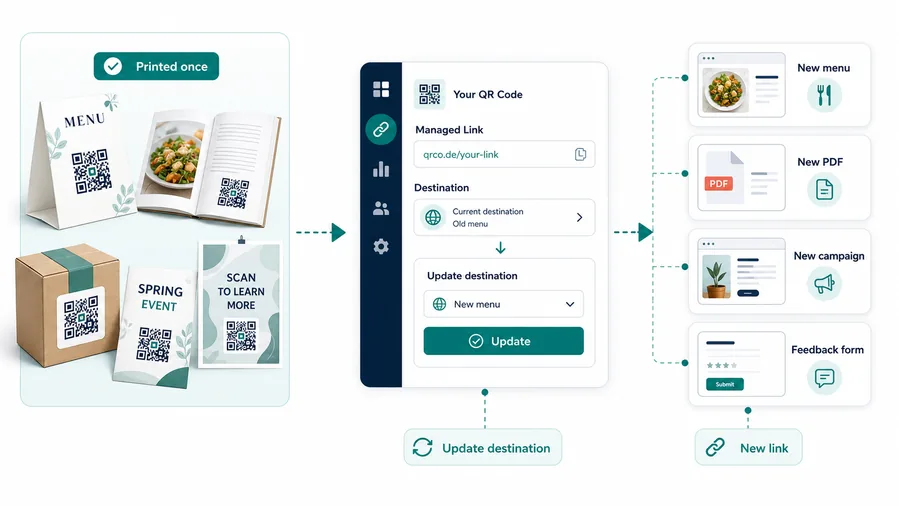
Menús
Mantén útiles las carpas de mesa y los volantes para llevar cuando cambien precios, artículos de temporada, enlaces de entrega o páginas de reserva.
Libros y manuales
Envía a los lectores a archivos adicionales actualizados, erratas, páginas de soporte, descargas, ejemplos o formularios de retroalimentación después de que el libro ya se haya vendido.
Embalaje
Actualiza páginas de garantía, instrucciones, educación sobre el producto, promociones o contenido específico de lote sin cambiar cada etiqueta impresa.
Volantes y carteles
Dirige el tráfico de una campaña expirada a la siguiente oferta, página de evento, formulario de registro o página de destino local.
Usa dinámico cuando reimprimir sería un problema
Si el código QR estará en algo físico que cuesta dinero o tiempo reemplazar, usa un código QR dinámico. Estático está bien para datos fijos, pero dinámico es la opción más segura para destinos impresos que pueden necesitar cambios más adelante.
Seguridad, verificación y confianza
Mantén los Códigos QR Seguros y Confiables
Notas de seguridadAntes de que las personas escaneen, aclara el destino. Antes de abrir un código QR desconocido, inspecciona su contenido: contenido decodificado, tipo de contenido, estructura de URL, señales de riesgo visibles y el informe de destino.
Páginas de inicio de sesión falsas
Un código QR en un lugar desconocido puede llevar a una página de phishing que imita un banco, proveedor de correo, servicio de entrega, red social o portal de empresa. La página puede solicitar un inicio de sesión, contraseña, código de un solo uso, frase de recuperación o detalles de verificación de cuenta y robarlos.
Cuidado con dominios similares, URLs largas, palabras clave de inicio de sesión o verificación, y páginas que piden credenciales tras un escaneo inesperado.
Redirecciones ocultas y destinos poco claros
Los enlaces cortos y las cadenas de redirección pueden ocultar a dónde envía finalmente un código QR al escáner. Algunas redirecciones son análisis normales, pero códigos desconocidos pueden llevar a páginas maliciosas, actualizaciones de navegador falsas, estafas de notificaciones, descargas sospechosas o solicitudes de instalación.
Un QR confiable no debe hacer que el destino final sea misterioso, especialmente en carteles, etiquetas, menús, señales de estacionamiento o materiales de eventos.
Páginas de pago que parecen reales
Los códigos QR de pago merecen precaución adicional. Una página falsa puede imitar una pantalla de banco, pago en caja, pago de estacionamiento, donación, venta de entradas o pasarela de pago. Las etiquetas de los botones y el diseño pueden estar diseñados para confundir a las personas sobre lo que se está confirmando, cancelando o pagando.
Antes de pagar, verifica el dominio, HTTPS, monto, destinatario y si el destino coincide con el lugar o marca que imprimió el QR.Inspecciona el QR antes de confiar en él
El Verificador de Seguridad de QR Code Lab lee primero una imagen QR y muestra lo que está realmente codificado. Puede identificar contenido de URL, Wi-Fi, correo electrónico, teléfono, SMS, vCard o texto plano, y luego mostrar el valor decodificado antes de que decidas abrirlo.
El informe detallado actual es un análisis de URL estático. Ayuda a revelar el contenido codificado y las señales de riesgo básicas de la URL, pero no garantiza que un destino sea seguro y no reemplaza las verificaciones de seguridad de navegador, antivirus, pago o banco.Contenido decodificado
Ve el valor bruto dentro del QR antes de abrirlo.
Tipo de contenido
Reconoce URL, Wi-Fi, mailto, teléfono, SMS, vCard o texto plano.
señales de riesgo de URL
Revisa HTTPS, acortadores, direcciones IP, URLs largas, caracteres codificados, parámetros de consulta y palabras clave sensibles.
Informe de destino
Para códigos URL, consulta los campos de URL final, campos de informe de redirección estática, campos de dominio, marcadores de posición TLS, campos de metadatos de página y razones de riesgo.
Haz que tus propios códigos QR sean más confiables
Un código QR que parece seguro no solo se trata de seguridad. También se trata de reducir la incertidumbre para el escáner. Usa texto de destino claro, una página de destino de marca, dominios HTTPS normales y una explicación visible de lo que sucede después de escanear.
Por qué la gente elige QR Code Lab
VentajasUtiliza un espacio de trabajo para crear códigos QR de marca, automatizar la generación, verificar destinos, actualizar enlaces dinámicos y medir lo que realmente se escanea.
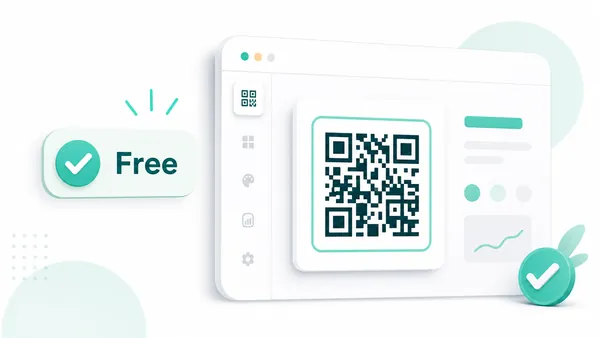
Gratis para usar
Crea, edita, escanea códigos QR y visualiza estadísticas útiles en tu cuenta sin pagos ocultos.
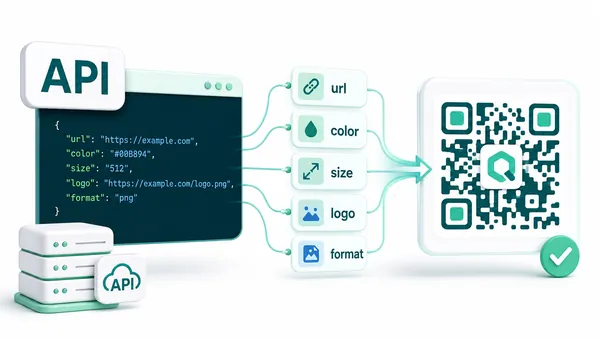
Generación de API con parámetros
Genera códigos QR desde la API con parámetros prácticos para destino, tamaño, colores, logo, formato y flujos de trabajo de campaña.
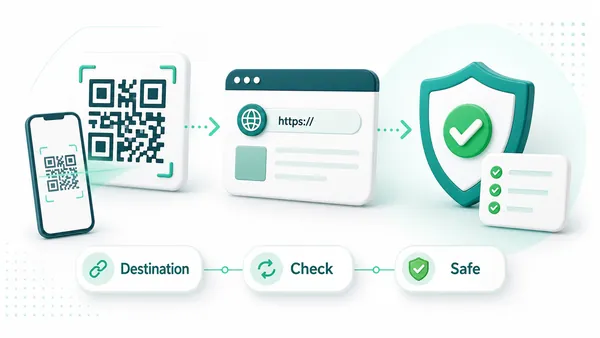
Verificador de seguridad de destino
Verifica el destino final antes de que las personas escaneen: valida el enlace, redirecciones y señales básicas de seguridad antes de imprimir o compartir.
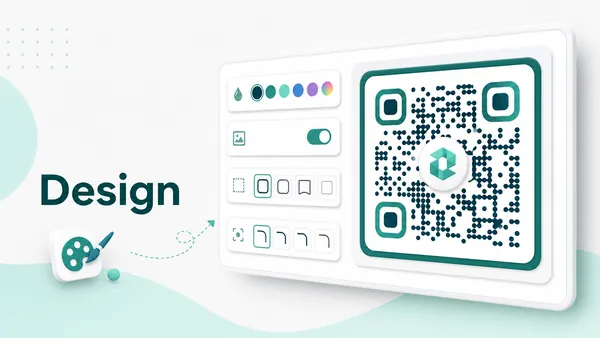
Control total de diseño
Personaliza colores, fondo, logo, marcos y estilos de esquina mientras mantienes el código QR legible.
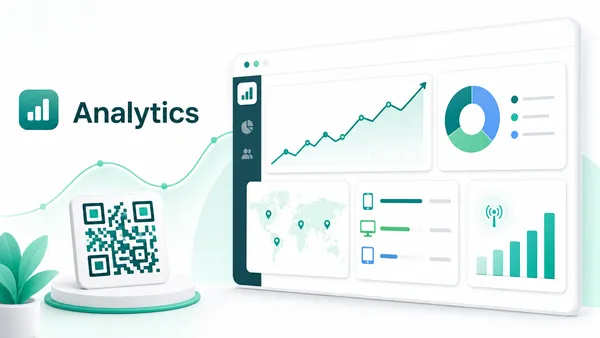
Analítica en tiempo real
Rastrea escaneos totales y únicos, dispositivos, sistemas operativos, ubicaciones y actividad diaria en tiempo real.
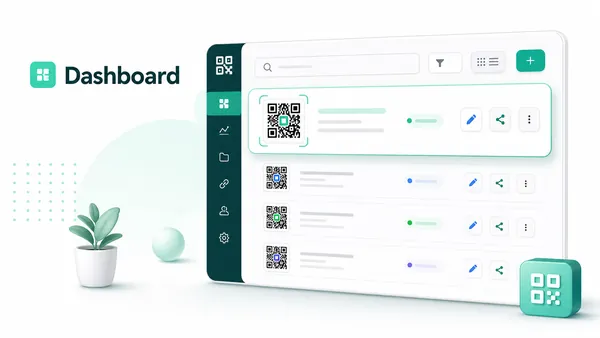
Panel avanzado
Gestiona todos los códigos QR en un solo lugar: edita contenido, busca, comparte, organiza y controla campañas.
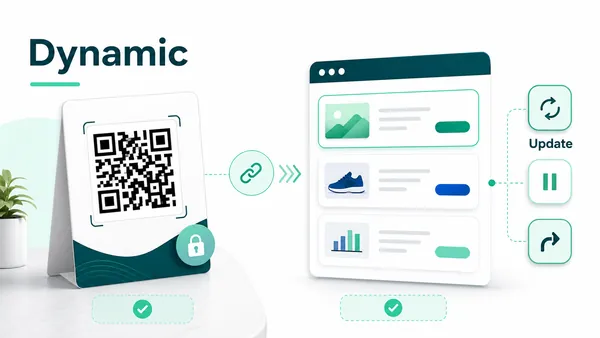
Códigos QR dinámicos
Actualiza, pausa o redirige códigos QR impresos después del lanzamiento sin necesidad de reimprimir el activo físico.
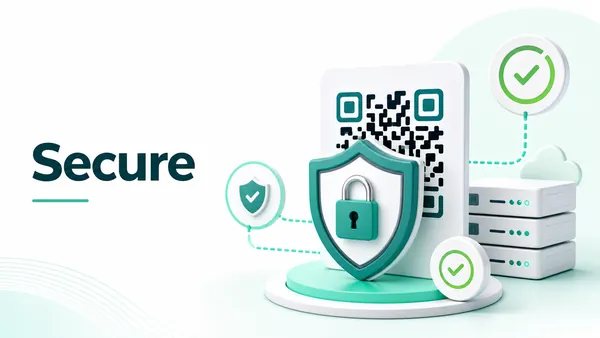
Seguro y confiable
Utiliza un espacio de trabajo confiable con conexiones seguras, redirecciones estables y salvaguardias prácticas para el contenido QR.