QR-код з логотипом Instagram для профілів, рілсів та кампаній
Створюйте QR-коди з логотипом Instagram для профілів, Reels, постів, магазинів, сторінок творців, упаковки, подій, друкованих промо та кампаній. Зберігайте логотип чітким на картках, плакатах, упаковці та промо.
Free QR code generator
Create a QR code online
Generate QR codes for websites, email, phone numbers, vCards, Wi-Fi, plain text, forms, PDF files, and campaign links. Customize colors, add a logo or frame, then download a print-ready PNG or SVG.
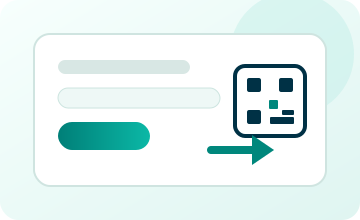
Choose QR code type
Website QR code, Email QR code, Phone QR code, vCard QR code, Wi-Fi QR code, Text QR code, SMS, WhatsApp, event, and download links.
Add your content
Enter your website URL, contact details, message, phone number, location, or file destination before generating the QR code.
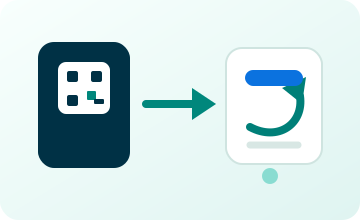
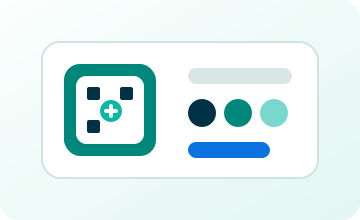
Customize and download
Adjust QR colors, error correction, logo, frame, size, and margin. Generate QR Code, Download PNG, Download SVG, or Save and track scans.
Шлях відкриття в Instagram
Використовуйте QR-код з логотипом Instagram, щоб відкрити реальний профіль, Reel, пост або посилання на магазин
QR-код з логотипом Instagram — це брендований URL QR-код, який веде до вашого реального профілю Instagram, Reel, посту, посилання на магазин або цільової кампанії. Це не окрема інтеграція API Instagram і не публікує пости, не збирає підписників і не керує обліковим записом. Логотип Instagram допомагає сканерам розпізнати соціальне призначення перед його відкриттям.
Це корисно для творців, ресторанів, роздрібних брендів, команд заходів, інфлюенсерів, агентств, салонів, фотографів і маркетологів. Візитка може відкрити профіль. Упаковка може відкрити продукт Reel. Столова картка може відкрити контент з тегами їжі. Флаєр може відкрити пост про подію. Картка салону або фотографа може відкрити портфоліо.
QR Code Lab створює URL QR-коди та брендовані дизайни QR. Instagram контролює профіль, пости, Reels, поведінку входу, магазини, коментарі, підписки та дозволи облікового запису. Якщо кампанія змінюється, динамічний QR-код може перенаправити друковані матеріали на нове призначення в Instagram.
Виберіть призначення відповідно до обіцянки на друкованому матеріалі. Профіль підходить для широкого відкриття, тоді як Reel, пост, магазин або цільова сторінка краще, коли сканування повинно відкрити один конкретний контент.
Як QR-коди допомагають
Як QR-коди допомагають QR-коди з логотипом Instagram
Соціальне відкриттяВикористовуйте QR-коди на упаковці, постерах, візитках, матеріалах творців, накладках на стріми, знаках подій та друкованих кампаніях, щоб направити сканерів до Профілі, пости, Reels та Stories в Instagram для QR-коди з логотипом Instagram без необхідності шукати хендл.
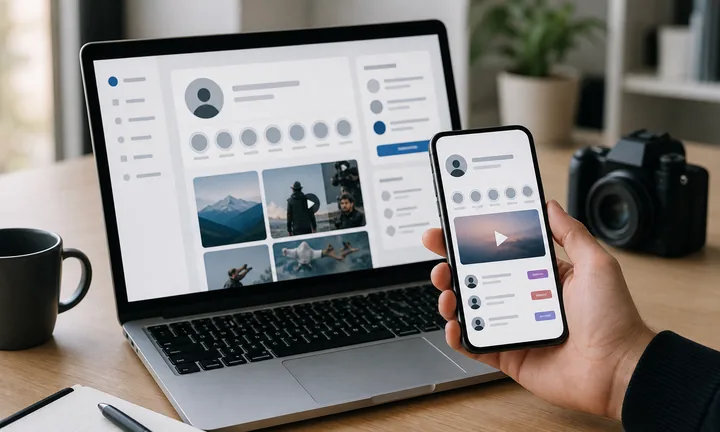
Перетворюйте офлайн-увагу на відвідування профілів, каналів і відео.
Розміщуйте QR-коди на упаковці, наліпках, плакатах, мерчі, візитках, резюме, флаєрах та матеріалах подій, щоб кожне сканування відкривало Профілі Instagram, профілі, канали, відео, пости, Reels, Shorts, плейлисти, прямі трансляції, портфоліо або сторінки з посиланнями в біо.
Конкретний заклик до дії працює краще, ніж прохання шукати профіль.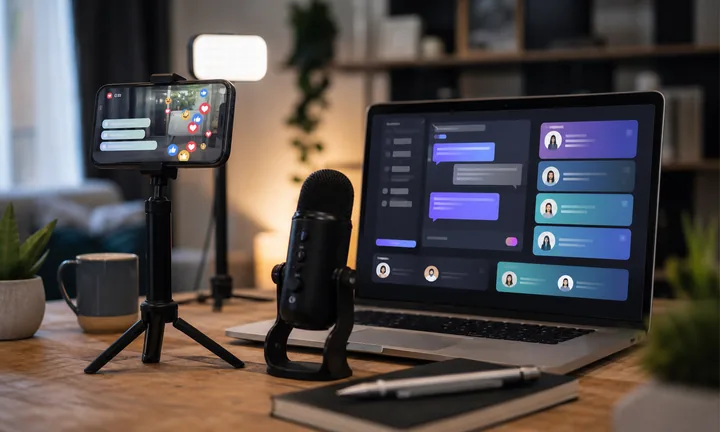
Зробіть приєднання до спільнот, чатів і центрів творців простішим.
Використовуйте QR-коди для каналів і груп Telegram, серверів Discord, чатів і груп WhatsApp Business, груп Facebook, стримерів, музикантів, подкастерів, художників, інфлюенсерів і творців, щоб відкривати посилання на запрошення, чати, фан-хаби, розсилки, сторінки мерчу, розклади, кліпи або сторінки спільноти.
Розміщуйте правила спільноти, контекст запрошення або очікування підтримки поруч зі скануванням, коли це важливо.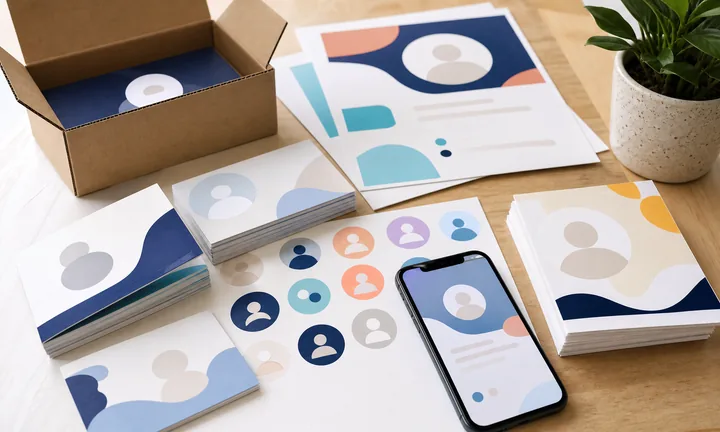
Зберігайте брендові соціальні QR-розміщення чіткими та чесними.
Використовуйте QR-коди у стилі логотипу та специфічні для платформи на візитках, флаєрах, плакатах, наліпках, упаковці, знаках, наборах творців та матеріалах кампанії, щоб місце сканування відповідало обіцянці платформи без натяків на автоматичні підписки, Snapcodes або багатосоціальні сторінки, які призначення не надає.
Використовуйте назву платформи як підказку, але зробіть реальне призначення зрозумілим перед скануванням.Зберігайте обіцянки платформи точними
Для QR-коди з логотипом Instagram QR-код має вказувати людям на Профілі, пости, Reels та Stories в Instagram з текстом, що відповідає реальному призначенню платформи та друкованому розміщенню.
QR Code Lab створює QR-міст. Підписки, повідомлення, донати, дозволи на акаунти, аналітика платформ і дані профілю залишаються з соціальними платформами та інструментами, які ви вже використовуєте.Назвіть призначення
Скажіть людям, чи відкриває сканування профіль, сторінку, канал, відео, пост, групу, чат, запрошення, плейлист, пряму трансляцію або портфоліо.
Уникайте фальшивих обіцянок
Не натякайте на автоматичні підписки, дружні додавання, рідні Snapcodes або дії платформи, які QR-код URL не може виконати самостійно.
Співпадіння логотипу з цільовою сторінкою
Брендований QR-код має вести на відповідну сторінку платформи, профіль, пост, відео, групу або чіткий мульти-лінк.
Оновлюйте посилання кампанії після друку
Використовуйте динамічні QR-коди, коли пости, відео, сторінки подій, пропозиції творців або цілі кампаній можуть змінюватися.
QR-код за 3 кроки
Легкі 3 крокиСлідуйте простому покроковому плану, щоб створити якісний QR-код для будь-якого випадку використання.
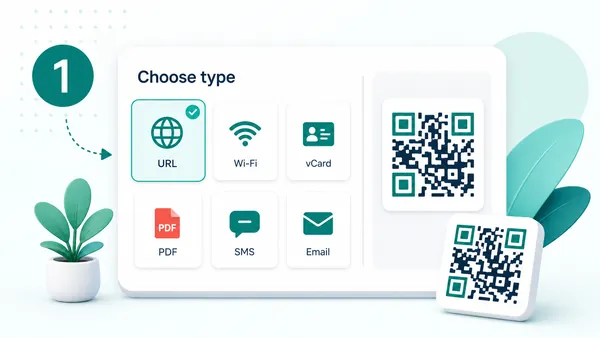
Виберіть, що має робити ваш QR-код: посилання на сайт, електронна пошта, номер телефону, текст, місцезнаходження або vCard.
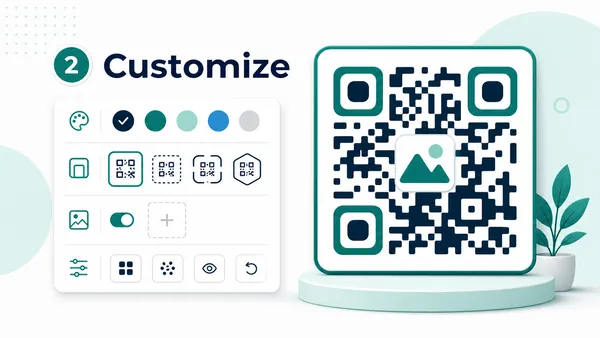
Налаштуйте кольори, розмір, поля та виправлення помилок. Додайте логотип або рамку для брендингу, якщо потрібно.
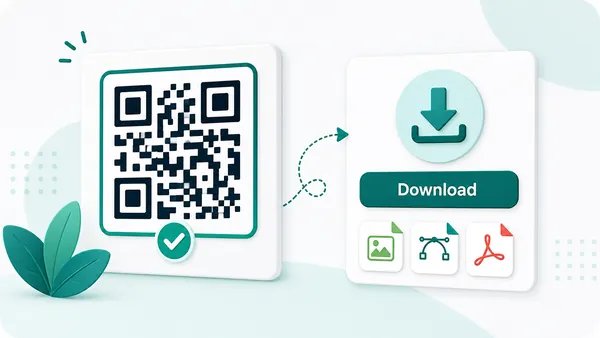
Створіть попередній перегляд, протестуйте його, а потім завантажте файл, готовий до друку (PNG/JPEG/WebP) або збережіть для відстеження.
Брендинг без порушення сканування
Створіть QR-код, який легко сканувати
Дизайн безпечноБрендований QR-код має запрошувати до сканування, а не заважати. Додайте стиль у шарах: рамка, колір, форма та логотип, зберігаючи читабельність контрасту, тихої зони та кутів для сканування.
Додайте рамку
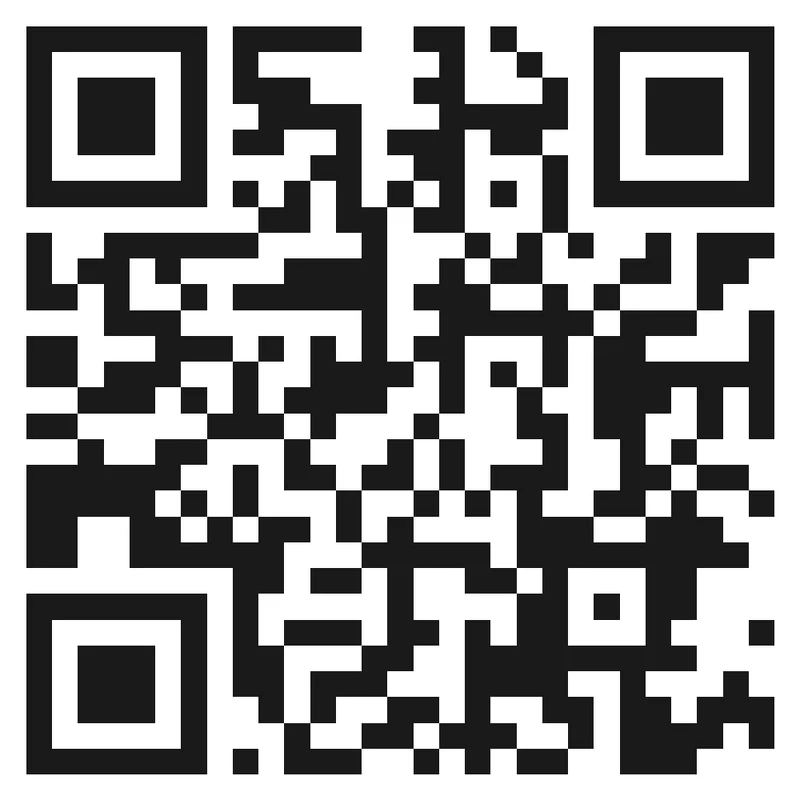
Простий QR-код
Простий QR-код працює, але на флаєрі, постері, упаковці чи графіці в соцмережах він може виглядати як звичайна технічна наклейка.
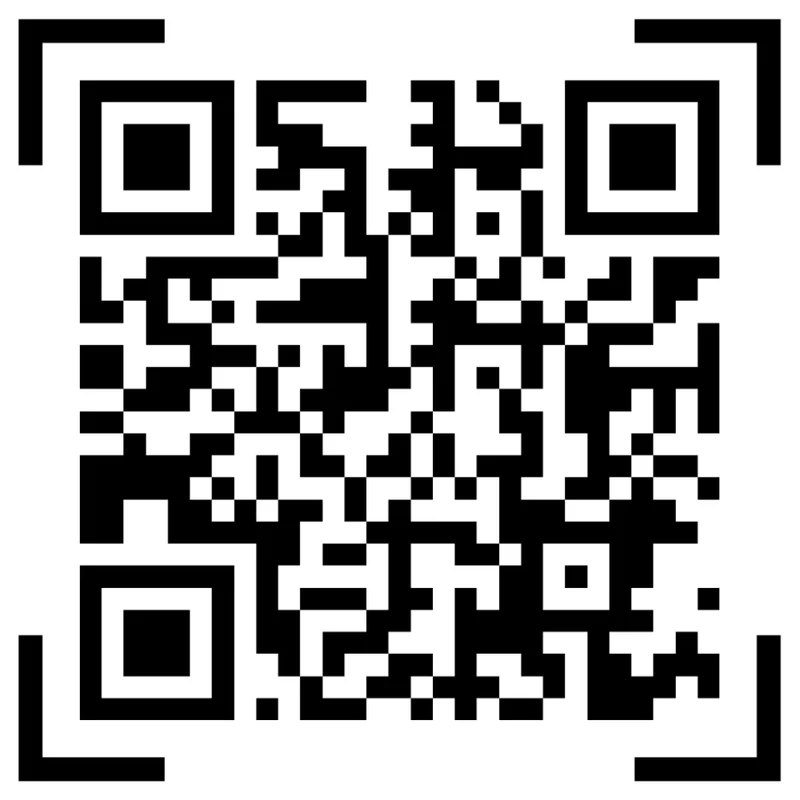
QR-код в рамці
Чиста рамка відокремлює код від макету, захищає тиху зону та робить область сканування відчутною.
Додайте колір і чіткий заклик до дії
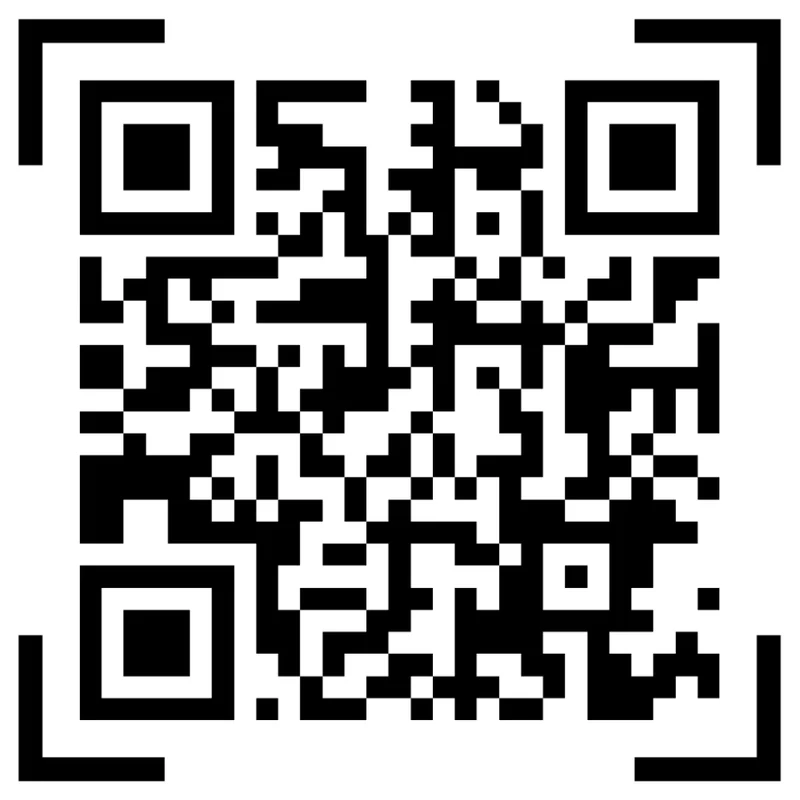
Чорний рамковий код
Чорний рамковий код читабельний, але може не пояснити, що отримає сканер після сканування.
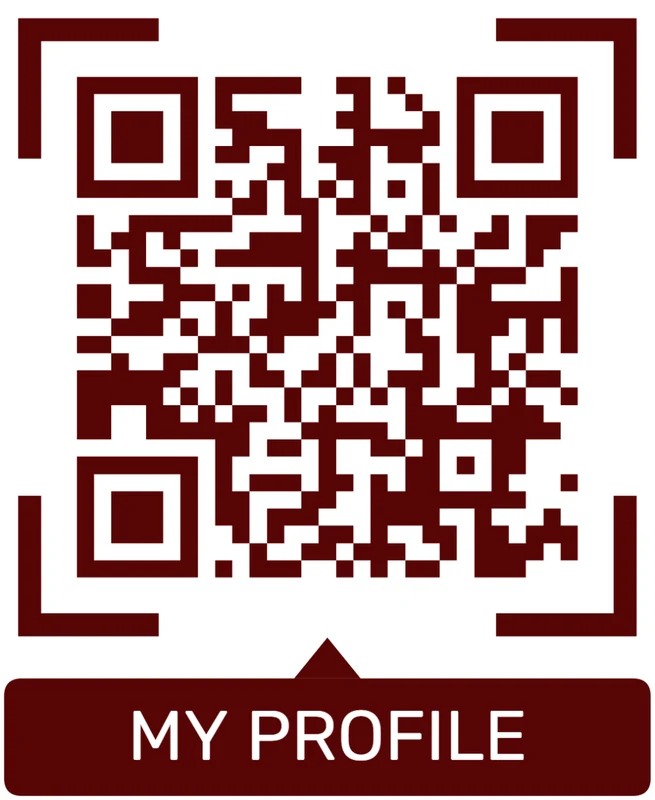
Брендовий колір + запрошення до сканування
Використовуйте яскравий брендований колір і короткий заклик до дії, наприклад, "Скануйте для меню", "Отримати PDF" або "Зберегти контакт". Заклик до дії має обіцяти наступний крок.
Налаштуйте кути та модулі
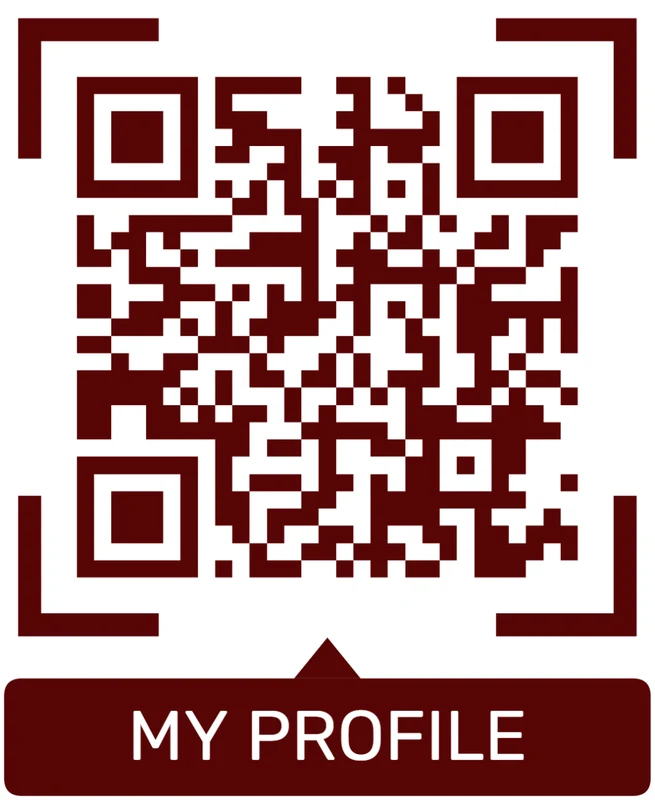
Стандартний шаблон
Код з кольоровою рамкою виглядає краще, але все ще може виглядати як будь-який інший QR-код.
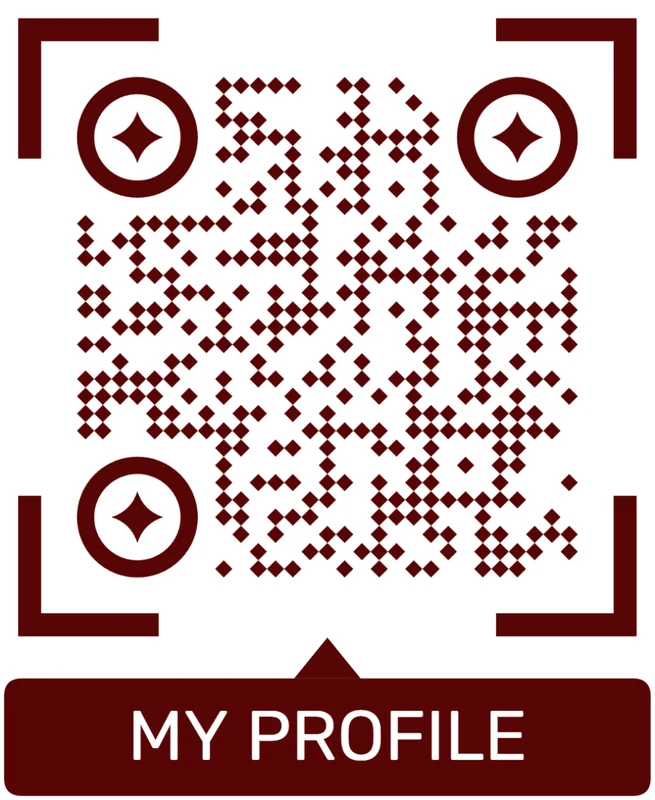
Індивідуальні елементи та форма модуля
Закруглені модулі, стильні кути та чисті візерунки можуть зробити код преміум-класу. Залиште три маркери кутів чіткими.
Обережно додайте логотип
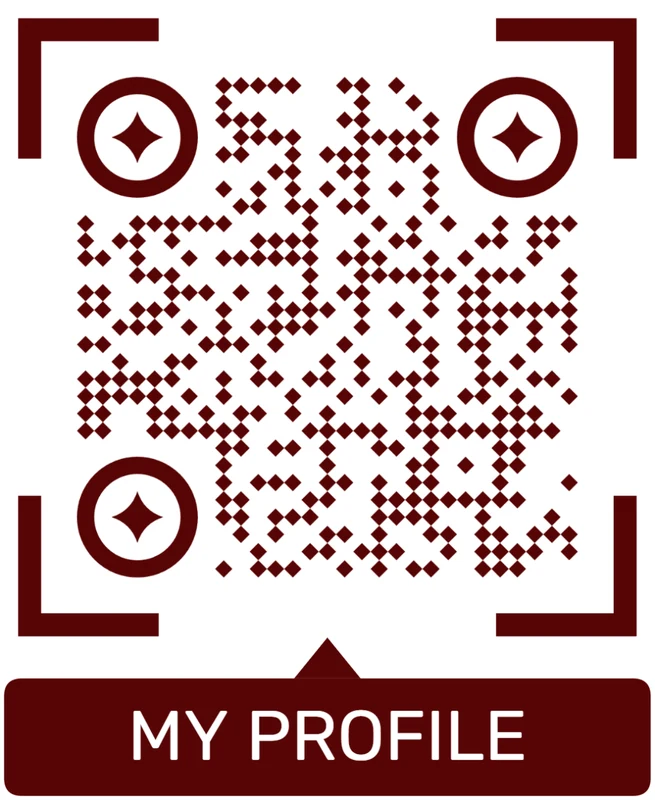
Стильний QR-код
Стильний код може виглядати вишукано, але люди все ще можуть не знати, який бренд, профіль, файл або кампанію він представляє.
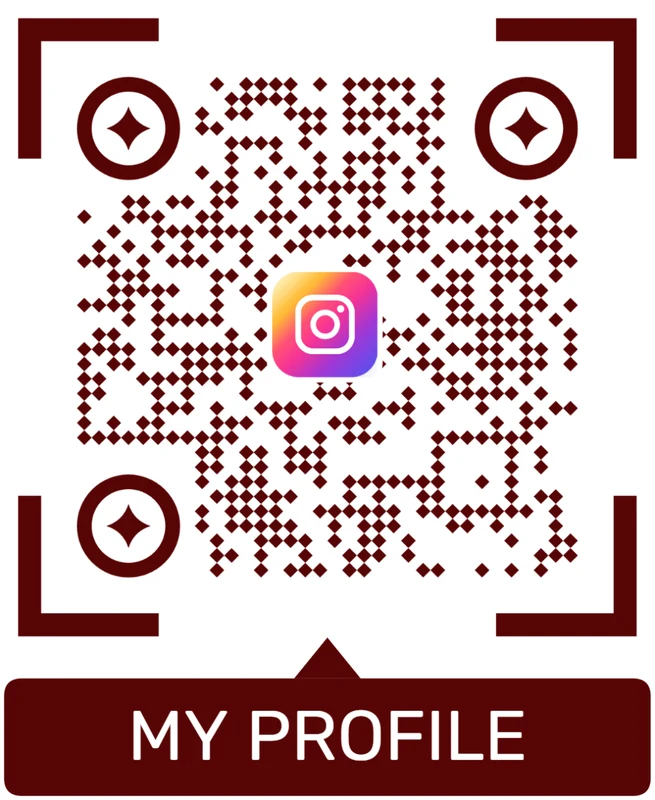
QR-код з логотипом
Центрований логотип допомагає сигналізувати про призначення. Залиште його маленьким, використовуйте чистий фон за ним і протестуйте експортований код.
Стиль необов'язковий. Сканування — обов'язкове.
Зробіть код брендовим, але не ускладнюйте сканування. Експортуйте чіткі файли для друку, уникайте кольорів з низьким контрастом, зберігайте логотипи скромними та тестуйте фінальне оформлення після зміни розміру.
Розміщення за часом
Де розмістити цей QR-код
Момент скануванняВсі знають, що QR-код може бути на обкладинці, постері, етикетці, чеку, табличці на столі, віконному знаку або візитці. Краще запитання: де людина насправді матиме причину, паузу та телефон у руці?
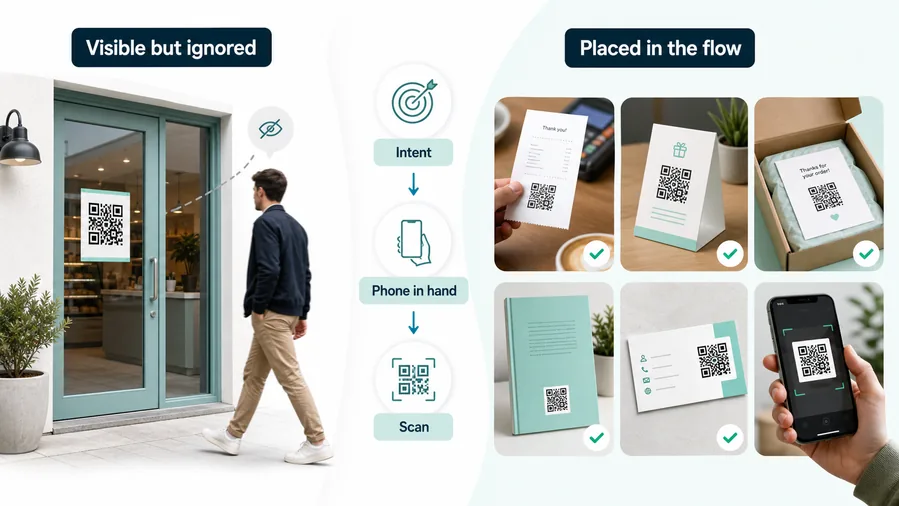
Видимість не завжди означає можливість сканування
QR-код на вхідних дверях, у далекому кутку постера або на передній частині упаковки може виглядати як очевидне місце. Він видимий, вписується в макет, і кожен може вказати на нього в дизайні.
Але видимість не є синонімом наміру сканування. Якщо людина йде, несе сумки, заходить до магазину або ще вирішує, чи це їй цікаво, телефон часто в кишені або сумці. Код технічно присутній, але момент слабкий.
Розмістіть код там, де наступна дія вже має сенс
Краще розміщення починається з потоку продукту. Що людина тільки що зробила? Що їй, ймовірно, захочеться далі? Вона зупинилася, чекає, тримає продукт, читає сторінку, відкриває упаковку або розраховується?
Саме там зазвичай і має бути QR-код: після покупки на чеку, на столі, поки гість сидить, всередині книги, де є бонусний матеріал, на вкладці упаковки під час розпакування або на візитці після розмови.
Що тільки що сталося?
Сканування ймовірніше після значущої дії: оплати, розпакування, читання глави, отримання картки, сидіння за столом або очікування на заході.
Що має статися далі?
Розміщення має відповідати наступному корисному кроку: зберегти контакт, відкрити меню, завантажити файли, залишити відгук, зареєструватися, повторити замовлення, переглянути або дізнатися більше.
Чи доступний телефон?
Код біля каси, на чеку, поруч зі столом або всередині інструкції часто працює краще, ніж код, повз який проходять, поки телефон ще далеко.
Чи очевидна цінність за дві секунди?
Запрошення до сканування має вказувати, що отримає людина: бонусний PDF, посібник з налаштування, гарантію, меню, купон, збереження контакту, бронювання або оновлені ресурси.
Чек або після оформлення замовлення
Сильний для відгуків, підписки на лояльність, реєстрації гарантії, посилань на повторне замовлення, зворотного зв'язку та підтримки, оскільки покупка щойно відбулася, а телефон часто поруч.
Табличка або меню
Працює, коли людина сидить, чекає, вибирає або готова зробити замовлення. Сканування має час і контекст, а не бореться з моментом, коли двері рухаються.
Сторінка книги або задня обкладинка
Використовуйте сторінку, де бонус має сенс: після глави, біля вправи, на задній сторінці для ресурсів для читачів, завантажень, оновлень або зворотного зв'язку.
Вкладиш або етикетка
Розмістіть його там, де розпакування викликає питання: налаштування, догляд, гарантія, рецепт, навчання продукту, зауваження з безпеки, запасні частини або файли для завантаження.
Постер або знак події
Найкраще там, де люди зупиняються: черга реєстрації, стенд, зона очікування, спинка сидіння, дошка розкладу або вихідний шлях. Слабко, коли люди просто проходять швидко.
Візитка
Корисно після розмови, оскільки людина вже знає, чому вона може зберегти контакт, відкрити портфоліо, забронювати дзвінок або продовжити спілкування.
Віконний знак
Добре для меню після години роботи, бронювання, інструкцій по отриманню або швидких пропозицій. Уникайте складних дій, коли людина знаходиться зовні і просто проходить повз.
Обкладинка або передня етикетка
Використовуйте його лише тоді, коли обіцянка є миттєвою та зрозумілою. В іншому випадку кращий момент для сканування часто всередині матеріалу або після першої взаємодії.
Розмістіть QR-код у момент наміру
Мистецтво полягає не в тому, щоб розмістити код у порожньому просторі. Мистецтво полягає в тому, щоб зловити момент, коли людина розуміє цінність, має телефон готовим і може діяти, не порушуючи свій потік.
Аналітика офлайн-сканувань
Відстежуйте сканування та дізнавайтеся, що працює
Аналітика скануваньВідстежуваний QR-код перетворює друковану точку контакту на події сканування, які ви можете переглядати: коли люди сканували, звідки, і який пристрій, браузер або операційна система відкрили код.
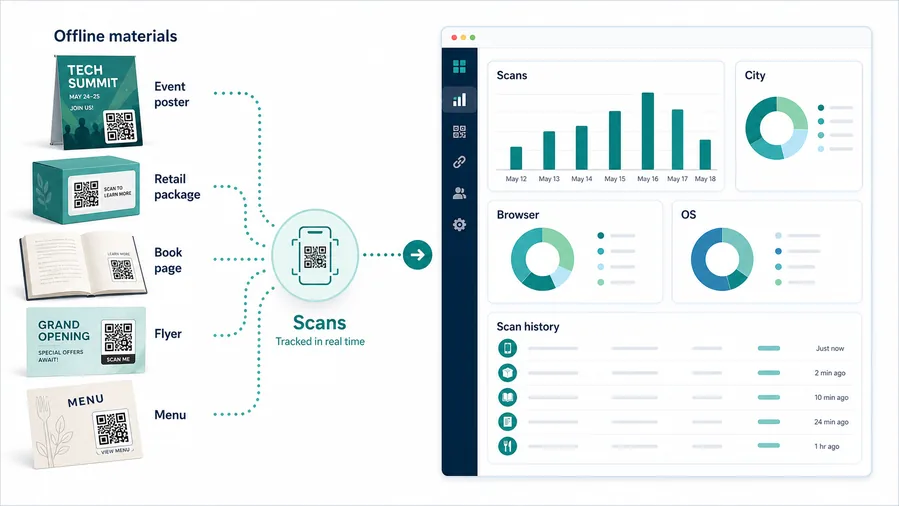
Важко покращити друк, коли ви не бачите сканування
Статичний QR-код може відкрити потрібну сторінку, але після друку матеріалу ви в основному лише здогадуєтеся. Ви можете знати, що плакат, флаєр, вкладка, меню або сторінка книги потрапили у світ, але не знаєте, чи люди насправді його сканували.
Це робить наступне рішення менш обґрунтованим. Важче порівнювати два розміщення, вирішувати, чи варто повторювати друк, або помітити, що більшість людей сканують з телефонів, а цільова сторінка незручна на мобільних.
Кожне відстежене сканування стає практичним сигналом
З динамічним QR-кодом від QR Code Lab сканування проходить через кероване посилання перед тим, як відвідувач досягне цільової сторінки. Це перенаправлення робить аналітику можливою: інформаційна панель фіксує подію сканування, а потім відправляє відвідувача далі.
Статистика корисна без ілюзій. Ви можете переглядати обсяги сканувань з часом, сигнали з міст, регіонів та країн, типи пристроїв, ОС, браузерів та таблицю історії сканувань. Цього достатньо, щоб зрозуміти, які друковані точки контакту потребують більшої уваги.
Сканування з часом
Використовуйте графік останніх сканувань, щоб побачити, чи з'являється інтерес відразу після розповсюдження, під час події, після запуску кампанії або довго після того, як друкований матеріал вже в обігу.
Сигнали з міст і регіонів
Локація базується на мережевих сигналах, тому її слід розглядати як орієнтовну. Це все ще допомагає порівнювати ринки, місця, місцеві плакати, регіональну упаковку або аудиторії книг.
Пристрій, браузер та ОС
Перевірте, чи більшість сканувань надходить з мобільних телефонів і які браузери або операційні системи відкривають код. Це важливо, коли цільова сторінка містить файли, форми, завантаження або мікролендінг.
Історія сканувань
Переглядайте окремі рядки сканувань з датою, IP, пристроєм, ОС, браузером, містом, регіоном та країною, щоб підсумкові графіки підтверджувалися фактичними подіями, зібраними QR Code Lab.
Маркетингові кампанії
Порівняйте флаєри, плакати та розміщення за реальними скануваннями перед повторним друком.
Події
Дізнайтеся, чи сканують бейджі, плакати на місці проведення, розклади або матеріали для реєстрації під час події.
Роздрібна торгівля та упаковка
Виміряйте, чи привертають увагу етикетки, стенди, вставки до продуктів та QR-коди на упаковці після покупки.
Книги та друкований контент
Дізнайтеся, чи відкривають читачі бонусні сторінки, завантаження, оновлення або форми зворотного зв'язку зі сторінок книг.
Використовуйте трекінг, коли QR-код має завдання довести
Статичні QR-коди можуть відкривати призначення. QR-коди з трекінгом показують, чи отримав друкований контакт сканування, з яких широких локацій і на яких пристроях. Використовуйте їх для кампаній, подій, роздрібної торгівлі, упаковки, книг та будь-якого друкованого активу, який ви можете покращити або повторити.
Досвід після сканування
Покращте досвід сканування
UX скануванняQR-код — це лише точка входу. Справжній досвід починається після сканування, а ваш рівень контролю залежить від того, що відкриває код.
Пряме дію: пристрій обробляє це
Wi-Fi, vCard, телефон, електронна пошта, SMS, звичайне URLКоли QR-код містить прямі дані, телефон вирішує, що показати. Він може відкрити запит на підключення до Wi-Fi, екран збереження контактів, поштовий клієнт, набір номера, SMS-композитор, браузер або інший додаток, обраний користувачем.
QR Code Lab не може багато чого покращити в цьому рідному інтерфейсі. Сумісність залежить від програми сканера, камери, операційної системи, браузера та налаштувань користувача. Ваша відповідальність — закодувати чисті дані: правильні облікові дані Wi-Fi, дійсну електронну пошту, охайну vCard, робоче URL та чіткий надпис біля коду.
Відстежений QR: ваше призначення несе досвід
Динамічне URL, відстежена кампанія, зовнішня сторінка, PDF, формаКоли динамічний QR-код перенаправляє на ваш веб-сайт, форму, сторінку магазину, PDF, сторінку бронювання або кампанію, QR Code Lab може керувати посиланням, зберігати його редагованим і записувати аналітику сканування. Але сторінка, на яку потрапляють люди, все ще є вашим досвідом.
Це призначення повинно бути швидким, зручним для мобільних пристроїв і чесним щодо обіцянки, надрукованої біля QR-коду. Основний CTA має бути видимим без пошуку, форми повинні бути короткими, файли повинні відкриватися коректно на телефонах, а контент не повинен виглядати як настільна сторінка, стиснута на маленькому екрані.
Мікролендінг: QR Code Lab формує досвід
Хостингова сторінка, кнопки, зображення, файли, контакт, зворотний зв'язокСторінка мікролендінгу QR Code Lab корисна, коли у вас немає хорошого мобільного призначення або коли одне сканування повинно запропонувати кілька дій. Замість того, щоб відправляти людей на важку сторінку, ви можете представити чисту сторінку, орієнтовану на мобільні пристрої, з чіткими кнопками, файлами, зображеннями, посиланнями та контактними діями.
Ось де QR Code Lab може зробити найбільше для досвіду сканування. Контент організовано для телефонів, кнопки легко натискати, завантаження PDF або ZIP можуть бути представлені чітко, а сторінка може бути оновлена після друку. Це добре працює для книг, упаковки, меню, подій, інструкцій, бонусних матеріалів та потоків зворотного зв'язку.
Що з'являється в перші 3 секунди?
Сканер повинен одразу зрозуміти, куди він потрапив і чому це відповідає обіцянці поруч із QR-кодом.
Чи очевидна наступна дія на телефоні?
Головна кнопка, файл, форма, контактна дія або завантаження повинні бути видимими та легкими для натискання без масштабування чи пошуку.
Чи відповідає місце призначення контексту сканування?
QR-код на упаковці, сторінці книги, чеку, плакаті або наметі повинен відкривати ресурс, який має сенс у цей момент.
Сканування не є метою. Наступна дія - це мета.
Сканований QR-код - це лише половина справи. Місце призначення повинно робити наступний крок очевидним, швидким і зручним на телефоні.
Профіль та потік контенту
Розміщуйте QR-коди Instagram там, де важливі візуальні докази або соціальні підписки
Корисні місця включають візитки, упаковку, флаєри, картки на столах, вивіски на заходах, вставки до продуктів, дзеркала в салонах, чеки, упаковку для фото, роздрібні вітрини, мерч творців, меню та матеріали для запуску. Заклики до дії повинні містити фрази "підписуйтесь в Instagram", "перегляньте Reel", "подивіться продукт у дії", "відкрийте профіль", "скануйте для оновлень" або "перегляньте нашу роботу".
Думайте про те, що хоче сканер у цій обстановці. Гість ресторану може захотіти фото їжі або спеціальні пропозиції. Покупець, що тримає упаковку, може захотіти переглянути Reel продукту. Клієнт салону може шукати підтвердження портфоліо. Учасник заходу може хотіти позначений контент або оновлення від творця. QR-код має скоротити цей шлях, а не відправляти всіх за замовчуванням на загальний профіль.
Динамічні QR-коди допомагають, коли змінюються публікації кампаній, Reels, посилання на профілі або магазини. Аналітика сканування може порівнювати упаковку, вивіски на заходах, картки на столах та флаєри. QR Code Lab управляє призначенням QR та даними сканування, тоді як Instagram залишається відповідальним за доступ до облікового запису, видимість контенту, взаємодію, магазини та соціальні взаємодії. Тримайте розміщення логотипу помірним, щоб QR все ще надійно сканувався в друкованій формі.
QR-коди, безпечні для друку
Змінити призначення після друку
Динамічна безпекаНадрукований QR-код легко сканувати, але важко виправити. QR Code Lab зберігає фізичний код, дозволяючи вам оновлювати, куди він веде людей.
Коли посилання змінюється, надрукований код не змінюється
Статичний QR-код може бути цілком прийнятним в день його друку. Проблема виникає пізніше: URL меню змінюється, PDF замінюється, сторінка кампанії закінчує термін дії, файл переміщується або форма, на яку ви посилалися, більше не є правильною.
У цей момент QR-шаблон на книзі, упаковці, флаєрі, меню, плакаті або етикетці вже зафіксований. Сканування все ще відкриває старе призначення, оскільки реальний URL був закодований безпосередньо в коді. Немає перемикача на панелі управління, немає шару перенаправлення і жодного практичного способу виправити надрукований матеріал, окрім повторного друку або наклеювання нового стікера.
Динамічний QR зберігає корисність надрукованого
З динамічним QR-кодом від QR Code Lab надрукований шаблон містить кероване посилання. Люди сканують один і той же код, але QR Code Lab може перенаправити їх на актуальне призначення, яке ви обираєте на панелі управління.
Це означає, що фізичний матеріал може залишатися в обігу, поки ви замінюєте URL, завантажуєте новіший PDF, переміщуєте відвідувачів з старої пропозиції на нову сторінку кампанії або переключаєте QR з меню на форму зворотного зв'язку. Ви також отримуєте сигнали сканування, тому надрукований актив не лише редагується, а й стає вимірювальним.
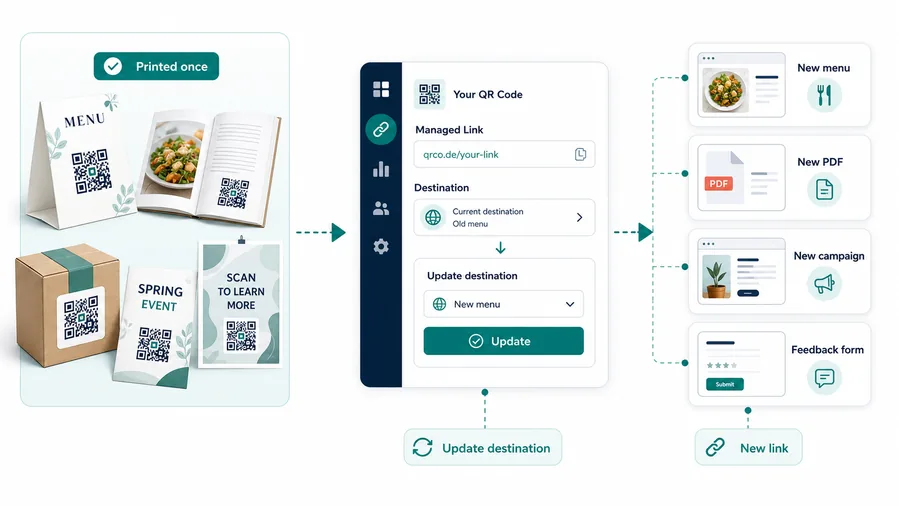
Меню
Зберігайте корисність столових наметів і флаєрів на винос, коли змінюються ціни, сезонні товари, посилання на доставку або сторінки бронювання.
Книги та посібники
Перенаправляйте читачів на оновлені бонусні файли, виправлення, сторінки підтримки, завантаження, приклади або форми зворотного зв'язку після продажу книги.
Упаковка
Оновлюйте сторінки гарантії, інструкції, навчання продукту, акції або контент, специфічний для партії, не змінюючи кожну надруковану етикетку.
Флаєри та плакати
Перенаправляйте трафік з закінченої кампанії на наступну пропозицію, сторінку події, форму реєстрації або локальну цільову сторінку.
Використовуйте динамічний, коли повторний друк може зашкодити
Якщо QR-код буде розміщено на чомусь фізичному, що коштує грошей або часу на заміну, використовуйте динамічний QR-код. Статичний підходить для фіксованих даних, але динамічний є безпечнішим вибором для друкованих місць, які можуть потребувати редагування.
Безпека, перевірка та довіра
Зберігайте QR-коди в безпеці та надійності
Примітки з безпекиПеред скануванням QR-коду, переконайтеся, що призначення зрозуміле. Перед відкриттям невідомого QR-коду перевірте, що всередині: декодований вміст, тип вмісту, структура URL, видимі ризики та звіт про призначення.
Фальшиві сторінки входу
QR-код у незнайомому місці може привести до фішингової сторінки, що виглядає як банк, постачальник електронної пошти, служба доставки, соціальна мережа або корпоративний портал. Сторінка може запитувати логін, пароль, одноразовий код, фразу для відновлення або деталі верифікації облікового запису та вкрасти їх.
Слідкуйте за схожими доменами, довгими URL, словами "увійти" або "перевірити" та сторінками, які запитують облікові дані після несподіваного сканування.
Сховані перенаправлення та незрозумілі призначення
Короткі посилання та ланцюги перенаправлень можуть приховувати, куди врешті-решт відправляє QR-код. Деякі перенаправлення є нормальними аналітичними, але невідомі коди можуть відправляти людей на шкідливі сторінки, фальшиві оновлення браузера, шахрайські сповіщення, підозрілі завантаження або запити на встановлення.
Надійний QR не повинен робити фінальне призначення таємничим, особливо на плакатах, етикетках, меню, знаках парковки або матеріалах подій.
Сторінки платежів, що виглядають реальними
QR-коди для платежів вимагають додаткової обережності. Фальшива сторінка може імітувати екран банку, оформлення замовлення, оплату парковки, донати, квитки або платіжний шлюз. Написи на кнопках та макет можуть бути спроектовані так, щоб заплутати людей щодо того, що підтверджується, скасовується або оплачується.
Перед оплатою перевірте домен, HTTPS, суму, отримувача та чи відповідає призначення місцю або бренду, що надрукував QR.Перевірте QR перед тим, як довіряти йому
QR Code Lab Safety Checker спочатку читає зображення QR і показує, що насправді закодовано. Він може ідентифікувати URL, Wi-Fi, електронну пошту, телефон, SMS, vCard або простий текст, а потім показати декодоване значення перед тим, як ви вирішите, чи відкривати його.
Поточний детальний звіт є статичним аналізом URL. Він допомагає виявити закодований вміст та основні ризики URL, але не гарантує, що призначення безпечне, і не замінює перевірки безпеки браузера, антивірусу, платежів або банку.Декодований вміст
Перегляньте сире значення всередині QR перед його відкриттям.
Тип вмісту
Визначте URL, Wi-Fi, mailto, телефон, SMS, vCard або простий текст.
Сигнали ризику URL
Перевірте HTTPS, скорочувачі, IP-адреси, довгі URL, закодовані символи, параметри запиту та чутливі ключові слова.
Звіт про призначення
Для кодів URL перегляньте поля фінальних URL, поля статичних перенаправлень, доменів, заповнювачі TLS, метадані сторінки та причини ризику.
Зробіть свої QR-коди більш надійними
QR-код, що виглядає безпечно, це не лише про безпеку. Це також про зменшення невизначеності для сканера. Використовуйте зрозумілий текст призначення, брендовану цільову сторінку, звичайні домени HTTPS та видиме пояснення того, що відбувається після сканування.
Чому обирають QR Code Lab
ПеревагиВикористовуйте одне робоче місце для створення брендованих QR-кодів, автоматизації генерації, перевірки призначень, оновлення динамічних посилань та вимірювання того, що насправді сканують.
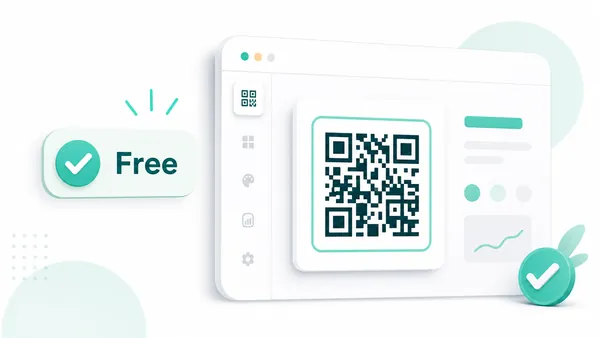
Безкоштовно для використання
Створюйте, редагуйте, скануйте QR-коди та переглядайте корисну статистику у своєму обліковому записі без прихованих платежів.
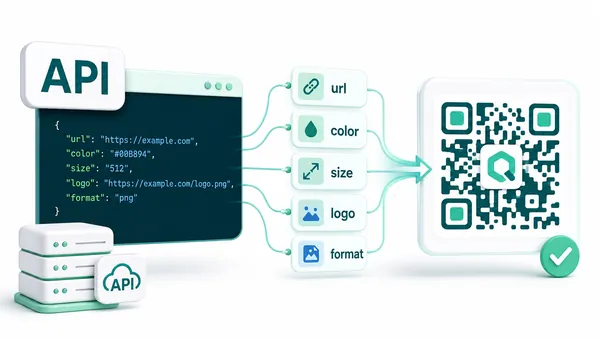
Генерація API з параметрами
Генеруйте QR-коди з API з практичними параметрами для призначення, розміру, кольорів, логотипу, формату та робочих процесів кампанії.
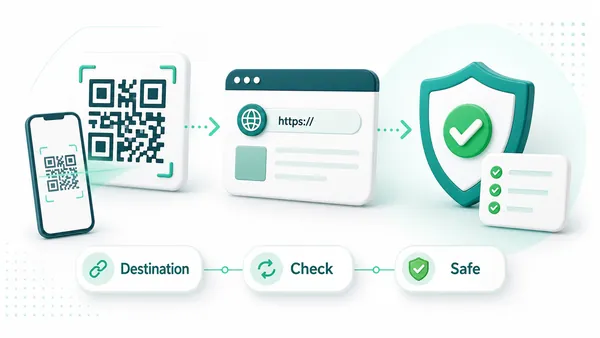
Перевірка безпеки призначення
Перевірте фінальне призначення перед скануванням: перевірте посилання, перенаправлення та основні сигнали безпеки перед друком або поширенням.
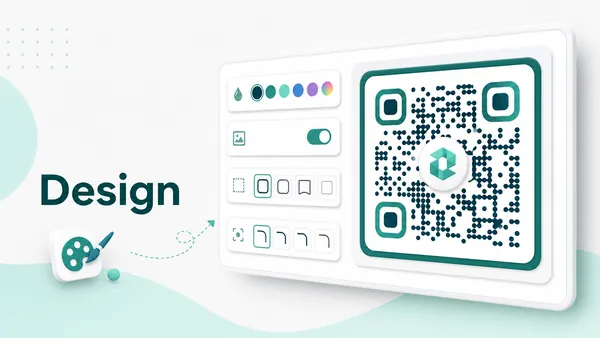
Повний контроль дизайну
Налаштуйте кольори, фон, логотип, рамки та стилі кутів, зберігаючи читабельність QR-коду.
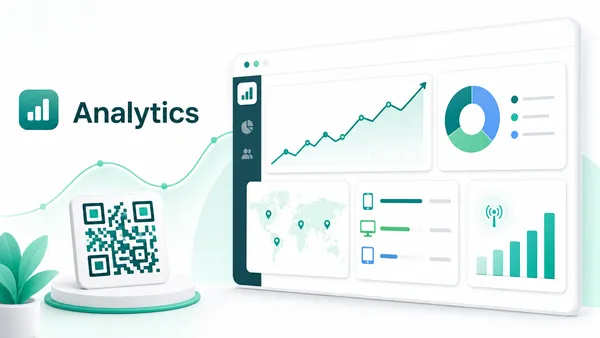
Аналітика в реальному часі
Відстежуйте загальну та унікальну кількість сканувань, пристрої, операційні системи, місця розташування та щоденну активність в реальному часі.
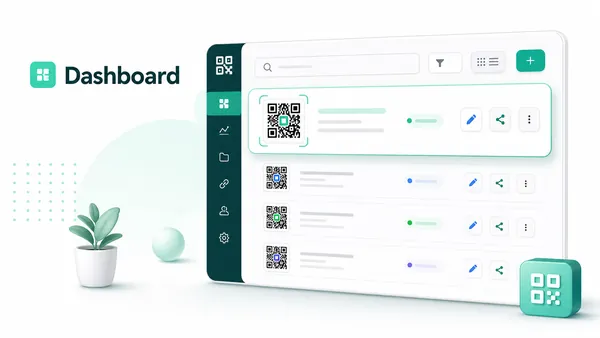
Розширена панель управління
Керуйте всіма QR-кодами в одному місці: редагуйте вміст, шукайте, діліться, організовуйте та контролюйте кампанії.
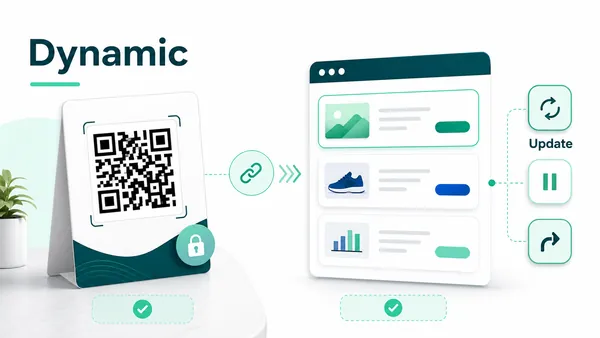
Динамічні QR-коди
Оновлюйте, призупиняйте або перенаправляйте надруковані QR-коди після запуску без повторного друку фізичного активу.
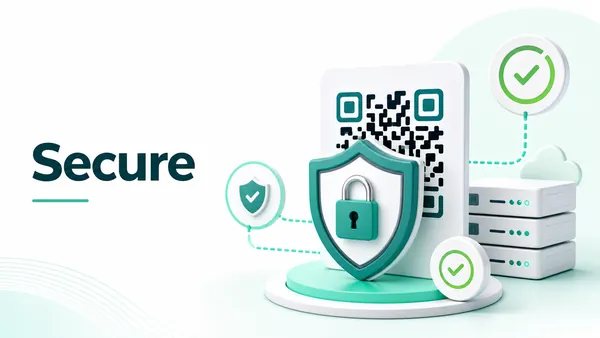
Безпечно та надійно
Використовуйте надійне робоче місце з безпечними з'єднаннями, стабільними перенаправленнями та практичними запобіжниками для QR-вмісту.