QR-код с логотипом YouTube для видео, каналов и плейлистов
Создавайте QR-коды с логотипом YouTube для видео, каналов, Shorts, плейлистов, авторов, мероприятий, упаковки, постеров и рекламных кампаний. Сохраняйте логотип четким на карточках, постерах, упаковке и промо.
Free QR code generator
Create a QR code online
Generate QR codes for websites, email, phone numbers, vCards, Wi-Fi, plain text, forms, PDF files, and campaign links. Customize colors, add a logo or frame, then download a print-ready PNG or SVG.
Choose QR code type
Website QR code, Email QR code, Phone QR code, vCard QR code, Wi-Fi QR code, Text QR code, SMS, WhatsApp, event, and download links.
Add your content
Enter your website URL, contact details, message, phone number, location, or file destination before generating the QR code.
Customize and download
Adjust QR colors, error correction, logo, frame, size, and margin. Generate QR Code, Download PNG, Download SVG, or Save and track scans.
Передача видео
Используйте QR-код с логотипом YouTube, когда печатные материалы должны открывать реальное видео, канал, Shorts, плейлист или учебный материал
QR-код с логотипом YouTube — это брендированный QR-код URL, который указывает на ваше реальное видео на YouTube, URL канала, Shorts, плейлист, учебник, демонстрацию продукта, учебные материалы или целевую страницу кампании. Это не интеграция с YouTube, он не загружает видео, не управляет подписчиками, не контролирует монетизацию и не изменяет настройки канала. Логотип YouTube просто делает ожидание сканирования ясным: печатный элемент ведет к видео.
Это полезно для создателей, брендов, маркетологов продуктов, школ, создателей курсов, команд мероприятий, упаковочных команд, агентств и команд поддержки. Вставка в коробку может открыть инструкции по настройке. Раздаточный материал в классе может открыть плейлист уроков. Плакат может открыть трейлер. Этикетка продукта может открыть демонстрационное или обучающее видео. Экраны на мероприятиях могут открыть контент с итогами. Учебные материалы могут отправить учащихся к конкретному видео, которое поддерживает печатную страницу.
Выберите пункт назначения в зависимости от задачи. Одно видео лучше всего подходит для инструкций, демонстраций, трейлеров и объяснений. Плейлист лучше подходит для курсов, серий, адаптации и многоэтапного обучения продукту. URL канала лучше для широкой аудитории. Shorts могут подойти для быстрых промо, но убедитесь, что мобильный опыт соответствует CTA. QR Code Lab создает QR-код, брендинг, маршрутизацию и отчетность по сканированию; YouTube контролирует хостинг, воспроизведение, рекомендации, комментарии и поведение аккаунта.
Как QR-коды помогают
Как QR-коды помогают QR-коды с логотипом YouTube
Социальное открытиеИспользуйте QR-коды на упаковке, постерах, визитках, материалах создателей, оверлеях стримов, знаках событий и печатных кампаниях, чтобы направить сканеров к Каналы, видео, Shorts и плейлисты YouTube для QR-коды с логотипом YouTube, не заставляя людей искать хэндл.
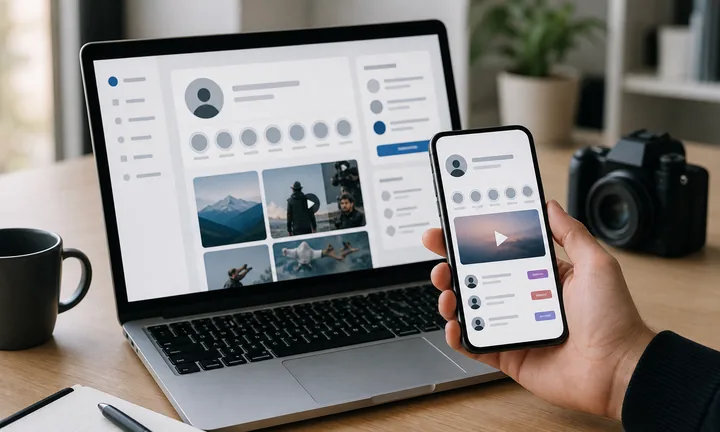
Превратите оффлайн-внимание в посещения профилей, каналов и видео.
Размещайте QR-коды на упаковке, наклейках, постерах, мерче, визитках, резюме, флаерах и материалах мероприятий, чтобы каждый скан открывал Каналы YouTube, профили, каналы, видео, посты, Reels, Shorts, плейлисты, прямые трансляции, портфолио или страницы с ссылкой в био.
Конкретный печатный CTA работает лучше, чем просьба искать аккаунт.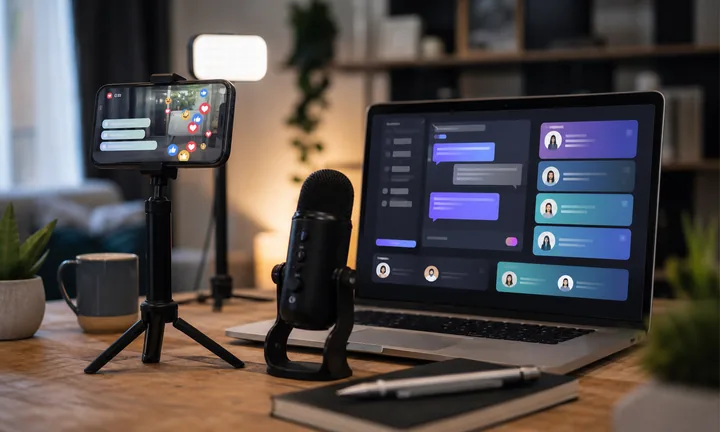
Упростите присоединение к сообществам, чатам и хабам создателей.
Используйте QR-коды для каналов и групп Telegram, серверов Discord, чатов и групп WhatsApp Business, групп Facebook, стримеров, музыкантов, подкастеров, художников, влиятельных лиц и создателей, чтобы открывать ссылки приглашений, ссылки на чаты, фан-хабы, рассылки, страницы мерча, расписания, клипы или страницы сообщества.
Разместите правила сообщества, контекст приглашения или ожидания поддержки рядом со сканом, когда это важно.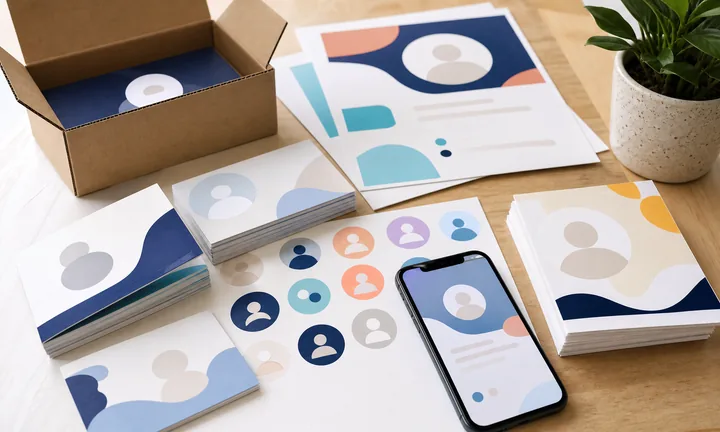
Держите размещение брендированных социальных QR-кодов ясным и честным.
Используйте QR-коды в стиле логотипа и специфичные для платформы на визитках, флаерах, постерах, наклейках, упаковке, знаках, наборах создателя и материалах кампании, чтобы место сканирования соответствовало обещанию платформы, не подразумевая автоматические подписки, подписки по умолчанию, Snapcodes или многостраничные социальные страницы, которые назначение не предоставляет.
Используйте название платформы как подсказку, но сделайте реальное назначение ясным перед сканом.Держите обещания платформы точными
Для QR-коды с логотипом YouTube QR-код должен направлять людей к Каналы, видео, Shorts и плейлисты YouTube с текстом, который соответствует реальному назначению платформы и печатному размещению.
QR Code Lab создает QR-мост. Подписки, сообщения, пожертвования, разрешения аккаунта, аналитика платформы и данные профиля остаются с социальными платформами и инструментами, которые вы уже используете.Назовите назначение
Сообщите людям, открывает ли скан профиль, страницу, канал, видео, пост, группу, чат, приглашение, плейлист, прямую трансляцию или портфолио.
Избегайте ложных нативных обещаний.
Не подразумевайте автоматические подписки, подписки, добавления в друзья, нативные Snapcodes или действия платформы, которые QR-код URL не может выполнить сам по себе.
Совпадение логотипа с целевой страницей
Брендированный QR-код должен вести на соответствующую страницу платформы, профиль, пост, видео, группу или многофункциональный хаб.
Обновляйте ссылки кампании после печати
Используйте динамические QR-коды, когда посты, видео, страницы событий, предложения создателей или места назначения кампаний могут изменяться.
QR-код за 3 шага
Простые 3 шагаСледуйте простому пошаговому плану для создания качественного QR-кода для любого случая.
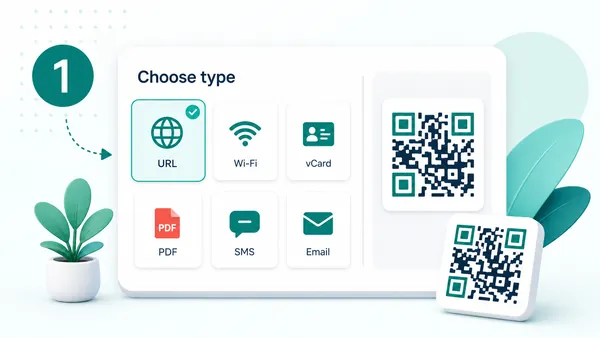
Определите, что должен делать ваш QR-код: ссылка на сайт, электронная почта, номер телефона, текст, местоположение или vCard.
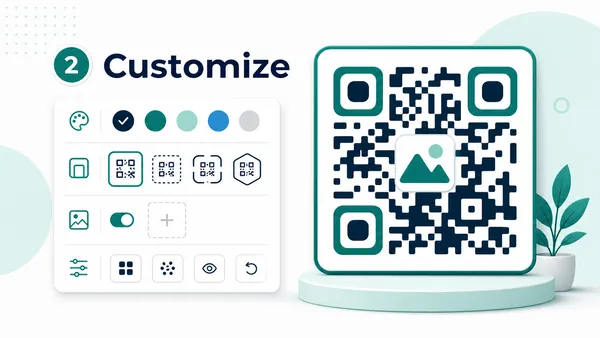
Настройте цвета, размер, отступ и коррекцию ошибок. Добавьте логотип или рамку для брендинга.
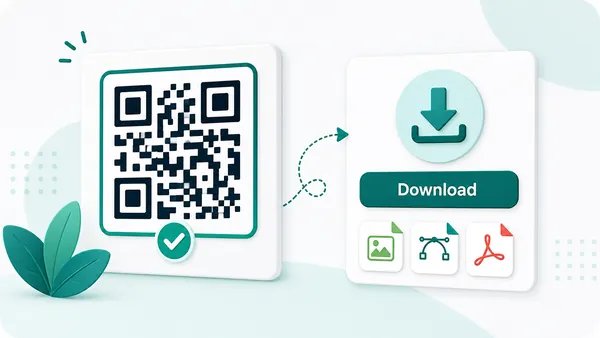
Создайте предварительный просмотр, протестируйте его, затем скачайте файл для печати (PNG/JPEG/WebP) или сохраните для отслеживания.
Брендинг без ущерба для сканирования
Создайте QR-код, который будет сканироваться
Безопасный дизайнБрендированный QR-код должен приглашать к сканированию, а не мешать. Добавьте стиль в слоях: рамка, цвет, форма и логотип, сохраняя читаемость контраста, тихой зоны и углов сканера.
Добавьте рамку
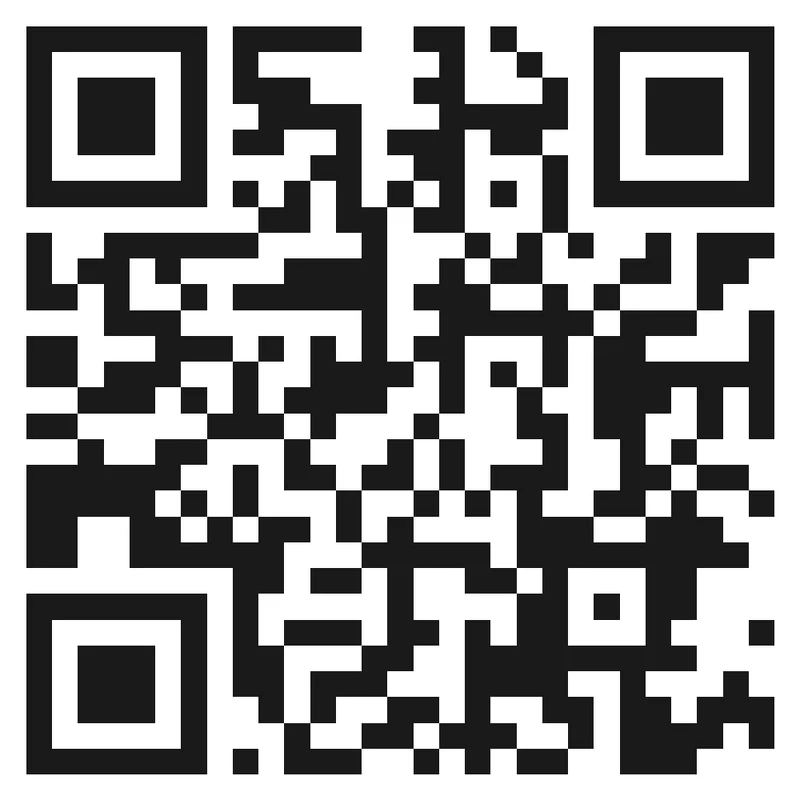
Простой QR-код
Простой QR-код работает, но на флаере, постере, упаковке или графике в соцсетях он может выглядеть как обычная техническая наклейка.
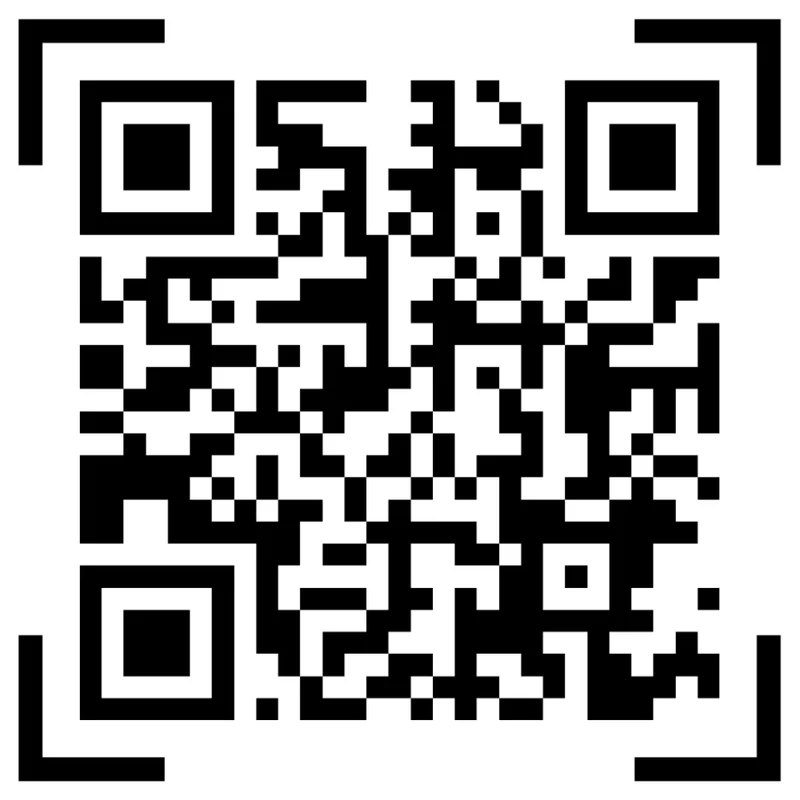
QR-код в рамке
Чистая рамка отделяет код от макета, защищает тихую зону и делает область сканирования более целенаправленной.
Добавьте цвет и четкий CTA
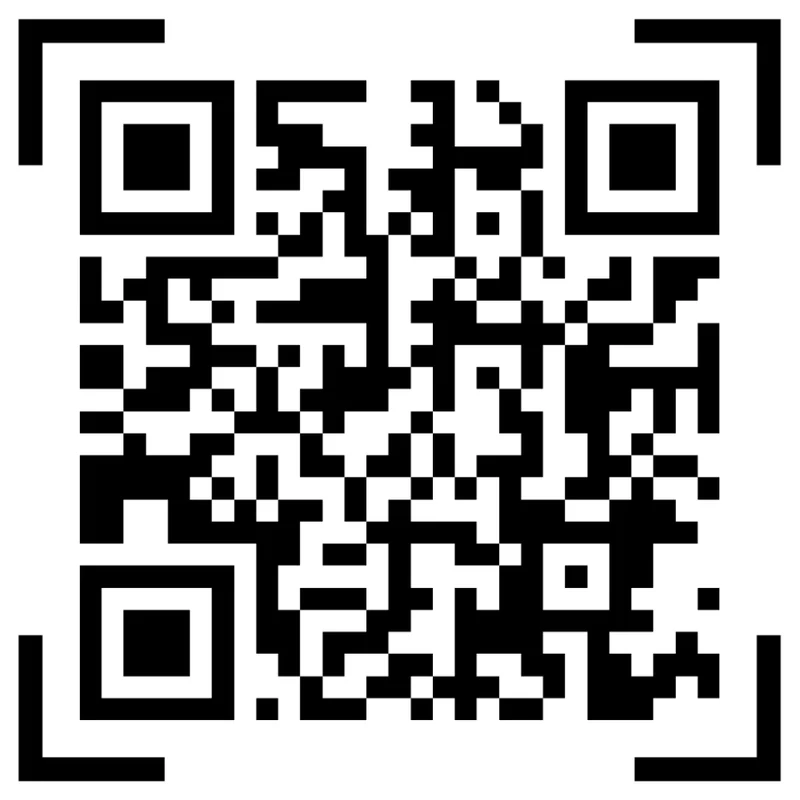
Код с черной рамкой
Код с черной рамкой читаем, но он может не объяснять, что получит сканер после сканирования.
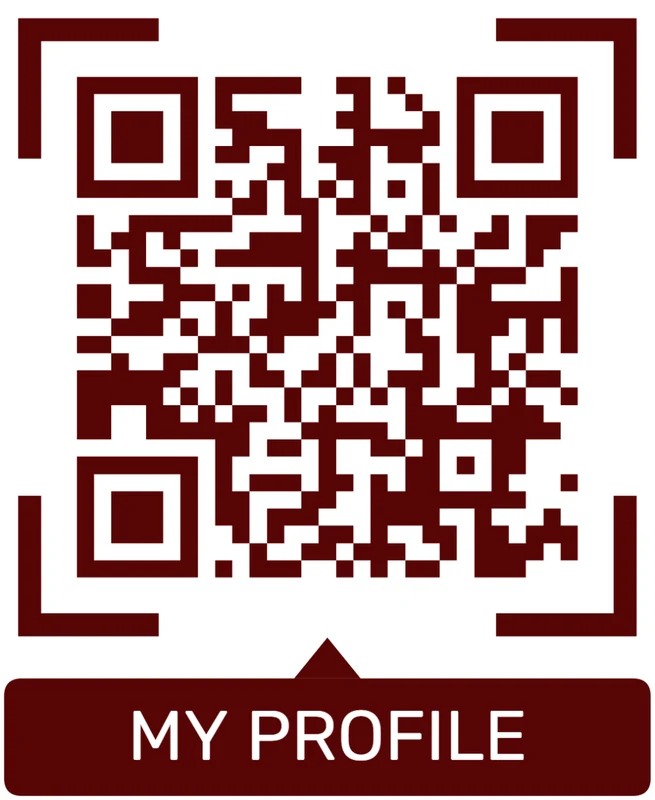
Цвет бренда + призыв к сканированию
Используйте яркий цвет бренда и короткий CTA, например, "Сканируйте для меню", "Получите PDF" или "Сохранить контакт". CTA должен обещать следующий шаг.
Настройте углы и модули
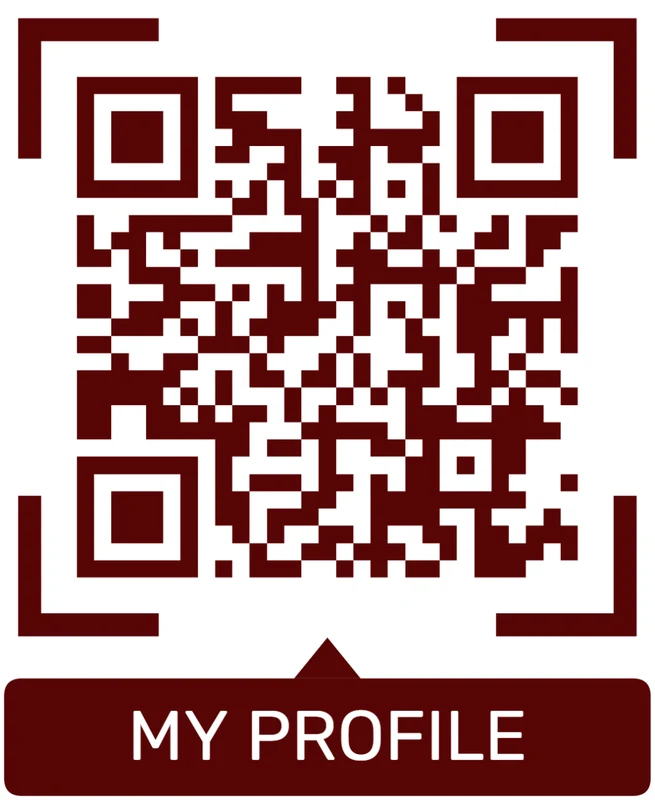
Стандартный шаблон
Цветной код в рамке выглядит лучше, но все еще может напоминать любой другой QR-код.
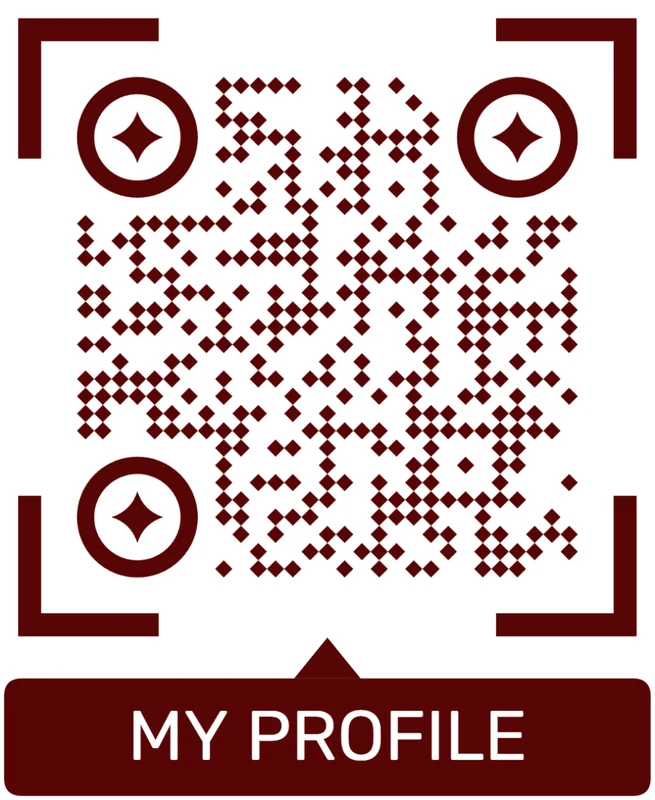
Индивидуальные глаза и форма модуля
Закругленные модули, стилизованные углы и чистые узоры придают коду премиальный вид. Убедитесь, что три угловых маркера четкие.
Аккуратно добавьте логотип
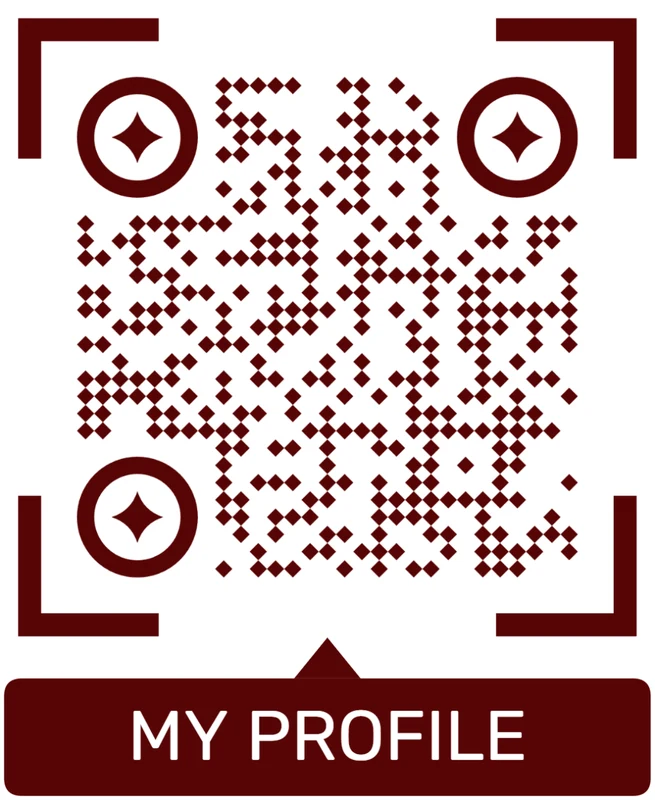
Стилизованный QR-код
Стилизованный код может выглядеть аккуратно, но люди могут не знать, какой бренд, профиль, файл или кампанию он представляет.
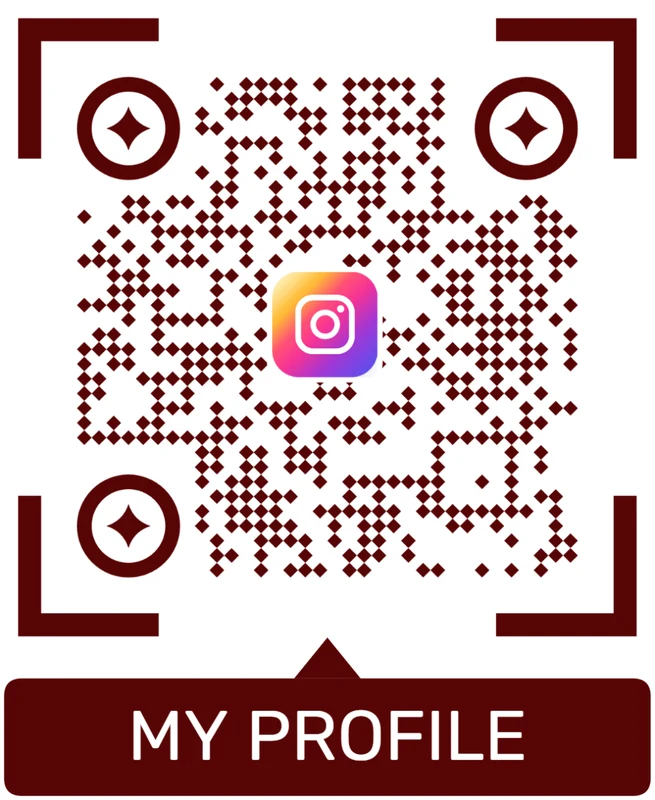
QR-код с логотипом
Центрированный логотип помогает указать на назначение. Держите его маленьким, используйте чистый фон и протестируйте экспортированный код.
Стиль необязателен. Сканируемость — нет.
Сделайте код брендированным, но не усложняйте работу сканера. Экспортируйте четкие файлы для печати, избегайте цветов с низким контрастом, используйте скромные логотипы и протестируйте финальную компоновку после изменения размера.
Размещение по времени
Где разместить этот QR-код
Момент сканированияВсе знают, что QR-код можно разместить на обложке, постере, этикетке, чеке, табличке на столе, вывеске или визитке. Более важный вопрос: когда у человека будет причина, пауза и телефон в руках.
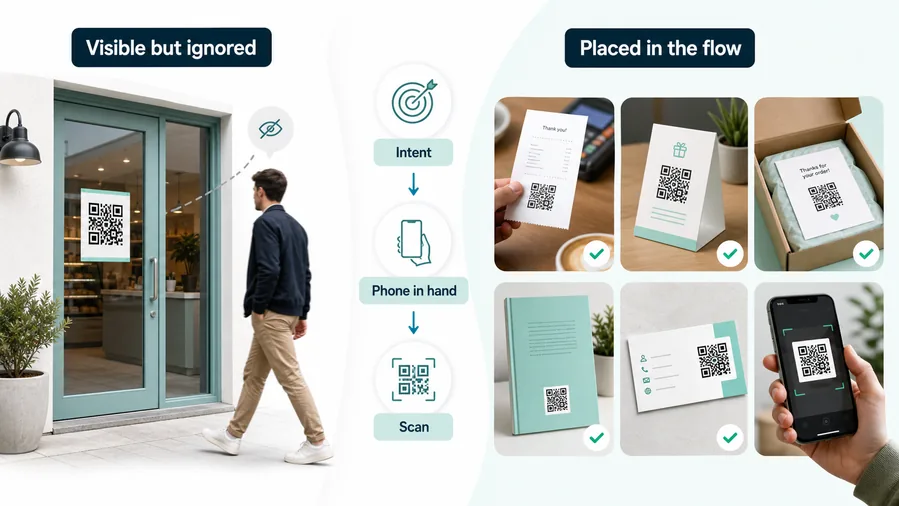
Видимость не всегда означает возможность сканирования
QR-код на двери входа, в дальнем углу постера или на лицевой стороне упаковки может показаться очевидным местом. Он виден, вписывается в макет, и каждый может указать на него в файле дизайна.
Но видимость не равна намерению сканирования. Если человек идет, несет сумки, заходит в магазин или еще решает, важно ли это, телефон часто оказывается в кармане или сумке. Код технически присутствует, но момент слабый.
Разместите код там, где следующий шаг уже имеет смысл
Лучшее размещение начинается с потока продукта. Что только что сделал человек? Что он, вероятно, захочет сделать дальше? Он остановился, ждет, держит продукт, читает страницу, открывает упаковку или расплачивается?
Именно там обычно и должен находиться QR-код: после покупки на чеке, на столе, пока гость сидит, внутри книги, где актуален бонусный материал, на вкладыше упаковки во время распаковки или на визитке после разговора.
Что только что произошло?
Сканирование более вероятно после значимого действия: оплаты, распаковки, чтения главы, получения карты, сидения за столом или ожидания на мероприятии.
Что должно произойти дальше?
Размещение должно соответствовать следующему полезному шагу: сохранить контакт, открыть меню, скачать файлы, оставить отзыв, зарегистрироваться, повторно заказать, просмотреть или узнать больше.
Телефон доступен?
Код рядом с кассой, на чеке, рядом со столом или внутри инструкции часто работает лучше, чем код, мимо которого проходят, когда телефон все еще далеко.
Является ли ценность очевидной за две секунды?
Подсказка для сканирования должна сообщать, что получит человек: бонусный PDF, руководство по настройке, гарантия, меню, купон, сохранение контакта, бронирование или обновленные ресурсы.
Чек или после покупки
Эффективно для отзывов, регистрации на программу лояльности, гарантии, повторных заказов, обратной связи и поддержки, так как покупка только что произошла, и телефон часто рядом.
Стойка или меню
Работает, когда человек сидит, ждет, выбирает или готов сделать заказ. Сканирование происходит в спокойной обстановке, а не в момент, когда кто-то спешит.
Страница книги или задняя обложка
Используйте страницу, где бонус уместен: после главы, рядом с упражнением, на задней странице для ресурсов для читателей, загрузок, обновлений или обратной связи.
Вкладыш или этикетка
Разместите его там, где распаковка вызывает вопрос: установка, уход, гарантия, рецепт, обучение продукту, заметки по безопасности, запасные части или загружаемые файлы.
Постер или вывеска мероприятия
Лучше всего там, где люди останавливаются: в очереди на регистрацию, на стенде, в зоне ожидания, на спинке сиденья, на доске расписания или на выходе. Слабо, когда люди просто проходят мимо.
Визитка
Полезно после разговора, так как человек уже понимает, зачем ему сохранить контакт, открыть портфолио, записаться на звонок или продолжить общение.
Вывеска на окне
Хорошо для меню после рабочего времени, бронирования, инструкций по получению или быстрых предложений. Избегайте сложных действий, когда человек находится снаружи и просто проходит мимо.
Обложка или передняя этикетка
Используйте его только тогда, когда обещание немедленно и ясно. В противном случае лучший момент для сканирования часто находится внутри материала или после первого взаимодействия.
Разместите QR-код в момент намерения
Искусство не в том, чтобы ставить код в пустое пространство. Искусство заключается в том, чтобы поймать момент, когда человек понимает ценность, готовит телефон и может действовать, не нарушая своего потока.
Аналитика офлайн-сканирования
Отслеживайте сканирования и узнайте, что работает
Аналитика сканированияОтслеживаемый QR-код превращает печатную точку контакта в события сканирования, которые вы можете просмотреть: когда люди сканировали, откуда пришло сканирование и какое устройство, браузер или операционная система открыли код.
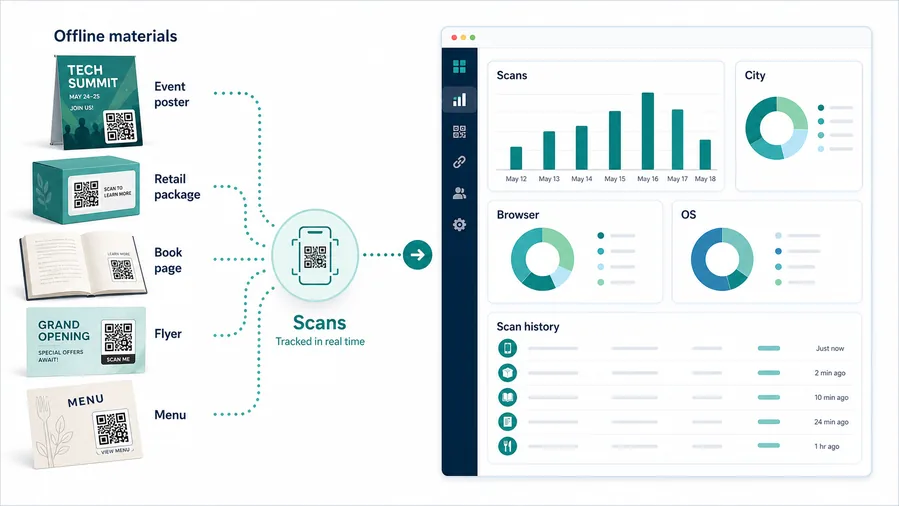
Трудно улучшить печать, когда вы не видите сканирования
Статический QR-код может открыть нужную страницу, но после печати материала вы в основном гадаете. Вы можете знать, что плакат, флаер, вложение, меню или страница книги попали в мир, но не знаете, сканировали ли его люди.
Это ослабляет следующее решение. Сравнить два размещения сложнее, решить, стоит ли повторять тираж, или заметить, что большинство людей сканируют с телефонов, в то время как целевая страница неудобна на мобильных.
Каждое отслеживаемое сканирование становится практическим сигналом
С динамическим QR-кодом от QR Code Lab сканирование проходит через управляемую ссылку, прежде чем посетитель достигнет назначения. Этот редирект и делает аналитику возможной: панель управления фиксирует событие сканирования, а затем отправляет посетителя дальше.
Статистика полезна, не притворяясь магией. Вы можете просмотреть объем сканирования по времени, сигналам города, региона и страны, типу устройства, ОС, браузеру и таблице истории сканирования. Этого достаточно, чтобы понять, какие печатные точки контакта требуют большего внимания.
Сканирования с течением времени
Используйте график недавних сканирований, чтобы увидеть, появляется ли интерес сразу после распространения, во время события, после запуска кампании или долго после того, как печатный материал уже в обращении.
Сигналы города и региона
Местоположение основано на сетевых сигналах, поэтому его следует рассматривать как ориентировочное. Это все равно помогает сравнивать рынки, места, местные плакаты, региональную упаковку или аудиторию книг.
Устройство, браузер и ОС
Узнайте, приходят ли сканирования в основном с мобильных телефонов и какие браузеры или операционные системы открывают код. Это важно, когда назначение содержит файлы, формы, загрузки или микролендинг.
История сканирования
Просмотрите отдельные строки сканирования с датой, IP, устройством, ОС, браузером, городом, регионом и страной, чтобы сводные таблицы были основаны на фактических событиях, собранных QR Code Lab.
Маркетинговые кампании
Сравните флаеры, постеры и размещения по реальной активности сканирования перед повторным тиражом.
События
Узнайте, сканируются ли бейджи, постеры на площадке, расписания или материалы для регистрации во время события.
Розничная торговля и упаковка
Измерьте, привлекают ли внимание QR-коды на этикетках, рекламных материалах, вкладышах и упаковке после покупки.
Книги и печатный контент
Узнайте, открывают ли читатели бонусные страницы, загрузки, обновления или формы обратной связи из страниц книги.
Используйте отслеживание, когда QR-код должен что-то доказать
Статические QR-коды могут открывать назначения. Отслеживаемые QR-коды показывают, заработали ли печатные точки сканирования, из каких широких мест и на каких устройствах. Используйте их для кампаний, событий, розничной торговли, упаковки, книг и любых печатных материалов, которые вы можете улучшить или повторить.
Опыт после сканирования
Улучшите опыт сканирования
UX сканированияQR-код — это только входная точка. Реальный опыт начинается после сканирования, и ваш уровень контроля зависит от того, что открывает код.
Прямое действие: устройство обрабатывает это
Wi-Fi, vCard, телефон, email, SMS, простой URLКогда QR-код содержит прямые данные, телефон решает, что показать. Он может открыть экран подключения к Wi-Fi, экран сохранения контакта, почтовый клиент, телефонный набор, SMS-композитор, браузер или другое приложение, выбранное пользователем.
QR Code Lab не может много улучшить в этом родном интерфейсе. Совместимость зависит от приложения-сканера, камеры, операционной системы, браузера и настроек пользователя. Ваша ответственность — закодировать чистые данные: правильные учетные данные Wi-Fi, действующий email, аккуратный vCard, рабочий URL и четкая печатная подпись рядом с кодом.
Отслеживаемый QR: ваше назначение несет опыт
Динамический URL, отслеживаемая кампания, внешняя страница, PDF, формаКогда динамический QR-код перенаправляет на ваш сайт, форму, страницу магазина, PDF, страницу бронирования или кампанию, QR Code Lab может управлять ссылкой, сохранять ее редактируемой и записывать аналитику сканирования. Но страница, на которую попадают люди, все равно остается вашим опытом.
Это назначение должно быть быстрым, удобным для мобильных устройств и честным относительно обещания, напечатанного рядом с QR-кодом. Основной CTA должен быть виден без поиска, формы должны быть короткими, файлы должны открываться корректно на телефонах, а контент не должен выглядеть как десктопная страница, сжатая на маленьком экране.
Микролендинг: QR Code Lab формирует опыт
Хостинг-страница, кнопки, изображения, файлы, контакты, отзывыСтраница микролендинга QR Code Lab полезна, когда у вас нет хорошего мобильного назначения или когда одно сканирование должно предложить несколько действий. Вместо того чтобы отправлять людей на тяжелую страницу, вы можете представить чистую мобильную страницу с четкими кнопками, файлами, изображениями, ссылками и контактными действиями.
Здесь QR Code Lab может сделать больше всего для опыта сканирования. Контент организован для телефонов, кнопки легко нажимать, загрузки PDF или ZIP могут быть представлены четко, а страницу можно обновить после печати. Это хорошо работает для книг, упаковки, меню, мероприятий, инструкций, бонусных материалов и потоков отзывов.
Что появляется в первые 3 секунды?
Сканер должен сразу понять, куда он попал и почему это соответствует обещанию рядом с QR-кодом.
Следующее действие очевидно на телефоне?
Главная кнопка, файл, форма, контакт или загрузка должны быть видимыми и легкими для нажатия без увеличения или поиска.
Соответствует ли место назначения контексту сканирования?
QR-код на упаковке, странице книги, чеке, постере или табличке должен открывать ресурс, который имеет смысл в данный момент.
Сканирование — это не цель. Следующее действие — вот что важно.
Сканируемый QR-код — это лишь половина дела. Место назначения должно делать следующий шаг очевидным, быстрым и удобным на телефоне.
Инструкция и поток кампании
Размещайте QR-коды YouTube там, где видео устраняет путаницу, демонстрирует продукт в действии или дополняет печатный урок.
Полезные места размещения включают упаковку, руководства, этикетки продуктов, рабочие листы, учебники, экраны мероприятий, постеры, флаеры, раздаточные материалы курсов, витрины, гарантийные карты, карточки с рецептами и вставки для поддержки. Эффективные призывы к действию: посмотреть видео по настройке, увидеть учебник, открыть плейлист, посмотреть трейлер, просмотреть демонстрацию продукта, продолжить урок или отсканировать для инструкций. Фраза должна объяснять сканеру, почему видео стоит открыть прямо сейчас.
Динамические QR-коды полезны, потому что библиотеки видео меняются. Печатное руководство может сохранять один и тот же QR-код, в то время как назначение меняется с устаревшего учебника на новую версию. Постер кампании может переходить от тизера к видео запуска и к плейлисту с итогами. Упаковка может указывать на разные региональные инструкции или обновленный контент по безопасности без повторной печати кода. Эта гибкость часто более ценна, чем сам дизайн QR.
Аналитика сканирования помогает отделить вовлеченность YouTube от эффективности печати. YouTube может показывать просмотры видео, но QR Code Lab может показать, какие печатные размещения побудили людей открыть назначение: вставка в упаковке, руководство, постер, знак мероприятия или лист в классе. Используйте оба взгляда вместе. Сохраняйте логотип YouTube безопасным для сканирования, избегайте низкого контраста, сохраняйте тихую зону и тестируйте окончательный размер печати на реальных телефонах перед публикацией.
QR-коды, безопасные для печати
Измените назначение после печати
Динамическая безопасностьНапечатанный QR-код легко сканировать, но сложно исправить. QR Code Lab сохраняет физический код, позволяя вам обновлять его назначение.
Когда ссылка меняется, напечатанный код остается прежним
Статический QR-код может быть вполне приемлем в день печати. Проблемы начинаются позже: URL меню меняется, PDF заменяется, страница кампании истекает, файл перемещается или форма, на которую вы ссылались, больше не актуальна.
В этот момент QR-узор на книге, упаковке, флаере, меню, постере или ярлыке уже фиксирован. Сканирование все еще открывает старое назначение, потому что реальный URL был закодирован непосредственно в код. Нет переключателя на панели управления, нет слоя перенаправления и нет практического способа исправить напечатанный материал, кроме как перепечатать его или наклеить новую наклейку.
Динамический QR сохраняет полезность печати
С динамическим QR-кодом от QR Code Lab напечатанный узор содержит управляемую ссылку. Люди сканируют один и тот же код, но QR Code Lab может отправить их на текущее назначение, которое вы выберете на панели управления.
Это означает, что физический материал может оставаться в обращении, пока вы заменяете URL, загружаете новый PDF, перемещаете посетителей с устаревшего предложения на свежую страницу кампании или переключаете QR с меню на форму обратной связи. Вы также получаете сигналы сканирования, так что напечатанный актив не только редактируемый, но и измеряемый.
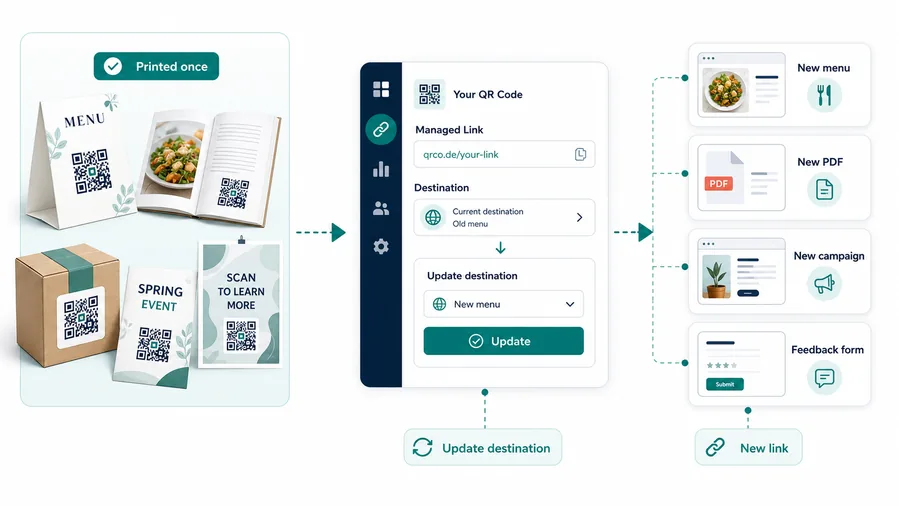
Меню
Сохраняйте полезность столиков и флаеров на вынос, когда меняются цены, сезонные товары, ссылки на доставку или страницы бронирования.
Книги и руководства
Отправляйте читателей к обновленным бонусным файлам, исправлениям, страницам поддержки, загрузкам, примерам или формам обратной связи после продажи книги.
Упаковка
Обновляйте страницы гарантии, инструкции, обучение продукту, акции или контент, специфичный для партии, не меняя каждую напечатанную этикетку.
Флаеры и постеры
Перенаправляйте трафик с истекшей кампании на следующее предложение, страницу события, форму регистрации или локальную целевую страницу.
Используйте динамический код, если повторная печать будет проблемой
Если QR-код будет размещен на чем-то физическом, что стоит денег или времени на замену, используйте динамический QR-код. Статический подходит для фиксированных данных, но динамический — более безопасный выбор для печатных материалов, которые могут потребовать изменений позже.
Безопасность, проверка и доверие
Сохраняйте QR-коды в безопасности и надежности
Примечания по безопасностиПеред сканированием убедитесь в ясности назначения. Перед тем как открыть неизвестный QR-код, проверьте его содержимое: декодированное содержимое, тип контента, структуру URL, видимые сигналы риска и отчет о назначении.
Ложные страницы входа
QR-код в незнакомом месте может привести на фишинговую страницу, которая выглядит как банк, почтовый сервис, служба доставки, социальная сеть или корпоративный портал. Страница может запрашивать логин, пароль, одноразовый код, фразу восстановления или данные для подтверждения аккаунта и украсть их.
Следите за похожими доменами, длинными URL, словами «войти» или «подтвердить», а также страницами, запрашивающими учетные данные после неожиданного сканирования.
Скрытые перенаправления и неясные назначения
Короткие ссылки и цепочки перенаправлений могут скрывать, куда в конечном итоге отправляет QR-код. Некоторые перенаправления являются обычной аналитикой, но неизвестные коды могут направлять людей на вредоносные страницы, фальшивые обновления браузера, мошеннические уведомления, подозрительные загрузки или запросы на установку.
Достоверный QR не должен скрывать конечное назначение, особенно на плакатах, этикетках, меню, знаках парковки или материалах мероприятий.
Страницы оплаты, которые выглядят настоящими
QR-коды для оплаты требуют особой осторожности. Ложная страница может имитировать экран банка, оформления заказа, оплаты парковки, пожертвования, продажи билетов или шлюза оплаты. Надписи на кнопках и макет могут быть разработаны так, чтобы запутать людей в том, что подтверждается, отменяется или оплачивается.
Перед оплатой проверьте домен, HTTPS, сумму, получателя и соответствует ли назначение месту или бренду, который напечатал QR.Проверьте QR-код перед тем, как ему доверять
QR Code Lab Safety Checker сначала считывает изображение QR и показывает, что на самом деле закодировано. Он может идентифицировать URL, Wi-Fi, email, телефон, SMS, vCard или текстовый контент, а затем показать декодированное значение перед тем, как вы решите, открывать его или нет.
Текущий подробный отчет — это статический анализ URL. Он помогает выявить закодированное содержимое и основные сигналы риска URL, но не гарантирует безопасность назначения и не заменяет проверки безопасности браузера, антивируса, платежей или банка.Декодированное содержимое
Посмотрите на сырое значение внутри QR перед его открытием.
Тип контента
Определите URL, Wi-Fi, mailto, телефон, SMS, vCard или простой текст.
Сигналы риска URL
Проверьте HTTPS, сокращатели, IP-адреса, длинные URL, закодированные символы, параметры запроса и чувствительные ключевые слова.
Отчет о назначении
Для кодов URL просмотрите поля конечного URL, поля статического отчета о перенаправлении, поля домена, заполнители TLS, поля метаданных страницы и причины риска.
Сделайте свои QR-коды более надежными
Безопасный QR-код — это не только безопасность. Это также уменьшение неопределенности для сканера. Используйте четкий текст назначения, брендированную целевую страницу, обычные HTTPS-домены и видимое объяснение того, что произойдет после сканирования.
Почему выбирают QR Code Lab
ПреимуществаИспользуйте одно рабочее пространство для создания брендированных QR-кодов, автоматизации генерации, проверки адресов, обновления динамических ссылок и измерения фактического сканирования.
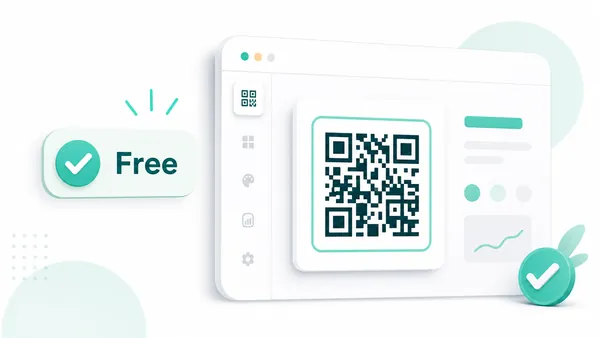
Бесплатно для использования
Создавайте, редактируйте, сканируйте QR-коды и просматривайте полезную статистику в своем аккаунте без скрытых платежей.
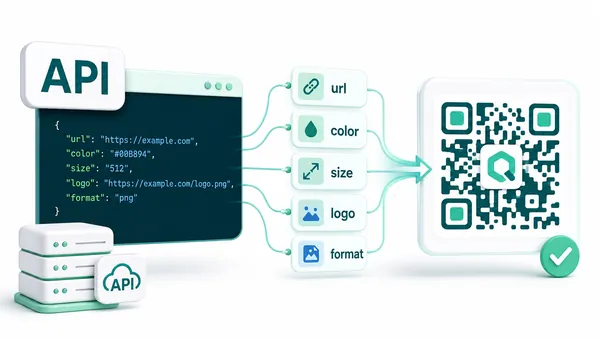
Генерация API с параметрами
Генерируйте QR-коды через API с практическими параметрами для назначения, размера, цветов, логотипа, формата и рабочих процессов кампании.
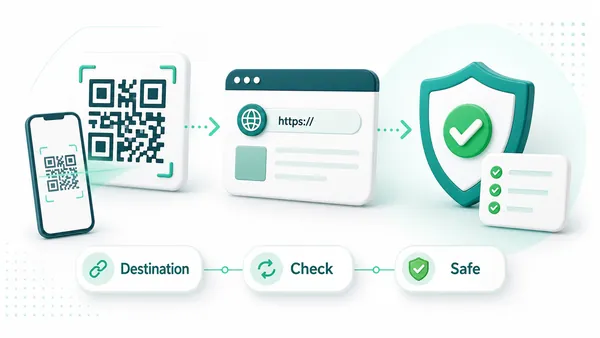
Проверка безопасности назначения
Проверьте конечный адрес перед сканированием: подтвердите ссылку, перенаправления и основные сигналы безопасности перед печатью или распространением.
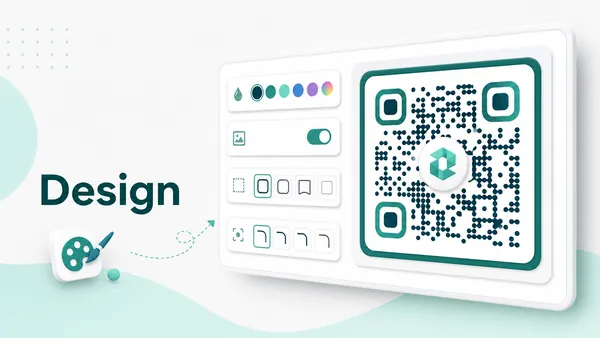
Полный контроль дизайна
Настраивайте цвета, фон, логотип, рамки и стиль углов, сохраняя читаемость QR-кода.
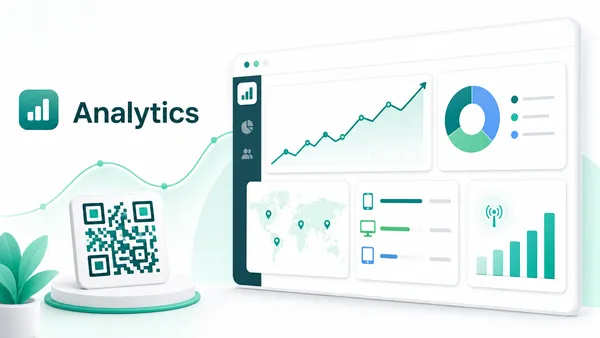
Аналитика в реальном времени
Отслеживайте общее и уникальное количество сканирований, устройства, операционные системы, местоположения и ежедневную активность в реальном времени.
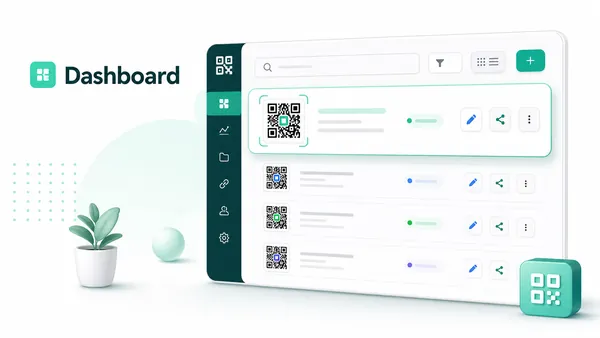
Расширенная панель управления
Управляйте всеми QR-кодами в одном месте: редактируйте контент, ищите, делитесь, организуйте и контролируйте кампании.
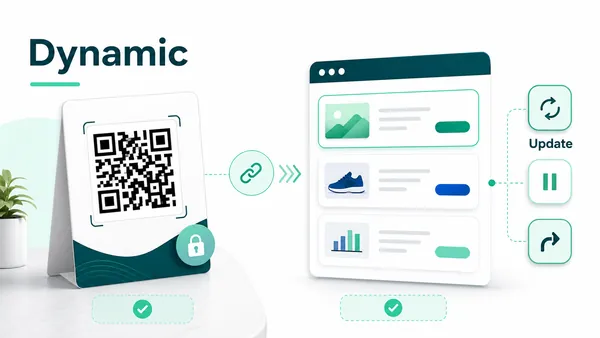
Динамические QR-коды
Обновляйте, приостанавливайте или перенаправляйте напечатанные QR-коды после запуска без повторной печати физического актива.
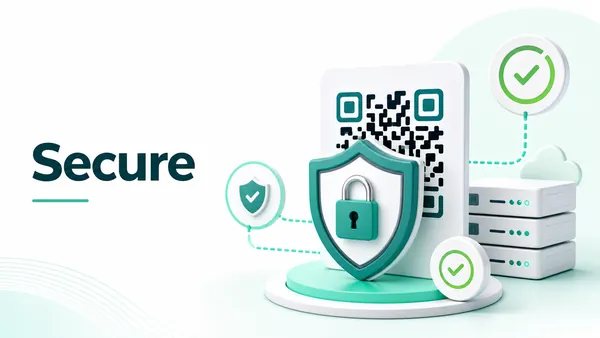
Безопасно и надежно
Используйте надежное рабочее пространство с безопасными соединениями, стабильными перенаправлениями и практическими мерами предосторожности для QR-контента.