QR Code com Logo do YouTube para Vídeos, Canais e Playlists
Crie QR codes com o logo do YouTube para vídeos, canais, Shorts, playlists, criadores, eventos, embalagens, cartazes e campanhas impressas. Mantenha o logo claro em cartões, cartazes, embalagens e promoções.
Free QR code generator
Create a QR code online
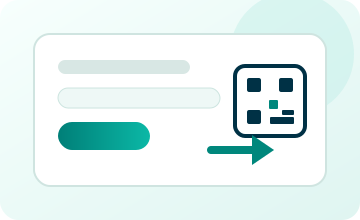
Generate QR codes for websites, email, phone numbers, vCards, Wi-Fi, plain text, forms, PDF files, and campaign links. Customize colors, add a logo or frame, then download a print-ready PNG or SVG.
Choose QR code type
Website QR code, Email QR code, Phone QR code, vCard QR code, Wi-Fi QR code, Text QR code, SMS, WhatsApp, event, and download links.
Add your content
Enter your website URL, contact details, message, phone number, location, or file destination before generating the QR code.
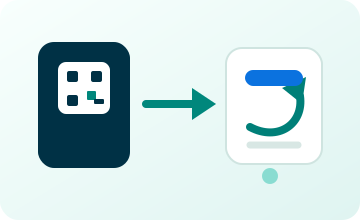
Customize and download
Adjust QR colors, error correction, logo, frame, size, and margin. Generate QR Code, Download PNG, Download SVG, or Save and track scans.
Transferência de vídeo
Use um código QR com o logo do YouTube quando materiais impressos precisarem abrir um vídeo real, canal, Shorts, playlist ou tutorial.
Um código QR com o logo do YouTube é um código QR de URL com marca que aponta para seu vídeo real do YouTube, canal, URL de Shorts, playlist, tutorial, demonstração de produto, material de curso ou destino de campanha. Não é uma integração com o YouTube e não faz upload de vídeos, gerencia assinantes, controla monetização ou altera configurações de canal. O logo do YouTube simplesmente deixa claro que a expectativa de escaneamento é que o item impresso leva a um vídeo.
Isso é útil para criadores, marcas, profissionais de marketing de produtos, escolas, criadores de cursos, equipes de eventos, equipes de embalagem, agências e equipes de suporte. Um inserto de caixa pode abrir instruções de configuração. Um material impresso em sala de aula pode abrir uma playlist de lições. Um cartaz pode abrir um trailer. Um rótulo de produto pode abrir um vídeo de demonstração ou segurança. Telas de eventos podem abrir conteúdo de resumo. Materiais de curso podem enviar alunos para o vídeo exato que apoia a página impressa.
Escolha o destino com base na finalidade. Um único vídeo é melhor para instruções, demonstrações, trailers e explicações. Uma playlist funciona melhor para cursos, séries, integração e educação de produtos em várias etapas. Uma URL de canal é melhor para um amplo público. Shorts podem funcionar para promoções rápidas, mas certifique-se de que a experiência móvel corresponda ao CTA. O QR Code Lab cria o código QR, a marca, o roteamento e o relatório de escaneamento; o YouTube controla a hospedagem, reprodução, recomendações, comentários e comportamento da conta.
Como os QR codes ajudam
Como os códigos QR ajudam Códigos QR com logo do YouTube
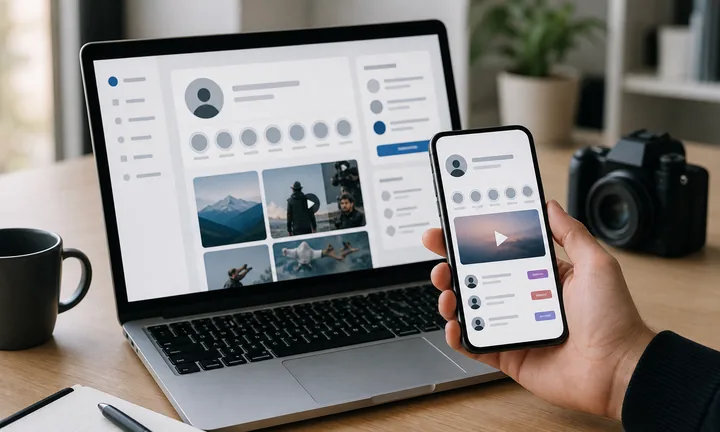
Descoberta socialUse códigos QR em embalagens, cartazes, cartões de visita, materiais de criadores, sobreposições de stream, sinalizações de eventos e campanhas impressas para direcionar os scanners a Canais, vídeos, Shorts e playlists do YouTube para Códigos QR com logo do YouTube sem que as pessoas precisem procurar um identificador.
Transforme a atenção offline em visitas a perfis, canais e vídeos
Coloque QR codes em embalagens, adesivos, cartazes, produtos, cartões de visita, currículos, panfletos e materiais de eventos para que cada escaneamento possa abrir Canais do YouTube, perfis, canais, vídeos, postagens, Reels, Shorts, playlists, transmissões ao vivo, portfólios ou páginas de link na bio.
Um CTA impresso específico funciona melhor do que pedir às pessoas que procurem um perfil.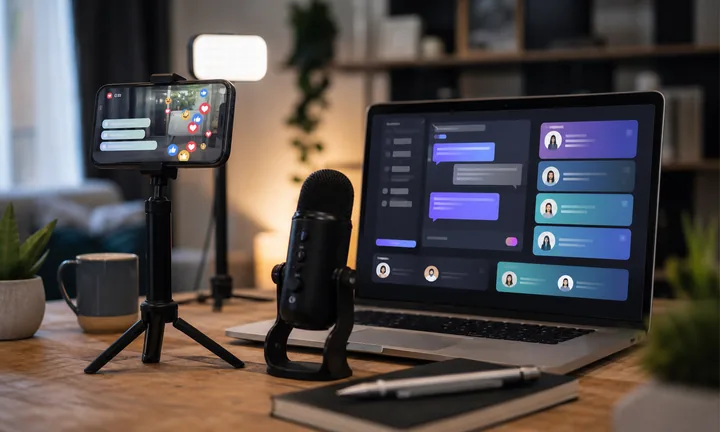
Facilite a entrada em comunidades, chats e hubs de criadores
Use QR codes para canais e grupos do Telegram, servidores do Discord, chats e grupos do WhatsApp Business, grupos do Facebook, streamers, músicos, podcasters, artistas, influenciadores e criadores para abrir links de convite, links de chat, hubs de fãs, newsletters, páginas de produtos, cronogramas, clipes ou páginas da comunidade.
Coloque regras da comunidade, contexto de convite ou expectativas de suporte perto do escaneamento quando for importante.
Mantenha as colocações sociais QR da marca claras e honestas
Use QR codes no estilo logo e específicos da plataforma em cartões de visita, panfletos, cartazes, adesivos, embalagens, placas, kits de criadores e materiais de campanha para que o destino do escaneamento corresponda à promessa da plataforma, sem implicar seguimentos nativos, inscrições automáticas, Snapcodes ou páginas multi-sociais que o destino não fornece.
Use o nome da plataforma como uma dica, mas deixe o destino real claro antes do escaneamento.Mantenha as promessas da plataforma precisas
Para Códigos QR com logo do YouTube, o QR code deve direcionar as pessoas para Canais, vídeos, Shorts e playlists do YouTube com um texto que corresponda ao verdadeiro destino da plataforma e à colocação impressa.
O QR Code Lab cria a ponte QR. Seguimentos, inscrições, mensagens, doações, permissões de conta, análises de plataforma e dados de perfil permanecem com as plataformas sociais e ferramentas que você já usa.Nomeie o destino
Diga às pessoas se o escaneamento abre um perfil, página, canal, vídeo, postagem, grupo, chat, convite, playlist, transmissão ao vivo ou portfólio.
Evite promessas nativas falsas
Não implique seguimentos automáticos, inscrições, adições de amigos, Snapcodes nativos ou ações de plataforma que um QR code de URL não pode realizar por si só.
Combine o logo com a página de destino
Um código QR personalizado deve direcionar para a página, perfil, postagem, vídeo, grupo ou hub de múltiplos links correspondente.
Atualize os links da campanha após a impressão
Use códigos QR dinâmicos quando postagens, vídeos, páginas de eventos, ofertas de criadores ou destinos de campanhas puderem mudar.
QR Code em 3 Passos
Fáceis 3 PassosSiga um plano simples passo a passo para gerar um QR code de alta qualidade para qualquer uso.
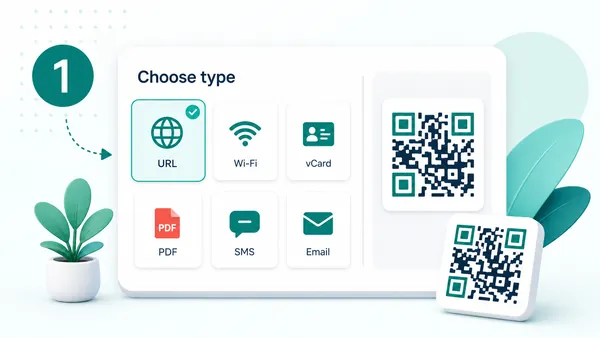
Selecione o que seu QR code deve fazer: link de site, e-mail, número de telefone, texto, localização ou vCard.
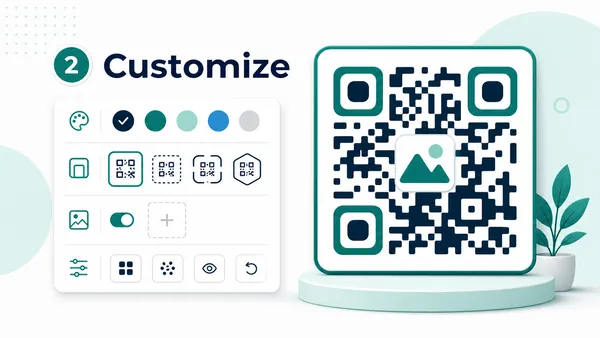
Ajuste cores, tamanho, margem e correção de erros. Adicione um logotipo ou moldura se necessário para branding.
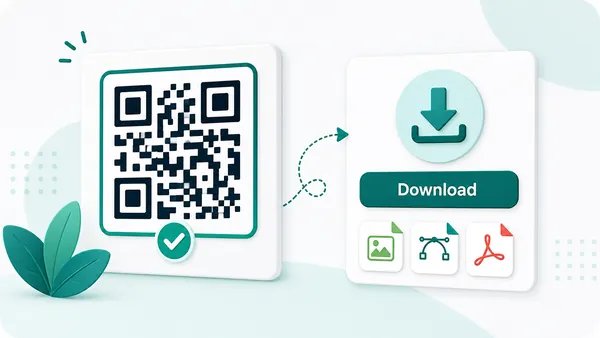
Gere uma prévia, teste a leitura e depois baixe um arquivo pronto para impressão (PNG/JPEG/WebP) ou salve para rastreamento.
Branding sem comprometer a leitura
Crie um QR Code que ainda funcione
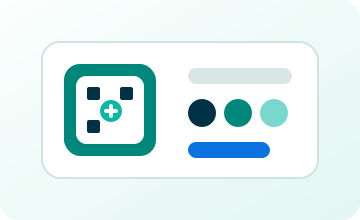
Desenhe com segurançaUm QR code com marca deve convidar à leitura, não dificultá-la. Adicione estilo em camadas: moldura, cor, forma e logotipo, mantendo o contraste, a zona de silêncio e os cantos do localizador legíveis.
Adicione uma moldura
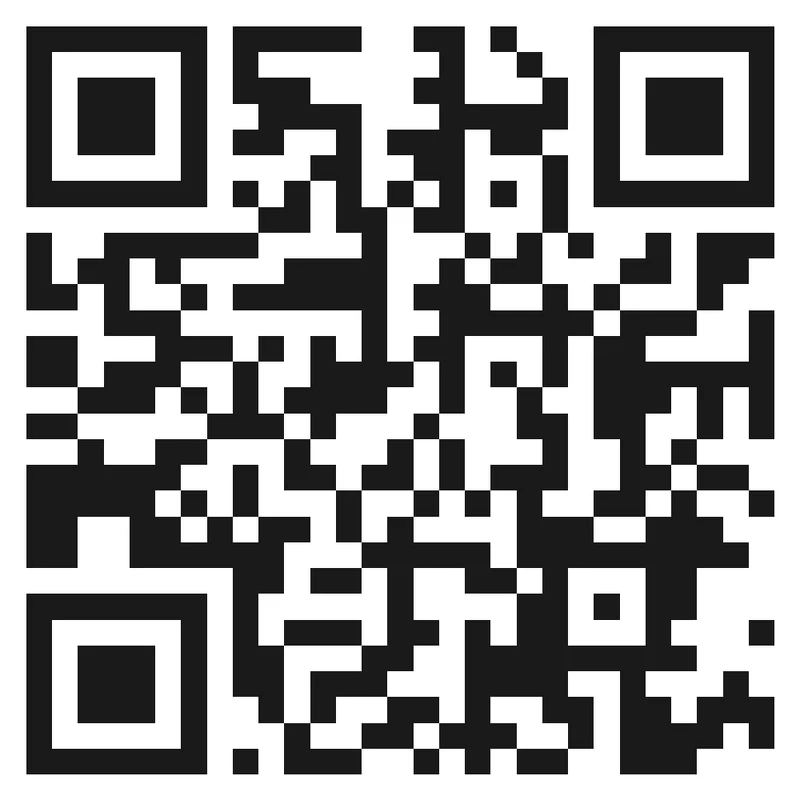
QR code simples
Um QR code simples funciona, mas em um folheto, cartaz, embalagem ou gráfico social, pode parecer um adesivo técnico genérico.
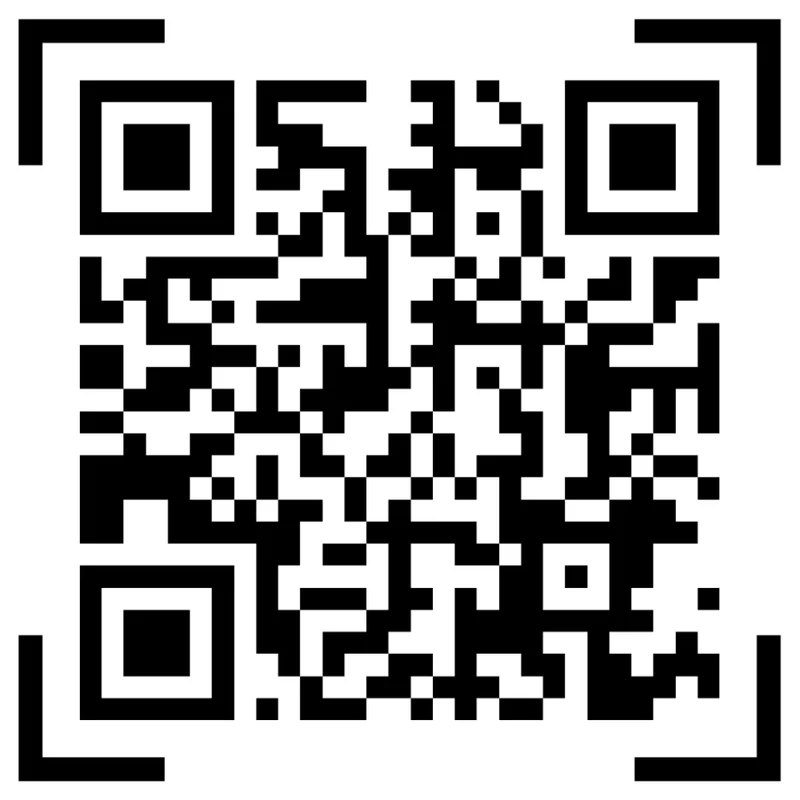
QR code emoldurado
Uma moldura limpa separa o código do layout, protege a zona de silêncio e faz a área de leitura parecer intencional.
Adicione cor e um CTA claro
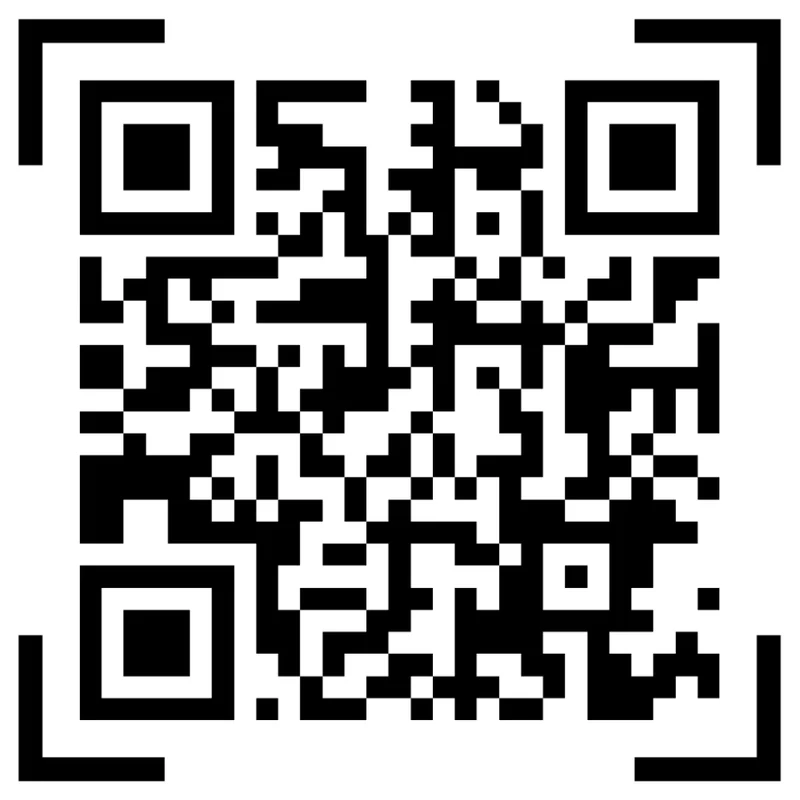
Código com moldura preta
Um código com moldura preta é legível, mas pode não explicar o que o scanner obtém após a leitura.
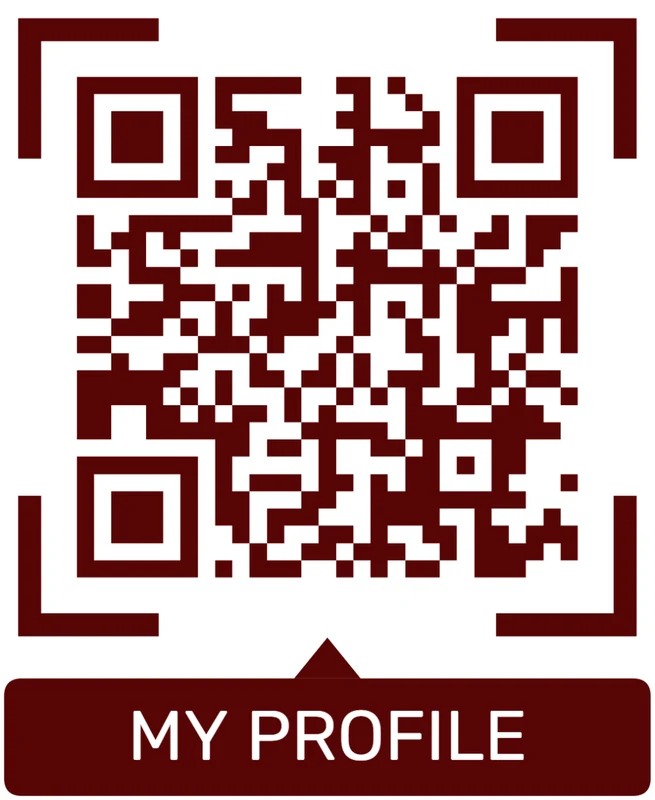
Cor da marca + convite para escanear
Use uma cor forte da marca e um CTA curto como “Escaneie para o menu”, “Baixe o PDF” ou “Salvar contato”. O CTA deve prometer o próximo passo.
Personalize cantos e módulos
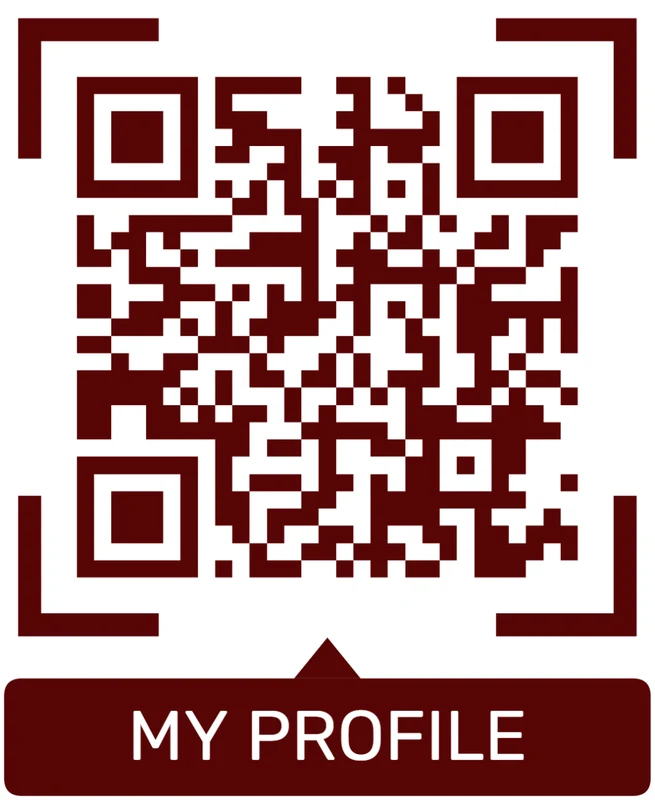
Padrão padrão
Um código com moldura colorida já parece melhor, mas ainda pode parecer como qualquer outro QR code.
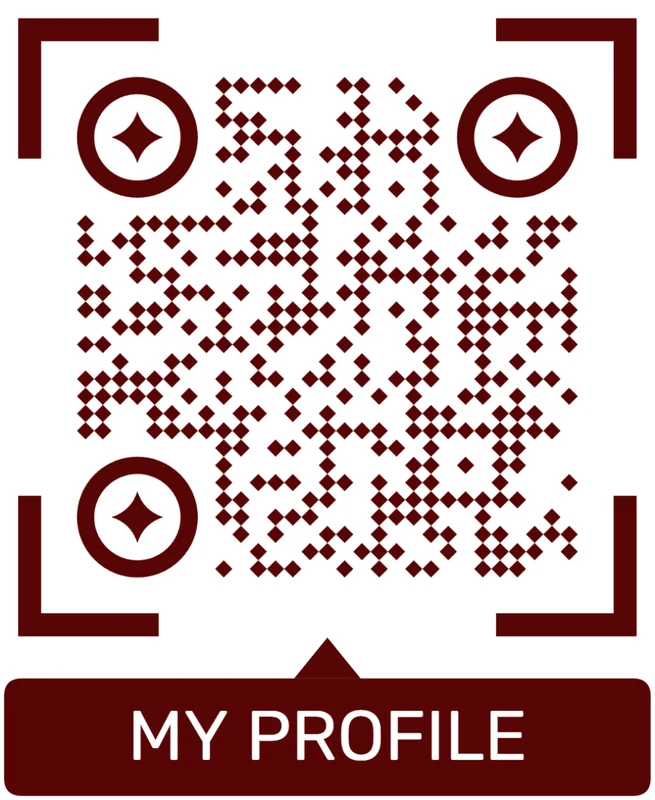
Olhos e forma de módulo personalizados
Módulos arredondados, cantos estilizados e padrões mais limpos podem fazer o código parecer premium. Mantenha os três marcadores de canto claros.
Adicione um logo com cuidado
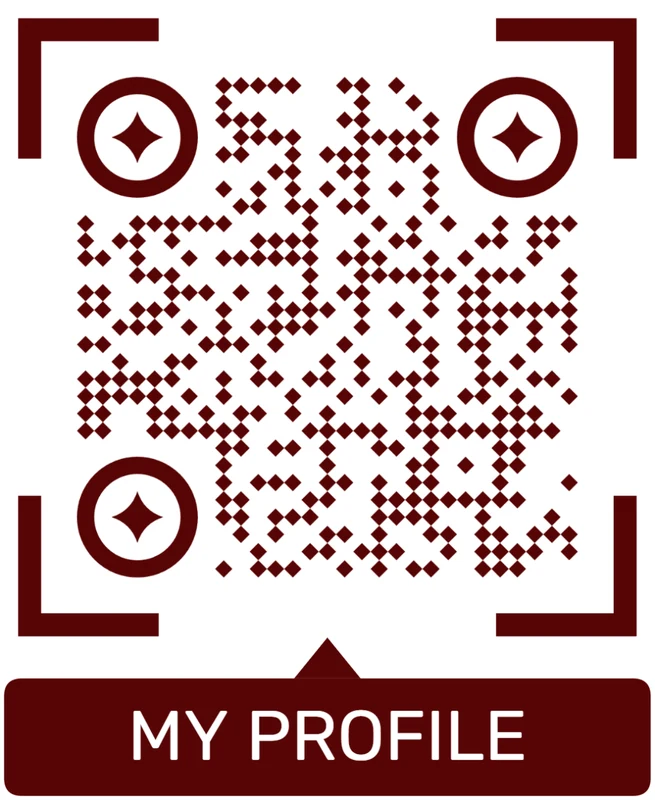
QR code estilizado
Um código estilizado pode parecer polido, mas as pessoas ainda podem não saber qual marca, perfil, arquivo ou campanha ele representa.
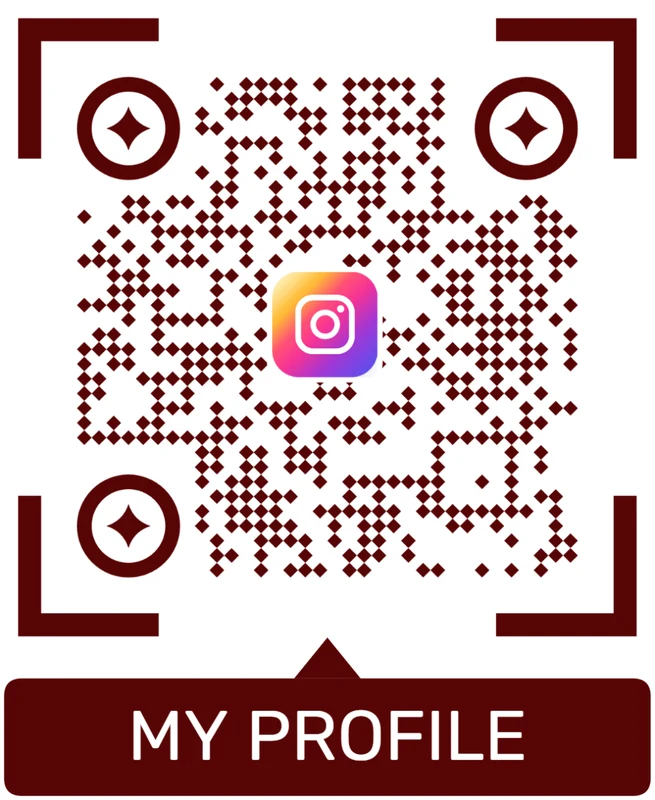
QR code com logo
Um logo centralizado ajuda a sinalizar o destino. Mantenha-o pequeno, use um fundo limpo atrás e teste o código exportado.
Estilo é opcional. Escaneabilidade não é.
Faça o código parecer de marca, mas nunca dificulte o trabalho do scanner. Exporte arquivos nítidos para impressão, evite cores de baixo contraste, mantenha os logotipos modestos e teste o layout final após redimensionar.
Colocação como timing
Onde Colocar Este QR Code
Momento de escaneamentoTodo mundo sabe que um QR code pode estar em uma capa, pôster, etiqueta, recibo, placa de mesa, sinal de janela ou cartão de visita. A melhor pergunta é onde a pessoa realmente terá um motivo, uma pausa e um celular na mão.
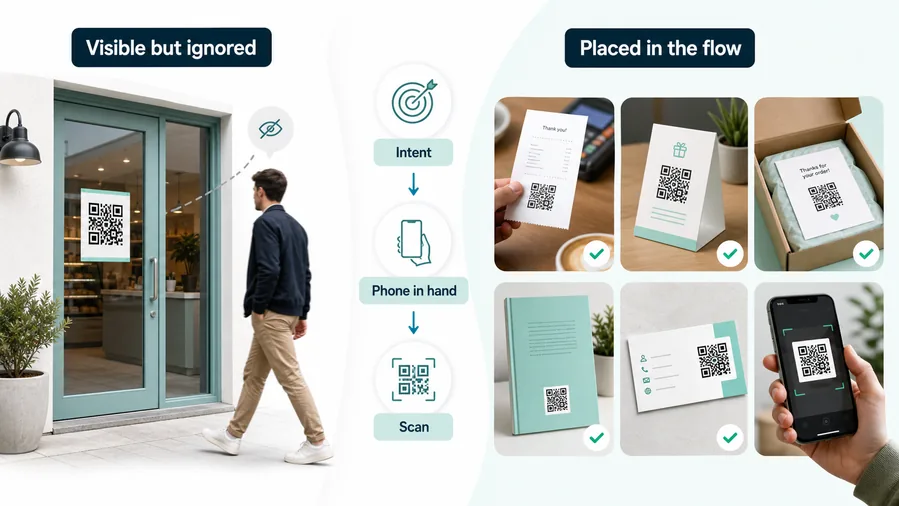
Visível não significa sempre escaneável
Um QR code na porta de entrada, no canto mais distante de um pôster ou na frente de uma embalagem pode parecer o lugar óbvio. É visível, se encaixa no layout e todos podem apontar para ele no arquivo de design.
Mas visibilidade não é o mesmo que intenção de escaneamento. Se a pessoa está andando, carregando sacolas, entrando em uma loja ou ainda decidindo se se importa, o celular geralmente está no bolso ou na bolsa. O código está tecnicamente presente, mas o momento é fraco.
Coloque o código onde a próxima ação já faz sentido
Uma melhor colocação começa a partir do fluxo do produto. O que a pessoa acabou de fazer? O que ela provavelmente quer a seguir? Ela está parada, esperando, segurando o produto, lendo a página, abrindo a embalagem ou fazendo o checkout?
É geralmente onde o QR code pertence: após a compra em um recibo, em uma mesa enquanto o convidado está sentado, dentro do livro onde o material bônus é relevante, em um inserto de embalagem durante o unboxing, ou em um cartão de visita após uma conversa.
O que acabou de acontecer?
Um escaneamento é mais provável após uma ação significativa: pagamento, unboxing, leitura de um capítulo, recebimento de um cartão, sentado à mesa ou esperando em um evento.
O que deve acontecer a seguir?
A colocação deve corresponder ao próximo passo útil: salvar um contato, abrir um menu, baixar arquivos, deixar feedback, registrar, reorder, revisar ou aprender mais.
O celular está naturalmente disponível?
Um código próximo ao checkout, em um recibo, ao lado de uma mesa ou dentro de um manual geralmente tem um desempenho melhor do que um código que as pessoas passam enquanto o celular ainda está longe.
O valor é óbvio em dois segundos?
O aviso de escaneamento deve dizer o que a pessoa ganha: PDF bônus, guia de configuração, garantia, menu, cupom, salvar contato, reserva ou recursos atualizados.
Recibo ou após a finalização da compra
Eficaz para avaliações, cadastro de fidelidade, registro de garantia, links de reordenação, feedback e suporte, pois a compra acabou de acontecer e o celular geralmente está por perto.
Tenda de mesa ou menu
Funciona quando a pessoa está sentada, esperando, escolhendo ou pronta para fazer o pedido. A leitura do código tem tempo e contexto, ao invés de lutar contra um momento de passagem.
Página do livro ou contracapa
Use a página onde o bônus faz sentido: após um capítulo, perto de um exercício, na contracapa para recursos do leitor, downloads, atualizações ou feedback.
Inserto ou etiqueta do pacote
Coloque onde o unboxing gera uma pergunta: configuração, cuidados, garantia, receita, educação sobre o produto, notas de segurança, peças de reposição ou arquivos para download.
Pôster ou sinal de evento
Melhor onde as pessoas fazem uma pausa: fila de registro, estande, área de espera, encosto do assento, quadro de horários ou caminho de saída. Fraco quando as pessoas apenas passam rapidamente.
Cartão de visita
Útil após uma conversa, pois a pessoa já sabe por que pode salvar um contato, abrir um portfólio, agendar uma ligação ou fazer um follow-up.
Sinal na janela
Bom para menus fora do horário, instruções de reserva, coleta ou ofertas rápidas. Evite ações complexas quando a pessoa está do lado de fora e apenas passando.
Capa ou etiqueta frontal
Use apenas quando a promessa é imediata e clara. Caso contrário, o melhor momento para escanear é muitas vezes dentro do material ou após a primeira interação.
Coloque o QR code no momento da intenção
A arte não é colocar o código onde há espaço vazio. A arte é capturar o momento em que a pessoa entende o valor, tem o celular pronto e pode agir sem quebrar seu fluxo.
Análise de escaneamentos offline
Rastreie escaneamentos e descubra o que funciona
Análise de escaneamentosUm código QR rastreável transforma um ponto de contato impresso em eventos de escaneamento que você pode revisar: quando as pessoas escanearam, de onde parece vir o escaneamento e qual dispositivo, navegador ou sistema operacional abriu o código.
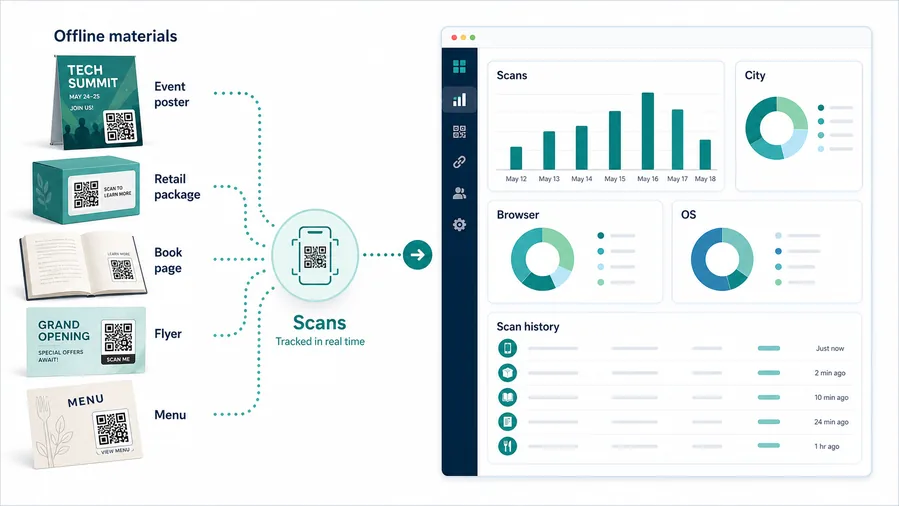
É difícil melhorar a impressão quando você não pode ver os escaneamentos
Um código QR estático pode abrir a página certa, mas após o material ser impresso, você está basicamente adivinhando. Você pode saber que um cartaz, folheto, inserto de embalagem, menu ou página de livro foi distribuído, mas não sabe se as pessoas realmente escanearam.
Isso torna a próxima decisão mais fraca. É mais difícil comparar duas colocações, decidir se uma tiragem merece ser repetida ou perceber que a maioria das pessoas escaneia de telefones enquanto a página de destino é desajeitada em dispositivos móveis.
Cada escaneamento rastreado se torna um sinal prático
Com um código QR dinâmico do QR Code Lab, o escaneamento passa por um link gerenciado antes que o visitante chegue ao destino. Esse redirecionamento é o que torna a análise possível: o painel registra o evento de escaneamento e, em seguida, envia o visitante adiante.
As estatísticas são úteis sem pretender ser mágica. Você pode revisar o volume de escaneamentos ao longo do tempo, sinais de cidade, região e país, tipo de dispositivo, sistema operacional, navegador e a tabela de histórico de escaneamentos. É o suficiente para entender quais pontos de contato impressos merecem mais atenção.
Escaneamentos ao longo do tempo
Use o gráfico de escaneamentos recentes para ver se o interesse aparece logo após a distribuição, durante um evento, após o lançamento de uma campanha ou muito tempo depois que o material impresso já está em circulação.
Sinais de cidade e região
A localização é baseada em sinais de rede, portanto, deve ser tratada como direcional. Ainda assim, ajuda a comparar mercados, locais, cartazes locais, embalagens regionais ou públicos de livros.
Dispositivo, navegador e SO
Veja se os escaneamentos vêm principalmente de telefones móveis e quais navegadores ou sistemas operacionais abrem o código. Isso é importante quando o destino contém arquivos, formulários, downloads ou uma microlanding page.
Histórico de escaneamentos
Revise linhas de escaneamento individuais com data, IP, dispositivo, SO, navegador, cidade, região e país, para que os gráficos resumidos sejam respaldados pelos eventos reais coletados pelo QR Code Lab.
Campanhas de marketing
Compare a atividade de escaneamento real de folhetos, cartazes e locais antes de repetir uma impressão.
Eventos
Verifique se crachás, cartazes do local, horários ou materiais de check-in são realmente escaneados durante o evento.
Varejo e embalagem
Meça se rótulos, comunicados de prateleira, inserções de produtos e códigos QR de embalagem atraem atenção após a compra.
Livros e conteúdo impresso
Descubra se os leitores acessam páginas bônus, downloads, atualizações ou formulários de feedback a partir das páginas do livro.
Use rastreamento quando o código QR tiver uma função a comprovar
Códigos QR estáticos podem abrir um destino. Códigos QR rastreáveis mostram se o ponto de contato impresso gerou escaneamentos, de quais locais amplos e em quais dispositivos. Use-os para campanhas, eventos, varejo, embalagem, livros e qualquer ativo impresso que você possa melhorar ou repetir.
Experiência pós-leitura
Melhore a Experiência de Leitura
UX de LeituraUm código QR é apenas o ponto de entrada. A verdadeira experiência começa após a leitura, e seu nível de controle depende do que o código abre.
Ação direta: o dispositivo gerencia isso
Wi-Fi, vCard, telefone, email, SMS, URL simplesQuando o código QR contém dados diretos, o telefone decide o que mostrar. Pode abrir o prompt nativo de conexão Wi-Fi, tela de salvar contato, cliente de email, discador, compositor de SMS, navegador ou outro aplicativo escolhido pelo usuário.
Não há muito que o QR Code Lab possa melhorar dentro dessa interface nativa. A compatibilidade depende do aplicativo de leitura, câmera, sistema operacional, navegador e configurações do usuário. Sua responsabilidade é codificar dados limpos: credenciais Wi-Fi corretas, um email válido, um vCard organizado, uma URL funcional e uma legenda clara impressa perto do código.
QR rastreado: seu destino carrega a experiência
URL dinâmica, campanha rastreada, página externa, PDF, formulárioQuando um código QR dinâmico redireciona para seu site, formulário, página de loja, PDF, página de reserva ou campanha, o QR Code Lab pode gerenciar o link, mantê-lo editável e registrar análises de leitura. Mas a página em que as pessoas aterrissam ainda é sua experiência.
Esse destino deve ser rápido, amigável para dispositivos móveis e honesto sobre a promessa impressa perto do código QR. O principal CTA deve ser visível sem busca, os formulários devem ser curtos, os arquivos devem abrir de forma limpa em telefones, e o conteúdo não deve parecer uma página de desktop espremida em uma tela pequena.
Microlanding: o QR Code Lab molda a experiência
Página hospedada, botões, imagem, arquivos, contato, feedbackUma página de microlanding do QR Code Lab é útil quando você não tem um bom destino móvel ou quando uma leitura deve oferecer várias ações. Em vez de enviar as pessoas para uma página pesada, você pode apresentar uma página limpa, otimizada para dispositivos móveis, com botões claros, arquivos, imagens, links e ações de contato.
É aqui que o QR Code Lab pode fazer mais pela experiência de leitura. O conteúdo é organizado para telefones, os botões são fáceis de tocar, downloads em PDF ou ZIP podem ser apresentados claramente, e a página pode ser atualizada após a impressão. Funciona bem para livros, embalagens, menus, eventos, instruções, materiais bônus e fluxos de feedback.
O que aparece nos primeiros 3 segundos?
O scanner deve entender imediatamente onde está e por que isso corresponde à promessa ao lado do QR code.
A próxima ação é óbvia no celular?
O botão principal, arquivo, formulário, ação de contato ou download deve ser visível e fácil de tocar sem precisar ampliar ou procurar.
O destino corresponde ao contexto da digitalização?
Um QR em uma embalagem, página de livro, recibo, cartaz ou suporte de mesa deve abrir o recurso que faz sentido naquele exato momento.
A digitalização não é o objetivo. A próxima ação é.
Um QR code escaneável é apenas metade do trabalho. O destino deve tornar o próximo passo óbvio, rápido e confortável no celular.
Fluxo de instruções e campanha
Coloque códigos QR do YouTube onde o vídeo elimina confusões, mostra o produto em ação ou complementa uma lição impressa.
Locais úteis incluem embalagens, manuais, rótulos de produtos, folhas de exercícios, livros didáticos, telas de eventos, cartazes, folhetos, materiais de curso, exibições de varejo, cartões de garantia, cartões de receita e inserções de suporte. Chamadas para ação eficazes incluem assistir ao vídeo de configuração, ver o tutorial, abrir a playlist, assistir ao trailer, ver a demonstração do produto, continuar a lição ou escanear para instruções. A frase deve informar ao scanner por que o vídeo vale a pena abrir agora.
Códigos QR dinâmicos são úteis porque bibliotecas de vídeo mudam. Um manual impresso pode manter o mesmo código QR enquanto o destino muda de um tutorial antigo para uma nova versão. Um cartaz de campanha pode passar de teaser para vídeo de lançamento para playlist de recapitulação. A embalagem pode apontar para diferentes instruções regionais ou conteúdo de segurança atualizado sem reimprimir o código. Essa flexibilidade muitas vezes é mais valiosa do que o design do QR em si.
Análises de escaneamento ajudam a separar o engajamento no YouTube da eficácia impressa. O YouTube pode mostrar visualizações de vídeo, mas o QR Code Lab pode mostrar quais locais impressos fizeram as pessoas abrirem o destino: um inserto de embalagem, manual, cartaz, sinal de evento ou folha de sala de aula. Use ambas as visualizações juntas. Mantenha o logotipo do YouTube seguro para escaneamento, evite baixo contraste, preserve a zona de silêncio e teste o tamanho impresso final com celulares reais antes de publicar.
Códigos QR dinâmicos seguros para impressão
Mude o Destino Após a Impressão
Segurança dinâmicaUm código QR impresso é fácil de escanear, mas difícil de corrigir. O QR Code Lab mantém o código físico enquanto permite que você atualize para onde ele direciona as pessoas.
Quando o link muda, o código impresso não muda
Um código QR estático pode ser perfeitamente aceitável no dia em que você o imprime. O problema começa depois: a URL do menu muda, um PDF é substituído, uma página de campanha expira, um arquivo é movido ou o formulário que você vinculou não é mais o correto.
Nesse ponto, o padrão QR em um livro, embalagem, folheto, menu, cartaz ou etiqueta já está fixo. O escaneamento ainda abre o antigo destino porque a URL real foi codificada diretamente no código. Não há um botão no painel, nem uma camada de redirecionamento, e nenhuma maneira prática de corrigir o material impresso, exceto reimprimindo ou cobrindo com um novo adesivo.
QR dinâmico mantém a impressão útil
Com um código QR dinâmico do QR Code Lab, o padrão impresso contém um link gerenciado. As pessoas escaneiam o mesmo código, mas o QR Code Lab pode direcioná-las para o destino atual que você escolher no painel.
Isso significa que o material físico pode continuar em circulação enquanto você substitui uma URL, faz upload de um PDF mais recente, move visitantes de uma oferta antiga para uma nova página de campanha, ou troca um QR de um menu para um formulário de feedback. Você também recebe sinais de escaneamento, então o ativo impresso não é apenas editável, mas se torna mensurável.
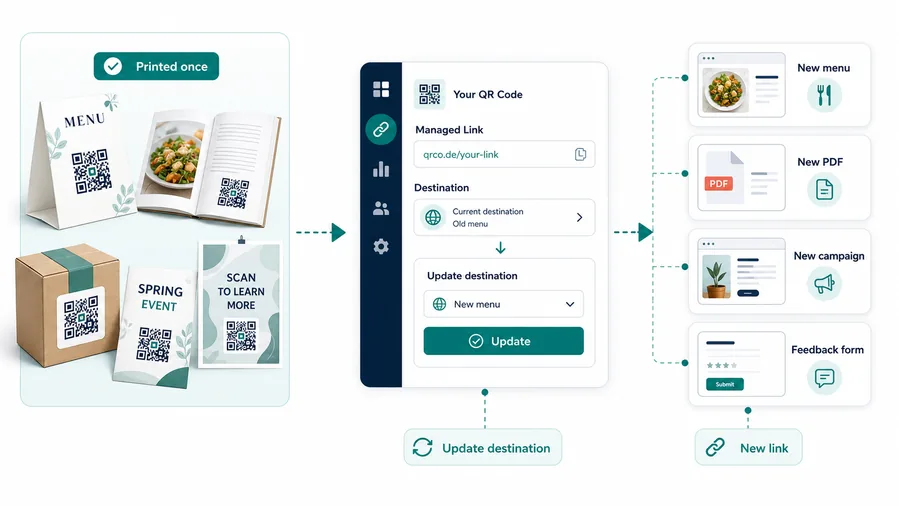
Menus
Mantenha os tent cards e folhetos úteis quando preços, itens sazonais, links de entrega ou páginas de reserva mudam.
Livros e manuais
Envie leitores para arquivos bônus atualizados, erratas, páginas de suporte, downloads, exemplos ou formulários de feedback após o livro já ter sido vendido.
Embalagens
Atualize páginas de garantia, instruções, educação sobre produtos, promoções ou conteúdo específico de lote sem mudar cada etiqueta impressa.
Folhetos e cartazes
Direcione o tráfego de uma campanha expirada para a próxima oferta, página de evento, formulário de registro ou página de destino local.
Use dinâmico quando reimprimir pode ser prejudicial
Se o QR code estiver em algo físico que custa dinheiro ou tempo para substituir, use um QR code dinâmico. Estático é bom para dados fixos, mas dinâmico é a escolha mais segura para destinos impressos que podem precisar de edições depois.
Segurança, verificação e confiança
Mantenha os Códigos QR Seguros e Confiáveis
Notas de segurançaAntes de escanear, deixe o destino claro. Antes de abrir um código QR desconhecido, inspecione o que está dentro: conteúdo decodificado, tipo de conteúdo, estrutura da URL, sinais de risco visíveis e o relatório de destino.
Páginas de login falsas
Um código QR em um lugar desconhecido pode levar a uma página de phishing que imita um banco, provedor de e-mail, serviço de entrega, rede social ou portal de empresa. A página pode solicitar login, senha, código único, frase de recuperação ou detalhes de verificação de conta e roubá-los.
Fique atento a domínios semelhantes, URLs longas, palavras-chave de login ou verificação e páginas que pedem credenciais após um escaneamento inesperado.
Redirecionamentos ocultos e destinos pouco claros
Links curtos e cadeias de redirecionamento podem ocultar para onde um código QR finalmente envia o escaneador. Alguns redirecionamentos são análises normais, mas códigos desconhecidos podem direcionar as pessoas para páginas maliciosas, atualizações de navegador falsas, golpes de notificação, downloads suspeitos ou solicitações de instalação.
Um QR confiável não deve tornar o destino final misterioso, especialmente em cartazes, rótulos, menus, placas de estacionamento ou materiais de eventos.
Páginas de pagamento que parecem reais
Códigos QR de pagamento merecem atenção extra. Uma página falsa pode imitar uma tela de banco, checkout, pagamento de estacionamento, doação, bilhetagem ou gateway de pagamento. Rótulos de botões e layout podem ser projetados para confundir as pessoas sobre o que está sendo confirmado, cancelado ou pago.
Antes de pagar, verifique o domínio, HTTPS, valor, destinatário e se o destino corresponde ao local ou marca que imprimiu o QR.Inspecione o QR antes de confiar nele
O Verificador de Segurança do QR Code Lab lê uma imagem QR primeiro e mostra o que está realmente codificado. Ele pode identificar conteúdo de URL, Wi-Fi, e-mail, telefone, SMS, vCard ou texto simples, e então mostrar o valor decodificado antes de você decidir se vai abri-lo.
O relatório detalhado atual é uma análise de URL estática. Ele ajuda a revelar o conteúdo codificado e sinais básicos de risco da URL, mas não garante que um destino seja seguro e não substitui verificações de segurança de navegador, antivírus, pagamento ou banco.Conteúdo decodificado
Veja o valor bruto dentro do QR antes de abri-lo.
Tipo de conteúdo
Reconheça URL, Wi-Fi, mailto, telefone, SMS, vCard ou texto simples.
sinais de risco de URL
Revise HTTPS, encurtadores, endereços IP, URLs longas, caracteres codificados, parâmetros de consulta e palavras-chave sensíveis.
relatório de destino
Para códigos de URL, veja os campos de URL final, campos de relatório de redirecionamento estático, campos de domínio, espaços reservados TLS, campos de metadados da página e razões de risco.
Torne seus próprios QR codes mais confiáveis
Um QR code que parece seguro não é apenas sobre segurança. É também sobre reduzir a incerteza para o scanner. Use texto de destino claro, uma página de destino com marca, domínios HTTPS normais e uma explicação visível do que acontece após a digitalização.
Por que as pessoas escolhem o QR Code Lab
VantagensUse um espaço de trabalho para criar códigos QR personalizados, automatizar a geração, verificar destinos, atualizar links dinâmicos e medir o que realmente é escaneado.
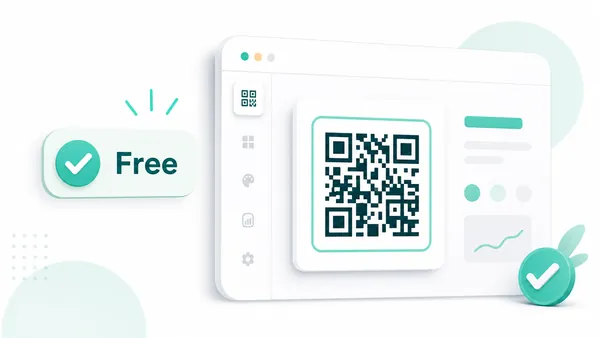
Gratuito para Usar
Crie, edite, escaneie códigos QR e veja estatísticas úteis na sua conta sem pagamentos ocultos.
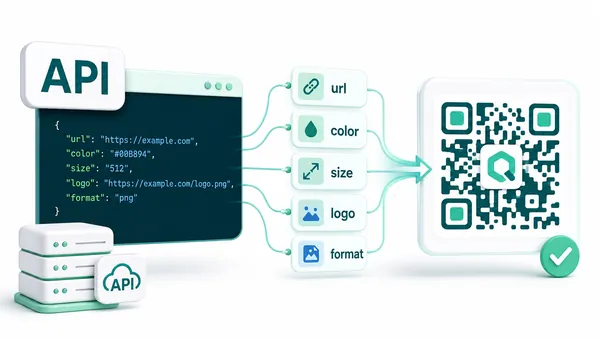
Geração de API com Parâmetros
Gere códigos QR a partir da API com parâmetros práticos para destino, tamanho, cores, logotipo, formato e fluxos de trabalho de campanha.
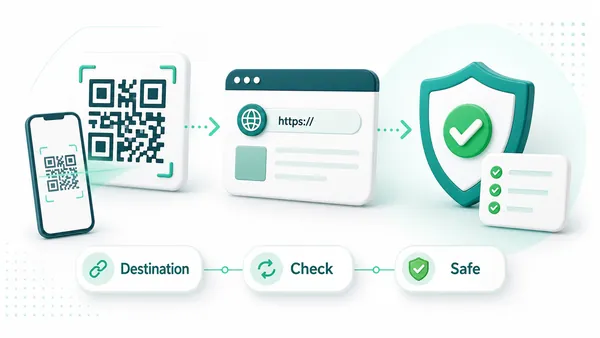
Verificador de Segurança de Destino
Verifique o destino final antes que as pessoas escaneiem: valide o link, redirecionamentos e sinais básicos de segurança antes de imprimir ou compartilhar.
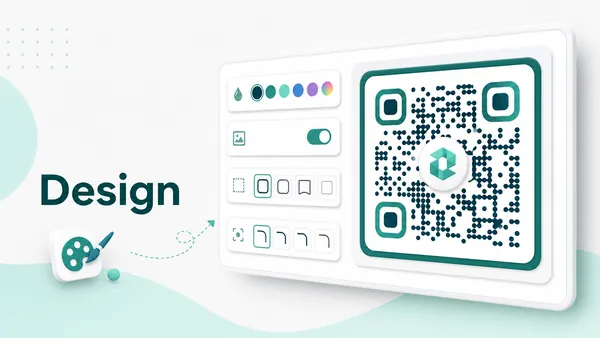
Controle Total de Design
Personalize cores, fundo, logotipo, molduras e estilos de canto, mantendo o código QR legível.
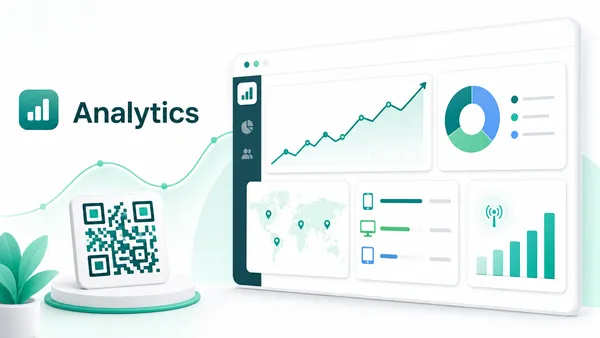
Análise em Tempo Real
Acompanhe o total e os escaneamentos únicos, dispositivos, sistemas operacionais, locais e atividade diária em tempo real.
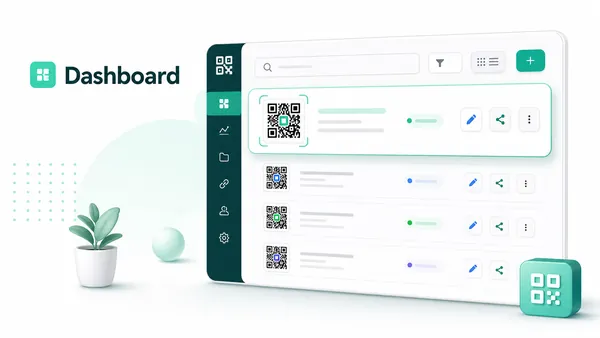
Painel Avançado
Gerencie todos os códigos QR em um só lugar: edite conteúdo, pesquise, compartilhe, organize e mantenha campanhas sob controle.
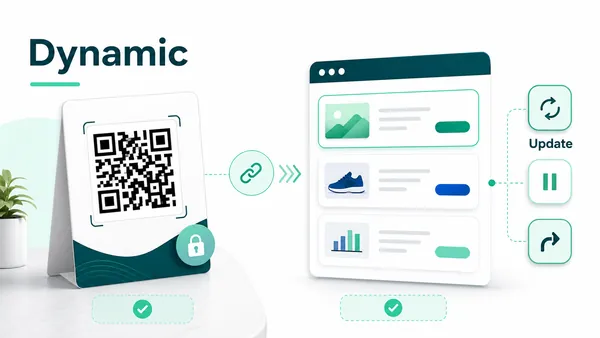
Códigos QR Dinâmicos
Atualize, pause ou redirecione códigos QR impressos após o lançamento sem reimprimir o ativo físico.
Seguro & Confiável
Use um espaço de trabalho confiável com conexões seguras, redirecionamentos estáveis e salvaguardas práticas para o conteúdo QR.