QR-code met Instagram-logo voor profielen, Reels & campagnes
Maak QR-codes met een Instagram-logo voor profielen, Reels, berichten, winkels, pagina's van makers, verpakkingen, evenementen, drukpromoties en campagnes. Zorg ervoor dat het logo duidelijk zichtbaar is op kaarten, posters, verpakkingen en promoties.
Free QR code generator
Create a QR code online
Generate QR codes for websites, email, phone numbers, vCards, Wi-Fi, plain text, forms, PDF files, and campaign links. Customize colors, add a logo or frame, then download a print-ready PNG or SVG.
Choose QR code type
Website QR code, Email QR code, Phone QR code, vCard QR code, Wi-Fi QR code, Text QR code, SMS, WhatsApp, event, and download links.
Add your content
Enter your website URL, contact details, message, phone number, location, or file destination before generating the QR code.
Customize and download
Adjust QR colors, error correction, logo, frame, size, and margin. Generate QR Code, Download PNG, Download SVG, or Save and track scans.
Instagram ontdekking pad
Gebruik een QR-code met het Instagram-logo wanneer print naar een echt profiel, Reel, bericht of winkellink moet openen
Een QR-code met het Instagram-logo is een branded URL QR-code die naar je echte Instagram-profiel, Reel, bericht, winkellink of campagnebestemming wijst. Het is geen aparte Instagram API-integratie en publiceert geen berichten, verzamelt geen volgers of beheert het account. Het Instagram-logo helpt scanners de sociale bestemming te herkennen voordat ze deze openen.
Dit is nuttig voor creators, restaurants, retailmerken, evenemententeams, influencers, bureaus, salons, fotografen en marketeers. Een visitekaartje kan een profiel openen. Verpakkingen kunnen een product-Reel openen. Een tafelkaart kan getagde voedselinhoud openen. Een flyer kan een evenementbericht openen. Een salon- of fotografiekaart kan een portfolio-raster openen.
QR Code Lab maakt URL QR-codes en branded QR-ontwerpen. Instagram beheert het profiel, berichten, Reels, inloggedrag, winkels, opmerkingen, volgers en accountmachtigingen. Als een campagne verandert, kan een dynamische QR-code geprinte materialen later naar een nieuwe Instagram-bestemming omleiden.
Kies de bestemming op basis van de belofte op het geprinte stuk. Profiel is goed voor brede ontdekking, terwijl een Reel, bericht, winkel of landingspagina beter is wanneer de scan naar één specifiek stuk inhoud moet openen.
Hoe QR-codes helpen
Hoe QR-codes QR-codes met Instagram-logo helpen
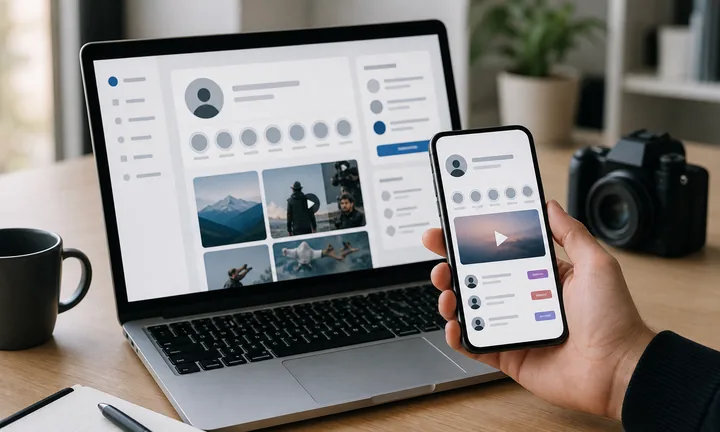
Sociale ontdekkingGebruik QR-codes op verpakkingen, posters, visitekaartjes, materialen van makers, stream overlays, evenementborden en printcampagnes om scanners naar Instagram-profielen, berichten, Reels en Stories voor QR-codes met Instagram-logo te sturen zonder dat mensen naar een handle moeten zoeken.
Zet offline aandacht om in bezoeken aan profielen, kanalen en video's
Plaats QR-codes op verpakkingen, stickers, posters, merchandise, visitekaartjes, cv's, flyers en evenementmaterialen zodat elke scan Instagram-profielen, profielen, kanalen, video's, berichten, Reels, Shorts, afspeellijsten, livestreams, portfolio's of link-in-bio pagina's kan openen.
Een specifieke gedrukt CTA werkt beter dan mensen vragen om een handle te zoeken.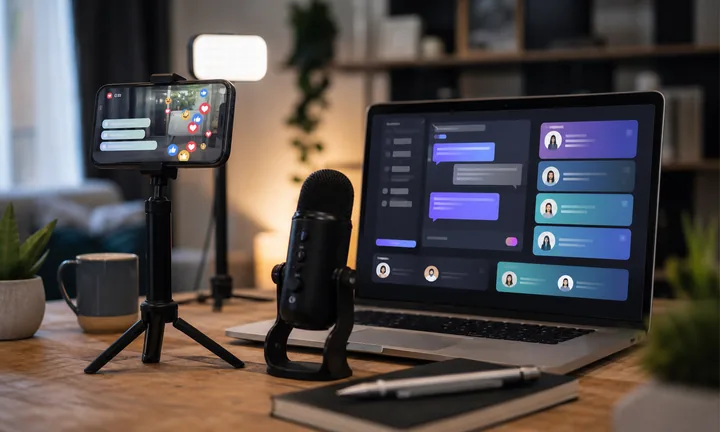
Maak het gemakkelijker om gemeenschappen, chats en maker hubs te joinen
Gebruik QR-codes voor Telegram-kanalen en -groepen, Discord-servers, WhatsApp Business-chats en -groepen, Facebook-groepen, streamers, muzikanten, podcasters, kunstenaars, influencers en makers om uitnodigingslinks, chatlinks, fanhubs, nieuwsbrieven, merchandisepagina's, schema's, clips of gemeenschapspagina's te openen.
Plaats gemeenschapsregels, uitnodigingscontext of ondersteuningsverwachtingen nabij de scan wanneer het belangrijk is.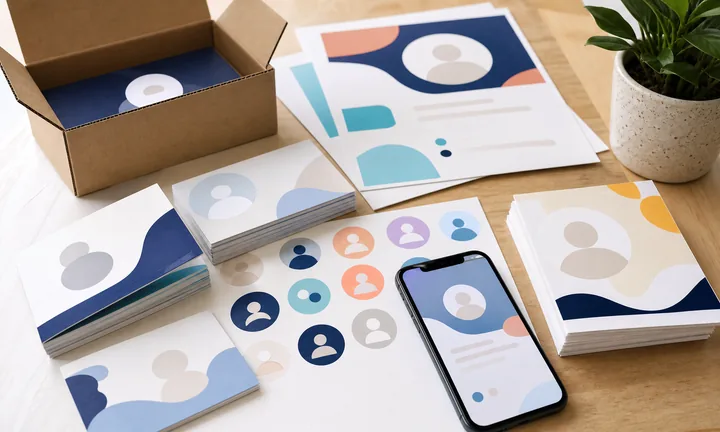
Houd branded sociale QR-plaatsingen duidelijk en eerlijk
Gebruik logo-stijl en platform-specifieke QR-codes op visitekaartjes, flyers, posters, stickers, verpakkingen, borden, creator kits en campagne materialen zodat de scanbestemming overeenkomt met de platformbelofte zonder impliciet native follows, auto-subscribes, Snapcodes of multi-social pagina's die de bestemming niet biedt.
Gebruik de naam van het platform als aanwijzing, maar maak de echte bestemming duidelijk voor de scan.Houd platformbeloftes nauwkeurig
Voor QR-codes met Instagram-logo moet de QR-code mensen naar Instagram-profielen, berichten, Reels en Stories wijzen met tekst die overeenkomt met de echte platformbestemming en de geprinte plaatsing.
QR Code Lab creëert de QR-brug. Volgers, abonnementen, berichten, donaties, accountmachtigingen, platformanalyses en profielgegevens blijven bij de sociale platforms en tools die je al gebruikt.Noem de bestemming
Vertel mensen of de scan een profiel, pagina, kanaal, video, bericht, groep, chat, uitnodiging, afspeellijst, livestream of portfolio opent.
Vermijd valse native beloften
Impliciteer geen automatische follows, abonnementen, vrienden toevoegen, native Snapcodes of platformacties die een URL QR-code niet zelfstandig kan uitvoeren.
Logo afstemmen op landingspagina
Een gebrandmerkt QR-code moet leiden naar de bijbehorende platformpagina, profiel, post, video, groep of duidelijke multi-link hub.
Update campagnelinks na het afdrukken
Gebruik dynamische QR-codes wanneer posts, video's, evenementpagina's, aanbiedingen van makers of campagnedoelen kunnen veranderen.
QR Code in 3 Stappen
Eenvoudige 3 StappenVolg een eenvoudig stappenplan om een hoogwaardige QR-code te genereren voor elk gebruiksdoel.
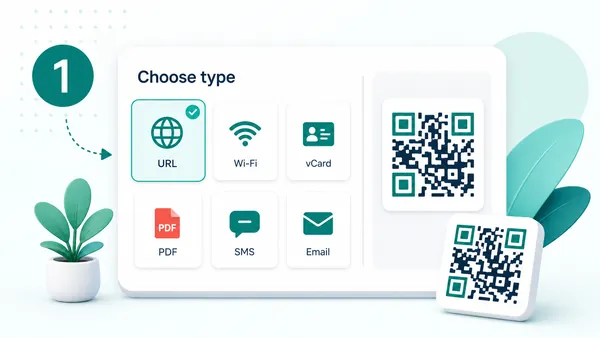
Selecteer wat uw QR-code moet doen: website link, e-mail, telefoonnummer, tekst, locatie of vCard.
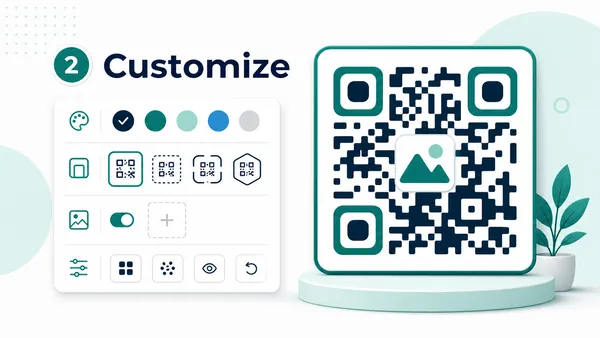
Pas kleuren, grootte, marge en foutcorrectie aan. Voeg een logo of kader toe indien nodig voor branding.
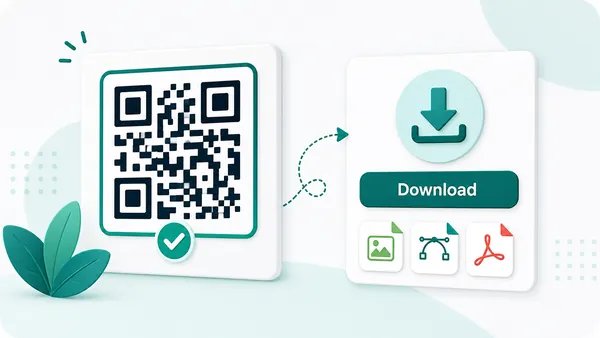
Genereer een voorbeeld, test-scan het, en download vervolgens een printklaar bestand (PNG/JPEG/WebP) of sla het op voor tracking.
Branding zonder scans te verstoren
Ontwerp een QR-code die blijft scannen
Veilig ontwerpenEen gebrandmerkte QR-code moet uitnodigen tot scannen, niet tegenwerken. Voeg stijl in lagen toe: rand, kleur, vorm en logo, terwijl je contrast, stille zone en finder-hoeken leesbaar houdt.
Voeg een rand toe
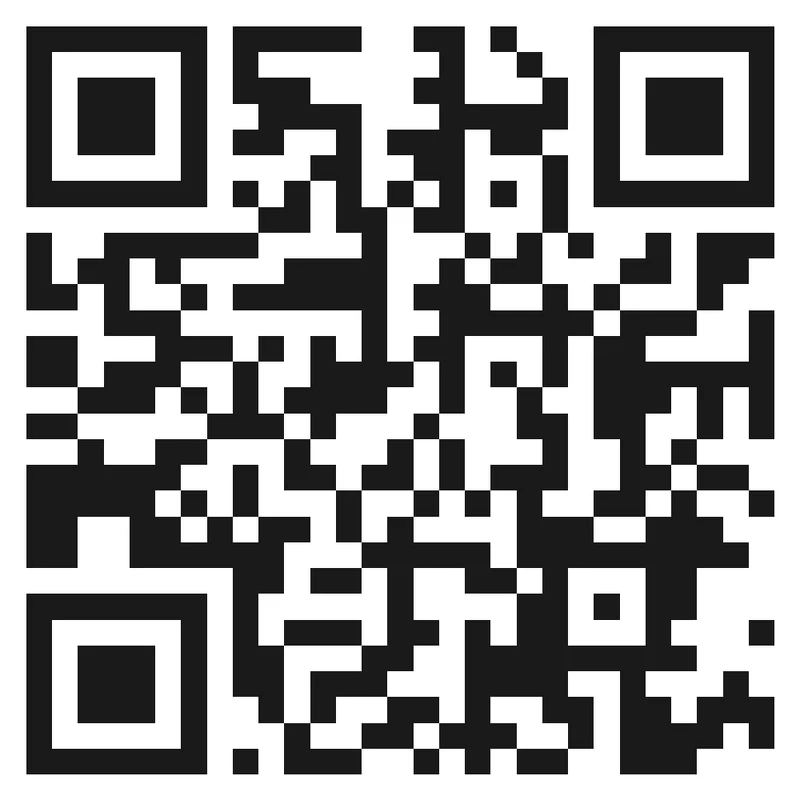
Eenvoudige QR-code
Een eenvoudige QR-code werkt, maar op een flyer, poster, verpakking of sociale graphic kan het aanvoelen als een generieke technische sticker.
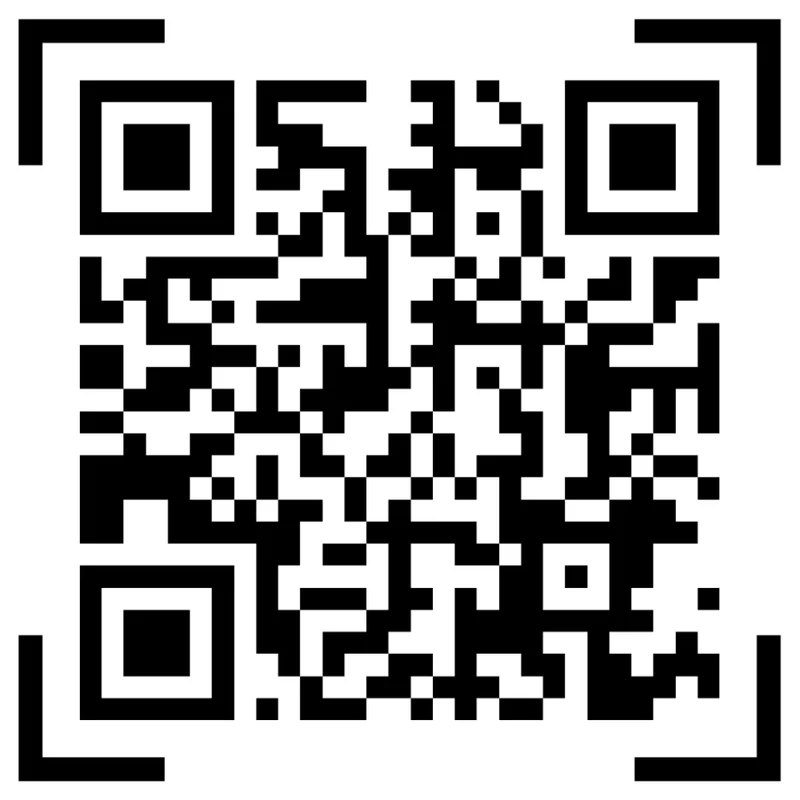
Gerande QR-code
Een schone rand scheidt de code van de lay-out, beschermt de stille zone en zorgt ervoor dat het scangebied opzettelijk aanvoelt.
Voeg kleur en een duidelijke CTA toe
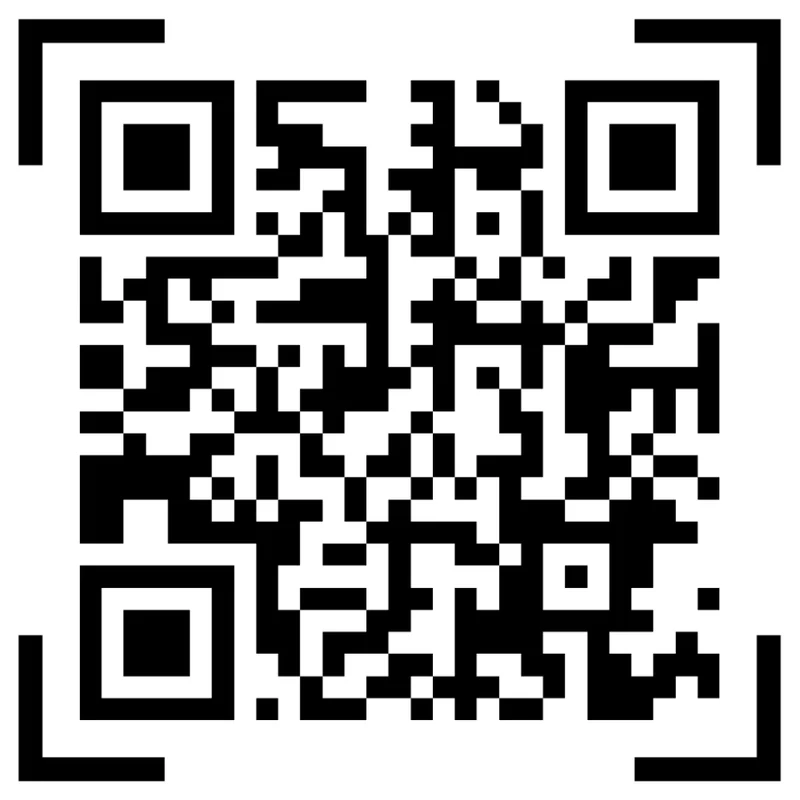
Zwart gerande code
Een zwart gerande code is leesbaar, maar het legt misschien niet uit wat de scanner krijgt na het scannen.
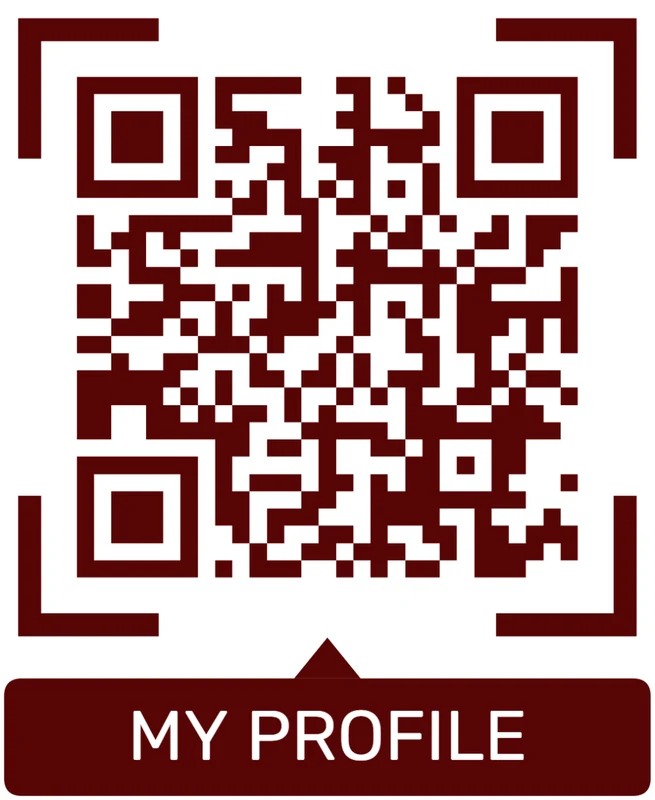
Merkkleur + scanprompt
Gebruik een sterke merk kleur en een korte CTA zoals “Scan voor menu”, “Krijg de PDF” of “Bewaar contact”. De CTA moet de volgende stap beloven.
Pas hoeken en modules aan
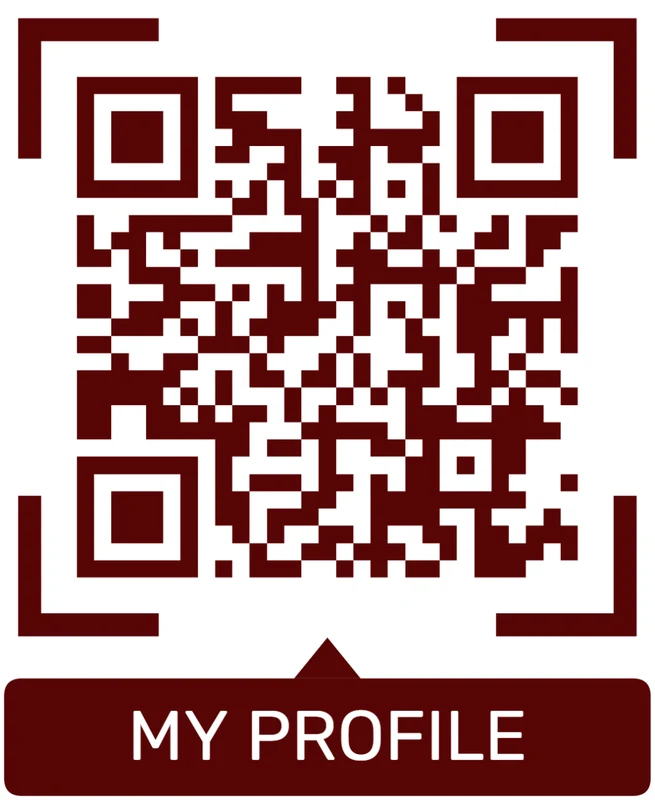
Standaard patroon
Een gekleurd kader maakt de code al beter, maar het lijkt nog steeds op elke andere QR-code.
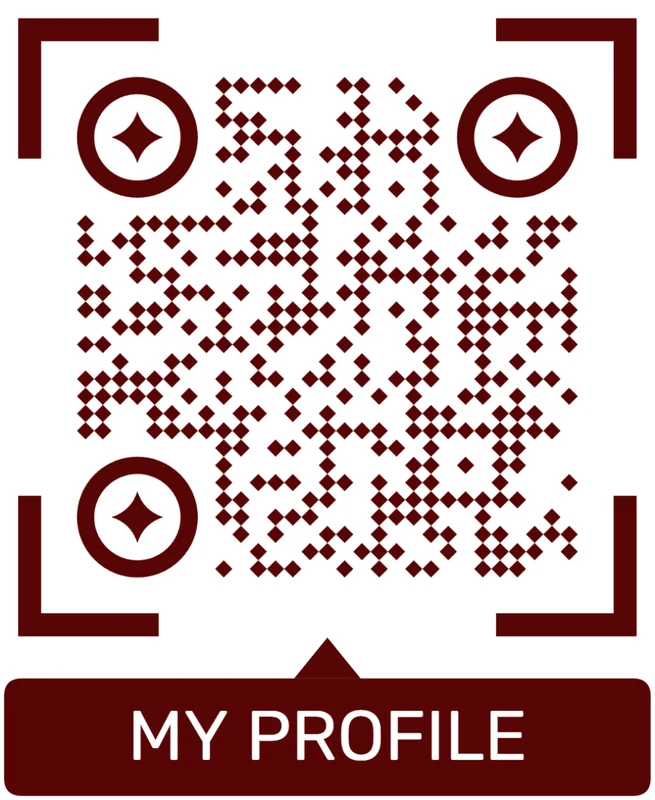
Aangepaste ogen en modulevorm
Afgeronde modules, gestileerde hoeken en schonere patronen geven de code een premium uitstraling. Houd de drie hoekmarkeringen duidelijk.
Voeg voorzichtig een logo toe
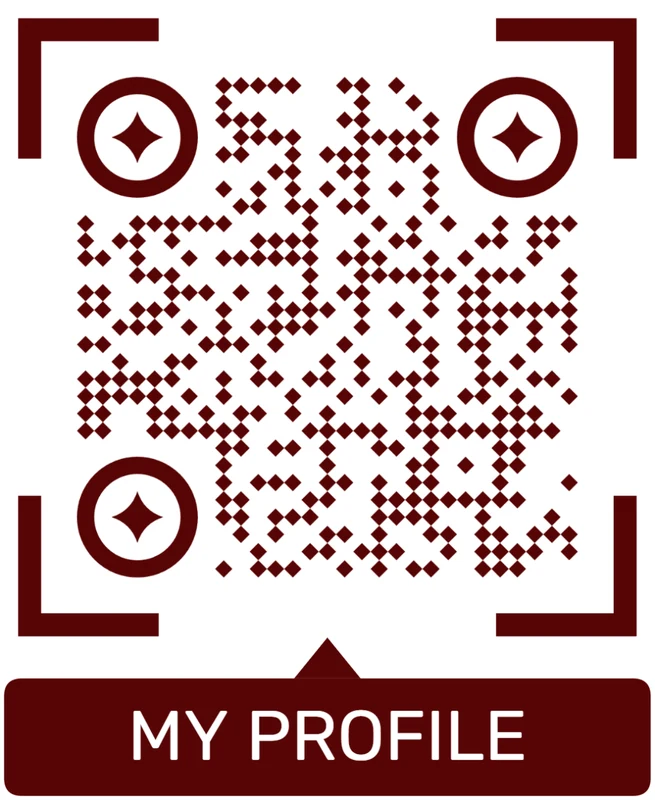
Gestileerde QR-code
Een gestileerde code kan er gepolijst uitzien, maar mensen weten misschien nog steeds niet welk merk, profiel, bestand of campagne het vertegenwoordigt.
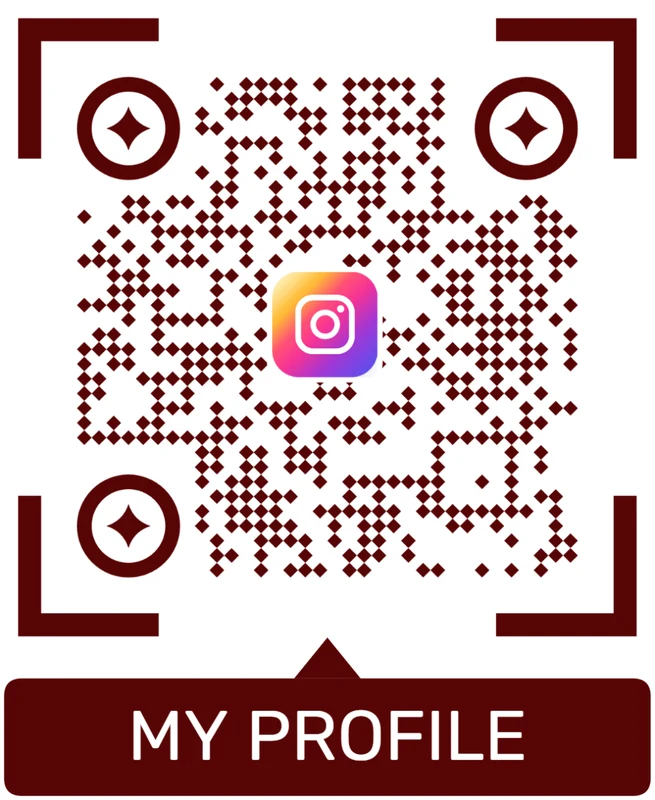
Logo QR-code
Een gecentreerd logo helpt de bestemming aan te geven. Houd het klein, gebruik een schone achtergrond erachter en test de geëxporteerde code.
Stijl is optioneel. Scanbaarheid niet.
Geef de code een merkuitstraling, maar zorg ervoor dat de scanner niet harder hoeft te werken. Exporteer scherpe bestanden voor drukwerk, vermijd kleuren met een laag contrast, houd logo's bescheiden en test de uiteindelijke lay-out na het aanpassen.
Plaatsing als timing
Waar deze QR-code te plaatsen
ScanmomentIedereen weet dat een QR-code op een omslag, poster, label, bon, tafelstandaard, raamstickers of visitekaartje kan staan. De betere vraag is waar de persoon daadwerkelijk een reden, een pauze en een telefoon in de hand zal hebben.
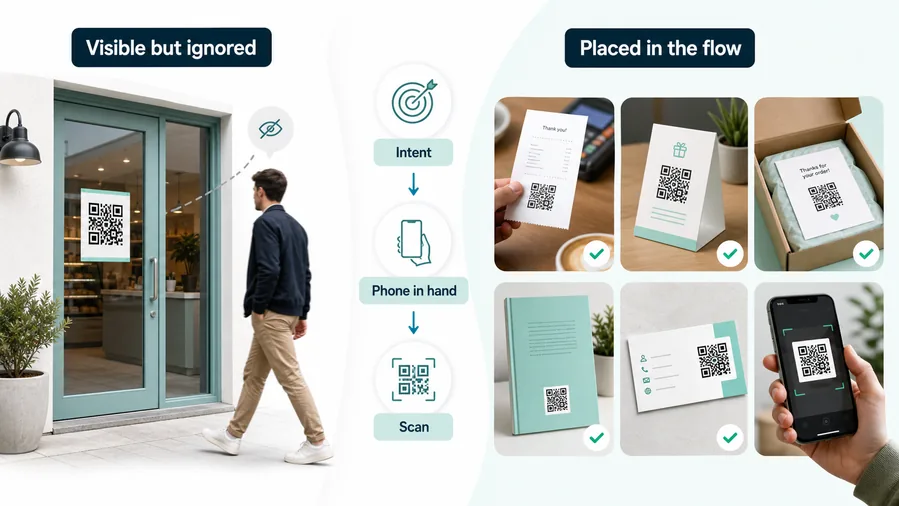
Zichtbaar betekent niet altijd scanbaar
Een QR-code op de voordeur, in de verste hoek van een poster of op de voorkant van een verpakking lijkt misschien de voor de hand liggende plek. Het is zichtbaar, het past in de lay-out en iedereen kan het aanwijzen in het ontwerpbestand.
Maar zichtbaarheid is niet hetzelfde als scanintentie. Als de persoon loopt, tassen draagt, een winkel binnenkomt of nog aan het overwegen is of het hen interesseert, zit de telefoon vaak in een zak of tas. De code is technisch aanwezig, maar het moment is zwak.
Plaats de code waar de volgende actie al logisch is
Betere plaatsing begint bij de productstroom. Wat heeft de persoon net gedaan? Wat willen ze waarschijnlijk als volgende? Zijn ze gestopt, aan het wachten, het product vasthoudend, de pagina aan het lezen, de verpakking aan het openen of aan het afrekenen?
Dat is meestal waar de QR-code hoort: na de aankoop op een bon, op een tafel terwijl de gast zit, in het boek waar bonusmateriaal relevant is, op een verpakking tijdens het uitpakken, of op een visitekaartje na een gesprek.
Wat is er net gebeurd?
Een scan is waarschijnlijker na een betekenisvolle actie: betaling, uitpakken, een hoofdstuk lezen, een kaart ontvangen, aan een tafel zitten of wachten op een evenement.
Wat moet er nu gebeuren?
De plaatsing moet overeenkomen met de volgende nuttige stap: contact opslaan, menu openen, bestanden downloaden, feedback geven, registreren, opnieuw bestellen, beoordelen of meer leren.
Is de telefoon natuurlijk beschikbaar?
Een code nabij de kassa, op een bon, naast een tafel of in een handleiding presteert vaak beter dan een code die mensen passeren terwijl hun telefoon nog weg is.
Is de waarde binnen twee seconden duidelijk?
De scanprompt moet zeggen wat de persoon krijgt: bonus PDF, installatiehandleiding, garantie, menu, coupon, feedback, contact opslaan, reservering of bijgewerkte bronnen.
Bon of na de kassa
Sterk voor beoordelingen, loyaliteitsregistratie, garantie, herbestel-links, feedback en ondersteuning omdat de aankoop net heeft plaatsgevonden en de telefoon vaak dichtbij is.
Tafeltent of menu
Werkt wanneer de persoon zit, wacht, kiest of klaar is om te bestellen. De scan heeft tijd en context in plaats van te vechten tegen een bewegende deurmoment.
Boekpagina of achteromslag
Gebruik de pagina waar de bonus logisch is: na een hoofdstuk, bij een oefening, op de achterpagina voor lezersbronnen, downloads, updates of feedback.
Pakketinvoegsel of label
Plaats het waar het uitpakken een vraag oproept: installatie, onderhoud, garantie, recept, productinformatie, veiligheidsnotities, vervangende onderdelen of downloadbare bestanden.
Poster of evenementbord
Het beste waar mensen pauzeren: registratielijn, stand, wachtruimte, rugleuning, schema of uitgangspad. Zwak wanneer mensen alleen snel voorbijgaan.
Visitekaartje
Nuttig na een gesprek omdat de persoon al weet waarom ze een contact kunnen opslaan, een portfolio kunnen openen, een afspraak kunnen boeken of opvolging kunnen geven.
Raamteken
Goed voor menu's na sluitingstijd, boekingen, ophaalinstructies of snelle aanbiedingen. Vermijd complexe acties wanneer de persoon buiten is en gewoon voorbijloopt.
Omslag of voorlabel
Gebruik het alleen wanneer de belofte onmiddellijk en duidelijk is. Anders is het betere scanmoment vaak binnen het materiaal of na de eerste interactie.
Plaats de QR-code op het moment van intentie
De kunst is niet om de code te plaatsen waar er lege ruimte is. De kunst is het moment te vangen wanneer de persoon de waarde begrijpt, de telefoon klaar heeft en kan handelen zonder hun flow te onderbreken.
Offline scananalyse
Volg scans en ontdek wat werkt
ScananalyseEen traceerbare QR-code verandert een gedrukt contactpunt in scan gebeurtenissen die je kunt bekijken: wanneer mensen hebben gescand, waar de scan vandaan lijkt te komen, en welk apparaat, browser of besturingssysteem de code heeft geopend.
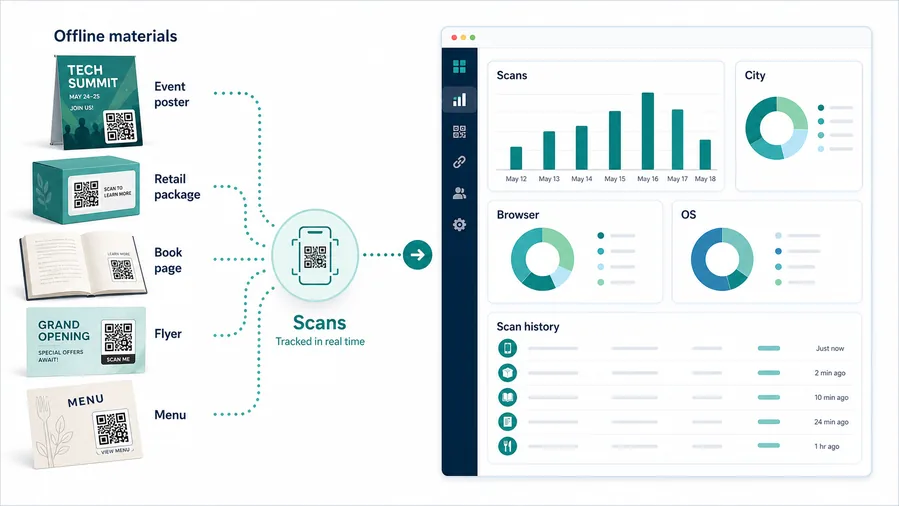
Print is moeilijk te verbeteren als je de scans niet kunt zien
Een statische QR-code kan de juiste pagina openen, maar na het drukken van het materiaal moet je voornamelijk gokken. Je weet misschien dat een poster, flyer, pakketinvoegsel, menu of boekpagina de wereld in is gegaan, maar je weet niet of mensen het daadwerkelijk hebben gescand.
Dat maakt de volgende beslissing zwakker. Het is moeilijker om twee plaatsingen te vergelijken, te beslissen of een drukrun herhaald moet worden, of op te merken dat de meeste mensen vanaf telefoons scannen terwijl de bestemmingspagina ongemakkelijk is op mobiel.
Elke getrackte scan wordt een praktisch signaal
Met een dynamische QR-code van QR Code Lab gaat de scan via een beheerde link voordat de bezoeker de bestemming bereikt. Die omleiding maakt analytics mogelijk: het dashboard registreert de scan gebeurtenis en stuurt de bezoeker verder.
De statistieken zijn nuttig zonder te doen alsof ze magie zijn. Je kunt het scanvolume in de tijd, stad, regio en land signalen, apparaattype, besturingssysteem, browser en de scanhistorietabel bekijken. Het is genoeg om te begrijpen welke gedrukte contactpunten meer aandacht verdienen.
Scans in de tijd
Gebruik de recente scan grafiek om te zien of de interesse verschijnt direct na distributie, tijdens een evenement, na een campagne-lancering, of lang nadat het gedrukte materiaal al in omloop is.
Stads- en regiogolven
Locatie is gebaseerd op netwerksignalen, dus het moet als richtinggevend worden behandeld. Het helpt nog steeds om markten, locaties, lokale posters, regionale verpakkingen of boekpublieken te vergelijken.
Apparaat, browser en OS
Bekijk of scans voornamelijk van mobiele telefoons komen en welke browsers of besturingssystemen de code openen. Dat is belangrijk wanneer de bestemming bestanden, formulieren, downloads of een microlandingpagina bevat.
Scanhistorie
Bekijk individuele scanrijen met datum, IP, apparaat, OS, browser, stad, regio en land, zodat de samenvattingsgrafieken worden ondersteund door de daadwerkelijke gebeurtenissen die door QR Code Lab zijn verzameld.
Marketingcampagnes
Vergelijk flyers, posters en plaatsingen op basis van echte scanactiviteit voordat je een drukrun herhaalt.
Evenementen
Bekijk of badges, posters van de locatie, schema's of incheckmaterialen daadwerkelijk worden gescand tijdens het evenement.
Retail en verpakking
Meet of labels, schapcommunicatie, productinvoegsels en QR-codes op verpakkingen aandacht trekken na aankoop.
Boeken en gedrukt materiaal
Ontdek of lezers bonuspagina's, downloads, updates of feedbackformulieren openen vanuit boekpagina's.
Gebruik tracking wanneer de QR-code een taak moet bewijzen
Statische QR-codes kunnen een bestemming openen. Volgbare QR-codes tonen of het gedrukt contactpunt scans heeft verdiend, vanuit welke brede locaties en op welke apparaten. Gebruik ze voor campagnes, evenementen, retail, verpakking, boeken en elk gedrukt materiaal dat je kunt verbeteren of herhalen.
Ervaring na scannen
Verbeter de scanervaring
Scan UXEen QR-code is slechts het toegangspunt. De echte ervaring begint na het scannen, en jouw controle hangt af van wat de code opent.
Directe actie: het apparaat regelt het
Wi-Fi, vCard, telefoon, e-mail, SMS, gewone URLWanneer de QR-code directe gegevens bevat, beslist de telefoon wat te tonen. Het kan de native Wi-Fi-verbinding prompt, contact opslaan scherm, e-mailclient, telefoonkiezer, SMS-schrijver, browser of een andere door de gebruiker gekozen app openen.
Er is niet veel dat QR Code Lab kan verbeteren binnen die native interface. Compatibiliteit hangt af van de scanner-app, camera, besturingssysteem, browser en gebruikersinstellingen. Jouw verantwoordelijkheid is om schone gegevens te coderen: correcte Wi-Fi-inloggegevens, een geldig e-mailadres, een nette vCard, een werkende URL en een duidelijke afgedrukte bijschrift nabij de code.
Gecodeerde QR: jouw bestemming draagt de ervaring
Dynamische URL, getrackte campagne, externe pagina, PDF, formulierWanneer een dynamische QR-code doorverwijst naar jouw website, formulier, winkelpagina, PDF, boekingspagina of campagne, kan QR Code Lab de link beheren, deze bewerkbaar houden en scananalyses registreren. Maar de pagina waar mensen op landen is nog steeds jouw ervaring.
Die bestemming moet snel, mobielvriendelijk en eerlijk zijn over de belofte die bij de QR-code is afgedrukt. De belangrijkste CTA moet zichtbaar zijn zonder te zoeken, formulieren moeten kort zijn, bestanden moeten schoon openen op telefoons, en de inhoud mag niet aanvoelen als een desktoppagina die op een klein scherm is geperst.
Microlanding: QR Code Lab vormt de ervaring
Gehoste pagina, knoppen, afbeelding, bestanden, contact, feedbackEen microlandingpagina van QR Code Lab is nuttig wanneer je geen goede mobiele bestemming hebt of wanneer één scan meerdere acties moet bieden. In plaats van mensen naar een zware pagina te sturen, kun je een schone mobiele pagina met duidelijke knoppen, bestanden, afbeeldingen, links en contactacties presenteren.
Hier kan QR Code Lab het meeste doen voor de scanervaring. De inhoud is georganiseerd voor telefoons, knoppen zijn gemakkelijk aan te raken, PDF- of ZIP-downloads kunnen duidelijk worden gepresenteerd, en de pagina kan na het afdrukken worden bijgewerkt. Het werkt goed voor boeken, verpakkingen, menu's, evenementen, instructies, bonusmaterialen en feedbackstromen.
Wat verschijnt er in de eerste 3 seconden?
De scanner moet onmiddellijk begrijpen waar ze zijn en waarom het overeenkomt met de belofte naast de QR-code.
Is de volgende actie duidelijk op een telefoon?
De hoofdknop, bestand, formulier, contactactie of download moet zichtbaar en gemakkelijk aan te tikken zijn zonder in te zoomen of te zoeken.
Komt de bestemming overeen met de scancontext?
Een QR-code op een verpakking, boekpagina, bon, poster of tafelkaart moet de bron openen die op dat moment logisch is.
De scan is niet het doel. De volgende actie is dat.
Een scanbare QR-code is slechts de helft van de klus. De bestemming moet de volgende stap duidelijk, snel en comfortabel maken op een telefoon.
Profiel en contentstroom
Plaats Instagram QR-codes waar visueel bewijs of sociale opvolging direct belangrijk is
Nuttige plaatsen zijn visitekaartjes, verpakkingen, flyers, tafelkarten, evenementborden, productinserts, salonspiegels, bonnetjes, fotopakketten, winkelpresentaties, creator merchandise, menukaarten en lanceringmateriaal. CTA's moeten zeggen volg ons op Instagram, bekijk Reel, zie product in gebruik, open profiel, scan voor updates of bekijk ons werk.
Denk na over wat de scanner in die setting wil. Een restaurantgast wil misschien voedselfoto's of specials. Een koper met verpakking wil misschien een product Reel. Een salonklant wil mogelijk portfolio bewijs. Een evenementbezoeker wil misschien getagde inhoud of updates van de maker. De QR moet die weg verkorten in plaats van iedereen standaard naar een algemeen profiel te sturen.
Dynamische QR-codes helpen wanneer campagneberichten, Reels, profiel links of winkelbestemmingen veranderen. Scananalyses kunnen verpakkingen, evenementborden, tafelkarten en flyers vergelijken. QR Code Lab beheert de QR-bestemming en scangegevens, terwijl Instagram verantwoordelijk blijft voor accounttoegang, zichtbaarheid van inhoud, betrokkenheid, winkels en sociale interacties. Houd de logo-plaatsing gematigd zodat de QR nog steeds betrouwbaar scant in print.
Printveilige dynamische QR-codes
Verander de bestemming na het afdrukken
Dynamische veiligheidEen geprinte QR-code is gemakkelijk te scannen, maar moeilijk te corrigeren. QR Code Lab houdt de fysieke code intact terwijl je kunt bijwerken waar deze mensen naartoe leidt.
Wanneer de link verandert, verandert de geprinte code niet
Een statische QR-code kan prima zijn op de dag dat je deze afdrukt. Het probleem begint later: de menu-URL verandert, een PDF wordt vervangen, een campagnepagina verloopt, een bestand verplaatst, of het formulier waar je naar linkte is niet meer juist.
Op dat moment is het QR-patroon op een boek, verpakking, flyer, menu, poster of label al vastgelegd. De scan opent nog steeds de oude bestemming omdat de echte URL direct in de code was gecodeerd. Er is geen dashboardschakelaar, geen omleidingslaag en geen praktische manier om het geprinte materiaal te repareren, behalve het opnieuw afdrukken of het bedekken met een nieuwe sticker.
Dynamische QR houdt de afdruk nuttig
Met een dynamische QR-code van QR Code Lab bevat het geprinte patroon een beheerde link. Mensen scannen dezelfde code, maar QR Code Lab kan ze naar de huidige bestemming sturen die je in het dashboard kiest.
Dat betekent dat het fysieke materiaal in omloop kan blijven terwijl je een URL vervangt, een nieuwere PDF uploadt, bezoekers van een oud aanbod naar een nieuwe campagnepagina verplaatst, of een QR-code van een menu naar een feedbackformulier schakelt. Je krijgt ook scan-signalen, zodat het geprinte materiaal niet alleen bewerkbaar is, maar ook meetbaar.
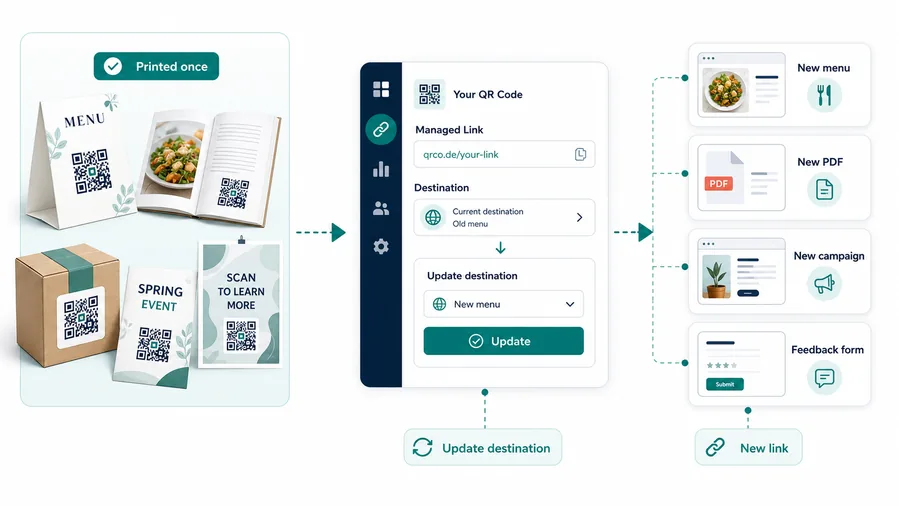
Menu's
Houd tafelstandaards en afhaalflyers nuttig wanneer prijzen, seizoensgebonden artikelen, bezorglinks of boekingspagina's veranderen.
Boeken en handleidingen
Stuur lezers naar bijgewerkte bonusbestanden, errata, ondersteuningspagina's, downloads, voorbeelden of feedbackformulieren nadat het boek al is verkocht.
Verpakking
Werk garantiepagina's, instructies, producteducatie, promoties of batch-specifieke inhoud bij zonder elk geprint label te veranderen.
Flyers en posters
Verplaats verkeer van een verlopen campagne naar het volgende aanbod, evenementpagina, registratieformulier of lokale landingspagina.
Gebruik dynamisch wanneer herdrukken nadelig zou zijn
Als de QR-code op iets fysieks komt dat geld of tijd kost om te vervangen, gebruik dan een dynamische QR-code. Statisch is prima voor vaste gegevens, maar dynamisch is de veiligere keuze voor geprinte bestemmingen die later mogelijk bewerkt moeten worden.
Beveiliging, controle en vertrouwen
Houd QR-codes veilig en betrouwbaar
VeiligheidsnotitiesMaak de bestemming duidelijk voordat mensen scannen. Controleer onbekende QR-codes: gedecodeerde inhoud, type inhoud, URL-structuur, zichtbare risicosignalen en het bestemmingsrapport.
Valse inlogpagina's
Een QR-code op een onbekende plek kan leiden naar een phishingpagina die lijkt op een bank, e-mailprovider, bezorgdienst, sociaal netwerk of bedrijfsportaal. De pagina kan vragen om een inlog, wachtwoord, eenmalige code, herstelzin of accountverificatiegegevens en deze stelen.
Let op op vergelijkbare domeinen, lange URL's, inlog- of verificatietermen, en pagina's die om inloggegevens vragen na een onverwachte scan.
Verborgen omleidingen en onduidelijke bestemmingen
Korte links en omleidingsketens kunnen verbergen waar een QR-code de scanner uiteindelijk naartoe stuurt. Sommige omleidingen zijn normale analyses, maar onbekende codes kunnen mensen naar kwaadaardige pagina's, valse browserupdates, meldingsfraude, verdachte downloads of installatieverzoeken sturen.
Een betrouwbare QR-code moet de uiteindelijke bestemming niet mysterieus maken, vooral niet op posters, labels, menu's, parkeerborden of evenementmateriaal.
Betalingspagina's die echt lijken
Betalings QR-codes verdienen extra voorzichtigheid. Een valse pagina kan een bank, afrekenpagina, parkeerbetaling, donatie, ticketing of betalingsgateway-scherm imiteren. Knoplabels en lay-out kunnen zo zijn ontworpen dat mensen in de war raken over wat wordt bevestigd, geannuleerd of betaald.
Controleer voor betaling het domein, HTTPS, bedrag, ontvanger en of de bestemming overeenkomt met de plek of het merk dat de QR heeft afgedrukt.Inspecteer de QR voordat je deze vertrouwt
QR Code Lab Safety Checker leest eerst een QR-afbeelding en toont wat er daadwerkelijk is gecodeerd. Het kan URL, Wi-Fi, e-mail, telefoon, SMS, vCard of platte tekstinhoud identificeren en toont de gedecodeerde waarde voordat je beslist of je deze wilt openen.
Het huidige gedetailleerde rapport is een statische URL-analyse. Het helpt de gecodeerde inhoud en basisrisicosignalen van de URL te onthullen, maar garandeert niet dat een bestemming veilig is en vervangt geen browser-, antivirus-, betalings- of bankbeveiligingscontroles.Gedecodeerde inhoud
Bekijk de ruwe waarde binnen de QR voordat je deze opent.
Type inhoud
Herken URL, Wi-Fi, mailto, telefoon, SMS, vCard of platte tekst.
URL-risicosignalen
Controleer HTTPS, verkortingen, IP-adressen, lange URL's, gecodeerde tekens, queryparameters en gevoelige zoekwoorden.
Bestemmingsrapport
Bekijk voor URL-codes de uiteindelijke URL-velden, statische omleidingsrapportvelden, domeinvelden, TLS-plaatsaanduidingen, paginametadata-velden en ris Redenen.
Maak je eigen QR-codes gemakkelijker te vertrouwen
Een veilig uitziende QR-code gaat niet alleen om beveiliging. Het gaat ook om het verminderen van onzekerheid voor de scanner. Gebruik duidelijke bestemmingsinformatie, een gebrandmerkte landingspagina, normale HTTPS-domeinen en een zichtbare uitleg van wat er gebeurt na het scannen.
Waarom mensen voor QR Code Lab kiezen
VoordelenGebruik één werkruimte om gebrandmerkte QR-codes te maken, generatie te automatiseren, bestemmingen te controleren, dynamische links bij te werken en te meten wat daadwerkelijk wordt gescand.
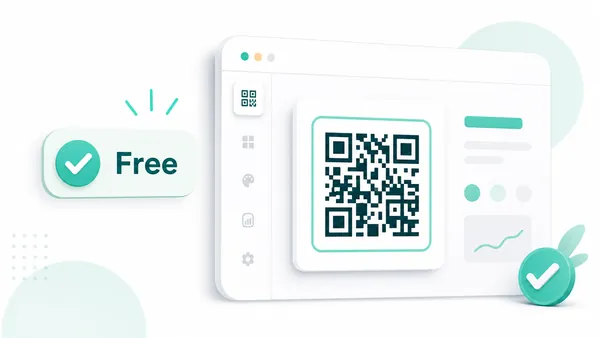
Gratis te gebruiken
Maak, bewerk, scan QR-codes en bekijk nuttige statistieken in je account zonder verborgen kosten.
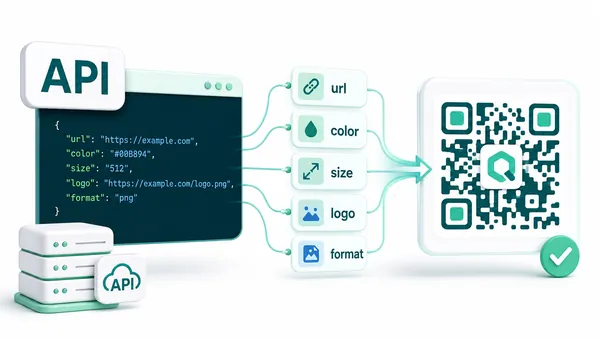
API-generatie met parameters
Genereer QR-codes vanuit de API met praktische parameters voor bestemming, grootte, kleuren, logo, formaat en campagneworkflows.
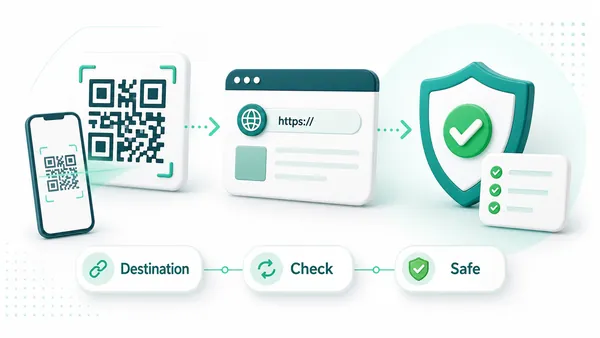
Bestemmingsveiligheidscontrole
Controleer de uiteindelijke bestemming voordat mensen scannen: valideer de link, omleidingen en basisveiligheidssignalen voordat je print of deelt.
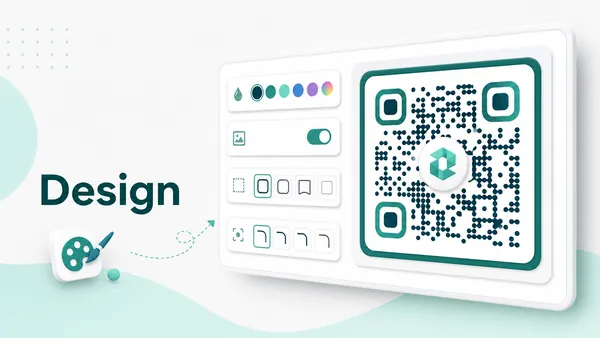
Volledige ontwerpcapaciteit
Pas kleuren, achtergrond, logo, frames en hoekstijlen aan terwijl de QR-code leesbaar blijft.
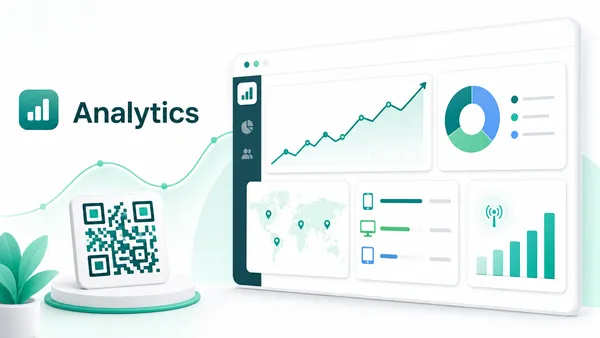
Realtime analytics
Volg totale en unieke scans, apparaten, besturingssystemen, locaties en dagelijkse activiteit in realtime.
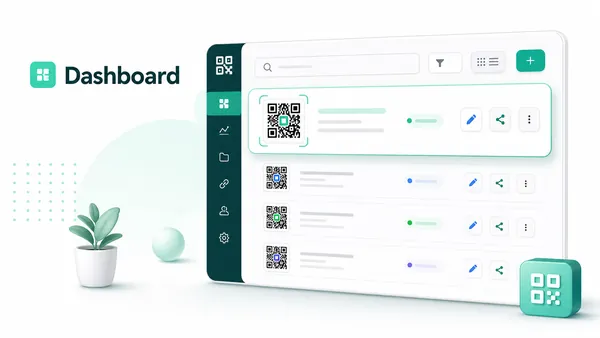
Geavanceerd dashboard
Beheer alle QR-codes op één plek: bewerk inhoud, zoek, deel, organiseer en houd campagnes onder controle.
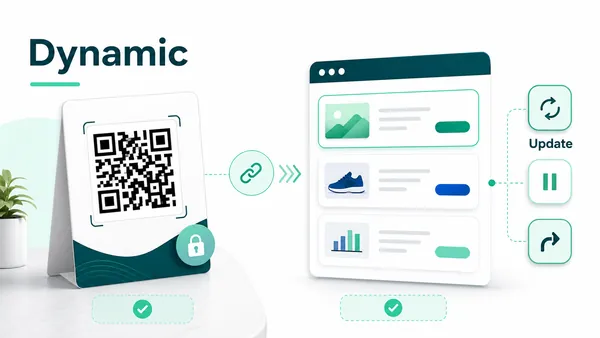
Dynamische QR-codes
Werk geprinte QR-codes bij, pauzeer of leid ze om na lancering zonder het fysieke product opnieuw te printen.
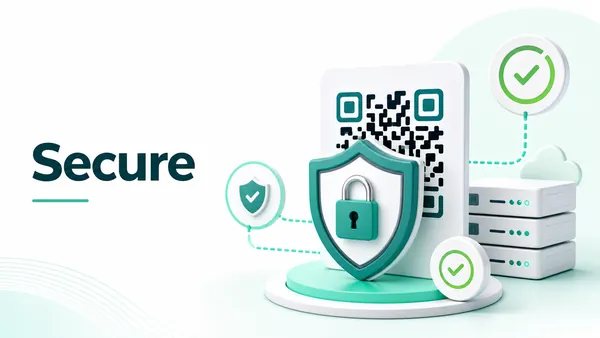
Veilig & Betrouwbaar
Gebruik een betrouwbare werkruimte met veilige verbindingen, stabiele omleidingen en praktische waarborgen voor QR-inhoud.