프로필, 릴 및 캠페인을 위한 인스타그램 로고가 포함된 QR 코드
프로필, 릴, 게시물, 상점, 크리에이터 페이지, 포장, 이벤트, 인쇄 프로모션 및 캠페인을 위해 인스타그램 로고가 포함된 QR 코드를 생성하세요. 카드, 포스터, 포장 및 프로모션에서 로고를 선명하게 유지하세요.
Free QR code generator
Create a QR code online
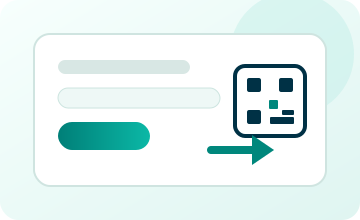
Generate QR codes for websites, email, phone numbers, vCards, Wi-Fi, plain text, forms, PDF files, and campaign links. Customize colors, add a logo or frame, then download a print-ready PNG or SVG.
Choose QR code type
Website QR code, Email QR code, Phone QR code, vCard QR code, Wi-Fi QR code, Text QR code, SMS, WhatsApp, event, and download links.
Add your content
Enter your website URL, contact details, message, phone number, location, or file destination before generating the QR code.
Customize and download
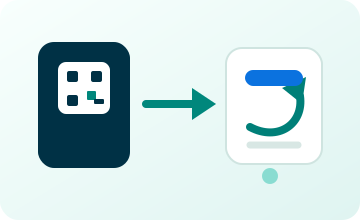
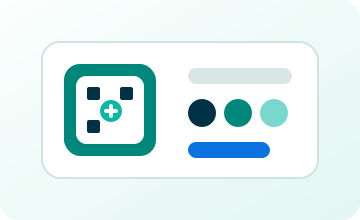
Adjust QR colors, error correction, logo, frame, size, and margin. Generate QR Code, Download PNG, Download SVG, or Save and track scans.
인스타그램 발견 경로
인스타그램 로고 QR 코드를 사용하여 실제 프로필, 릴, 게시물 또는 상점 링크를 열 수 있습니다.
인스타그램 로고가 있는 QR 코드는 실제 인스타그램 프로필, 릴, 게시물, 상점 링크 또는 캠페인 목적지를 가리키는 브랜드 URL QR 코드입니다. 별도의 인스타그램 API 통합이 아니며 게시물을 게시하거나 팔로워를 수집하거나 계정을 관리하지 않습니다. 인스타그램 로고는 스캐너가 열기 전에 소셜 목적지를 인식하는 데 도움을 줍니다.
이는 크리에이터, 레스토랑, 소매 브랜드, 이벤트 팀, 인플루언서, 에이전시, 미용실, 사진작가 및 마케터에게 유용합니다. 명함은 프로필을 열 수 있습니다. 포장은 제품 릴을 열 수 있습니다. 테이블 카드는 태그된 음식 콘텐츠를 열 수 있습니다. 전단지는 이벤트 게시물을 열 수 있습니다. 미용실이나 사진 카드로 포트폴리오 그리드를 열 수 있습니다.
QR Code Lab은 URL QR 코드와 브랜드 QR 디자인을 만듭니다. 인스타그램은 프로필, 게시물, 릴, 로그인 행동, 상점, 댓글, 팔로우 및 계정 권한을 제어합니다. 캠페인이 변경되면 동적 QR 코드를 사용하여 인쇄된 자료를 나중에 새로운 인스타그램 목적지로 리디렉션할 수 있습니다.
인쇄된 자료의 약속에 따라 목적지를 선택하세요. 프로필은 광범위한 발견에 좋고, 릴, 게시물, 상점 또는 랜딩 페이지는 스캔 시 특정 콘텐츠를 열 때 더 좋습니다.
QR 코드가 도움이 되는 방법
QR 코드가 인스타그램 로고 QR 코드에게 도움이 되는 방법
소셜 발견포장, 포스터, 명함, 제작자 자료, 스트림 오버레이, 이벤트 표지판 및 인쇄 캠페인에 QR 코드를 사용하여 스캐너를 인스타그램 프로필, 게시물, 릴스 및 스토리로 보내 인스타그램 로고 QR 코드가 핸들을 검색하지 않도록 하세요.
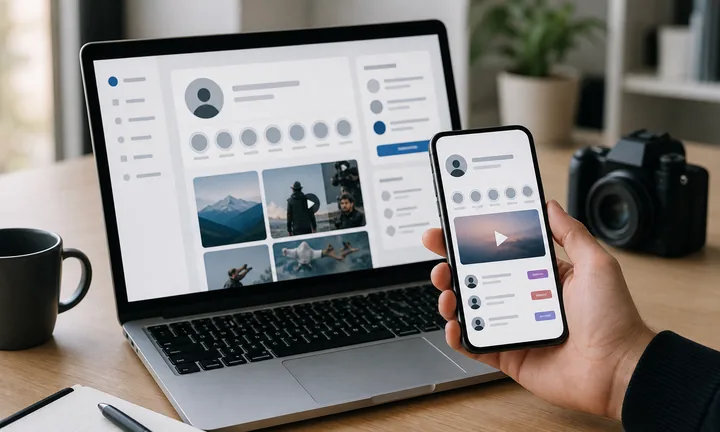
오프라인 관심을 프로필, 채널 및 비디오 방문으로 전환하세요.
포장, 스티커, 포스터, 상품, 명함, 이력서, 전단지 및 이벤트 자료에 QR 코드를 배치하여 각 스캔이 인스타그램 프로필, 프로필, 채널, 비디오, 게시물, 릴, 쇼츠, 재생 목록, 라이브 스트림, 포트폴리오 또는 링크-인-바이오 페이지를 열 수 있도록 합니다.
사람들에게 핸들을 검색하라고 요청하는 것보다 특정 인쇄된 CTA가 더 효과적입니다.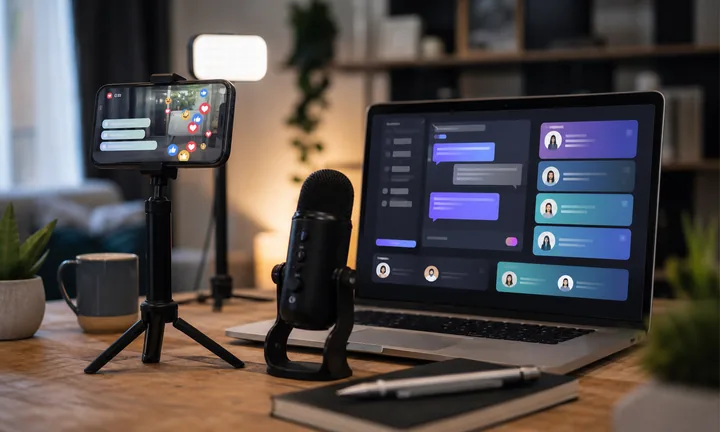
커뮤니티, 채팅 및 크리에이터 허브에 더 쉽게 참여하세요.
텔레그램 채널 및 그룹, 디스코드 서버, WhatsApp 비즈니스 채팅 및 그룹, 페이스북 그룹, 스트리머, 뮤지션, 팟캐스터, 아티스트, 인플루언서 및 크리에이터를 위해 QR 코드를 사용하여 초대 링크, 채팅 링크, 팬 허브, 뉴스레터, 상품 페이지, 일정, 클립 또는 커뮤니티 페이지를 엽니다.
중요할 때 스캔 근처에 커뮤니티 규칙, 초대 맥락 또는 지원 기대치를 배치하세요.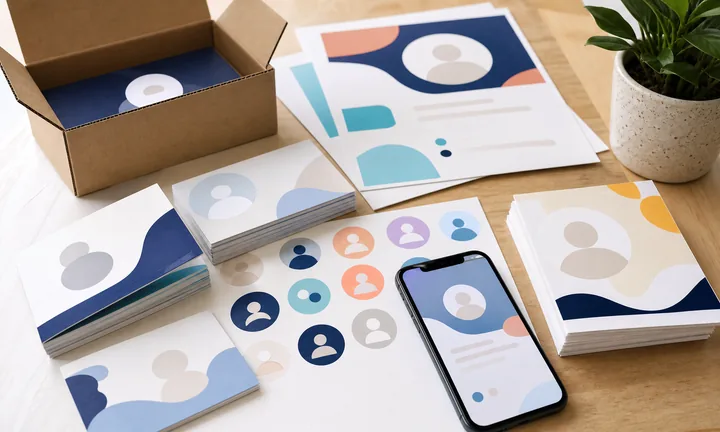
브랜드 소셜 QR 배치를 명확하고 정직하게 유지하세요.
비즈니스 카드, 전단지, 포스터, 스티커, 포장, 표지판, 크리에이터 키트 및 캠페인 자료에 로고 스타일 및 플랫폼별 QR 코드를 사용하여 스캔 목적지가 플랫폼 약속과 일치하도록 하되, 네이티브 팔로우, 자동 구독, 스냅코드 또는 목적지가 제공하지 않는 다중 소셜 페이지를 암시하지 않도록 합니다.
플랫폼 이름을 단서로 사용하되, 스캔 전에 실제 목적지를 명확히 하세요.플랫폼 약속을 정확하게 유지하기
인스타그램 로고 QR 코드의 경우, QR 코드는 사람들을 인스타그램 프로필, 게시물, 릴스 및 스토리로 안내해야 하며, 실제 플랫폼 목적지와 인쇄된 배치에 맞는 복사본이 필요합니다.
QR Code Lab은 QR 브리지를 만듭니다. 팔로우, 구독, 메시지, 기부, 계정 권한, 플랫폼 분석 및 프로필 데이터는 이미 사용 중인 소셜 플랫폼 및 도구와 함께 유지됩니다.목적지 이름 지정
스캔이 프로필, 페이지, 채널, 비디오, 게시물, 그룹, 채팅, 초대, 재생 목록, 라이브 스트림 또는 포트폴리오를 여는지 알려주세요.
가짜 네이티브 약속을 피하세요.
URL QR 코드가 스스로 수행할 수 없는 자동 팔로우, 구독, 친구 추가, 네이티브 스냅코드 또는 플랫폼 작업을 암시하지 마세요.
로고를 랜딩 페이지와 일치시키기
브anded QR 코드는 해당 플랫폼의 페이지, 프로필, 게시물, 비디오, 그룹 또는 명확한 다중 링크 허브로 연결되어야 합니다.
인쇄 후 캠페인 링크 업데이트
게시물, 비디오, 이벤트 페이지, 제작자 제안 또는 캠페인 목적지가 변경될 수 있을 때는 동적 QR 코드를 사용하세요.
3단계로 만드는 QR 코드
간편한 3단계간단한 단계별 계획을 따라 모든 용도에 맞는 고품질 QR 코드를 생성하세요.
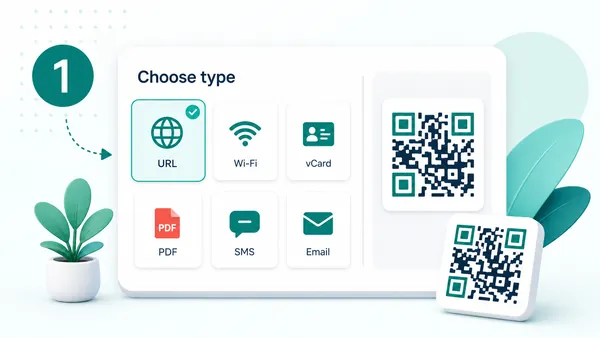
QR 코드가 수행할 작업을 선택하세요: 웹사이트 링크, 이메일, 전화번호, 텍스트, 위치 또는 vCard.
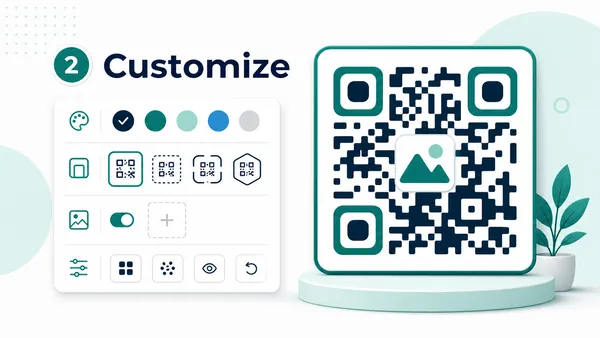
색상, 크기, 여백 및 오류 수정 기능을 조정하세요. 필요에 따라 로고나 프레임을 추가하여 브랜딩하세요.
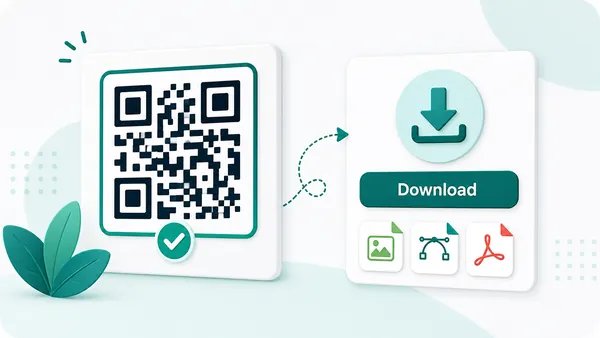
미리보기 생성 후 테스트 스캔을 진행하고, 인쇄 준비가 완료된 파일(PNG/JPEG/WebP)을 다운로드하거나 추적을 위해 저장하세요.
스캔을 방해하지 않는 브랜딩
여전히 스캔되는 QR 코드 디자인하기
안전하게 디자인하기브anded QR 코드는 스캔을 유도해야지 스캐너와 싸워서는 안 됩니다. 프레임, 색상, 형태, 로고를 추가하면서 대비, 여유 공간, 스캔 영역을 읽기 쉽게 유지하세요.
프레임 추가하기
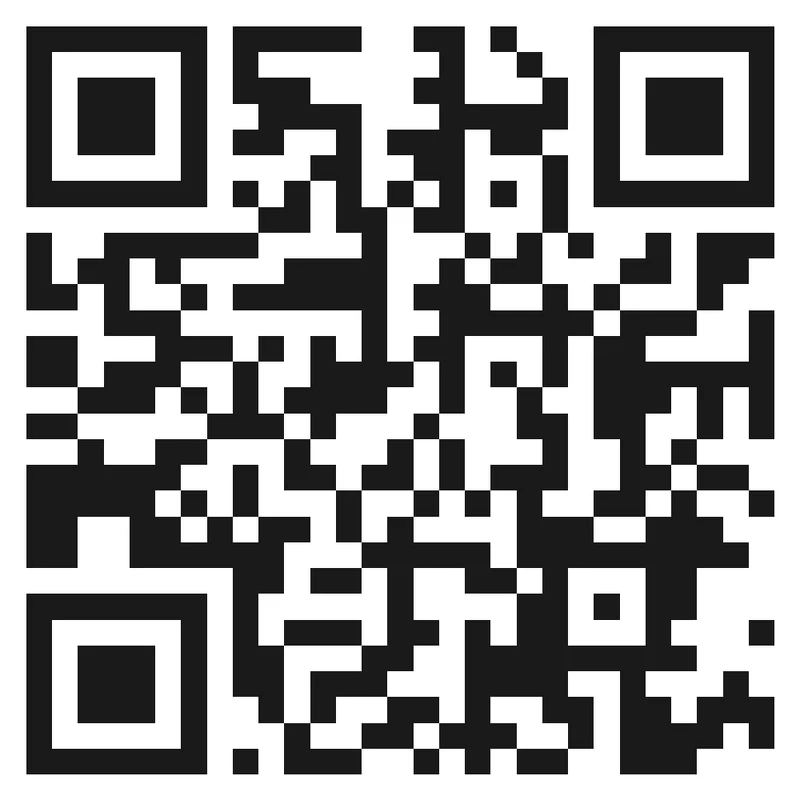
일반 QR 코드
일반 QR 코드는 작동하지만 전단지, 포스터, 패키지 또는 소셜 그래픽에서는 일반적인 기술 스티커처럼 느껴질 수 있습니다.
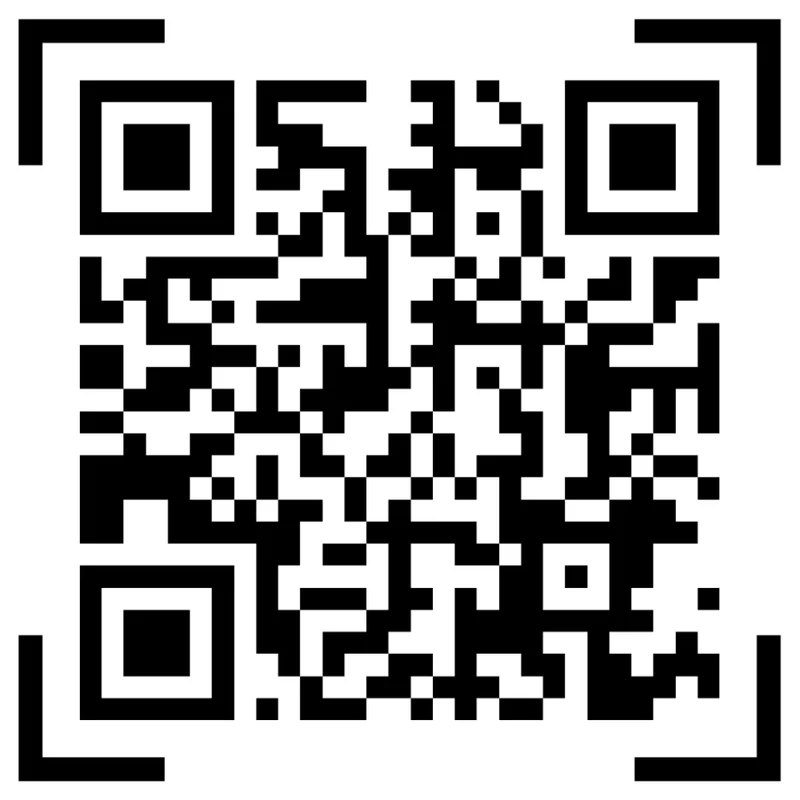
프레임이 있는 QR 코드
깔끔한 프레임은 코드를 레이아웃에서 분리하고 여유 공간을 보호하며 스캔 영역이 의도적으로 느껴지게 합니다.
색상과 명확한 CTA 추가하기
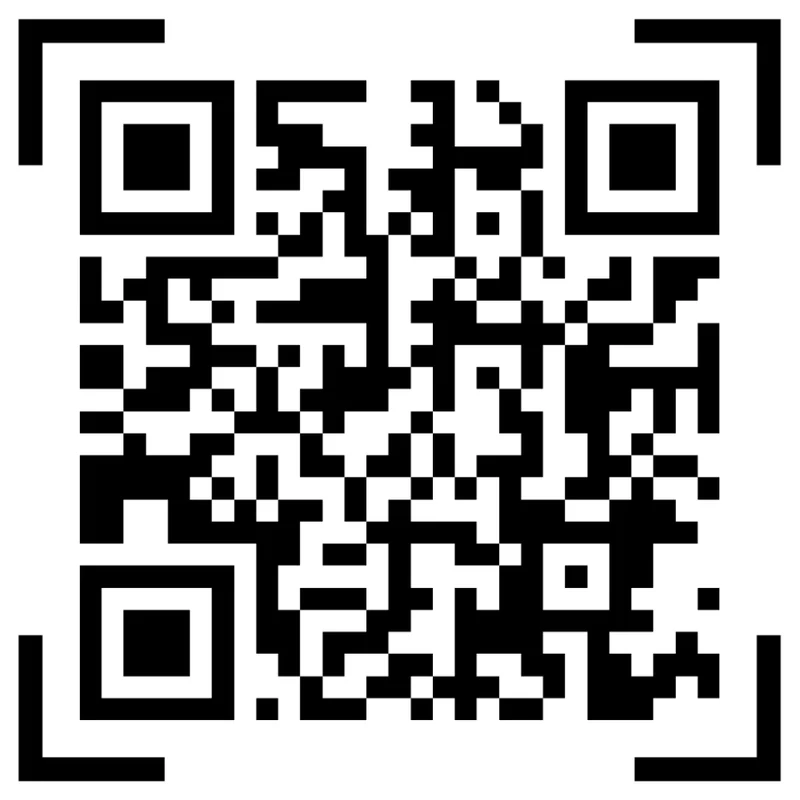
검은색 프레임 코드
검은색 프레임 코드는 읽기 쉽지만 스캔 후 스캐너가 얻는 내용을 설명하지 않을 수 있습니다.
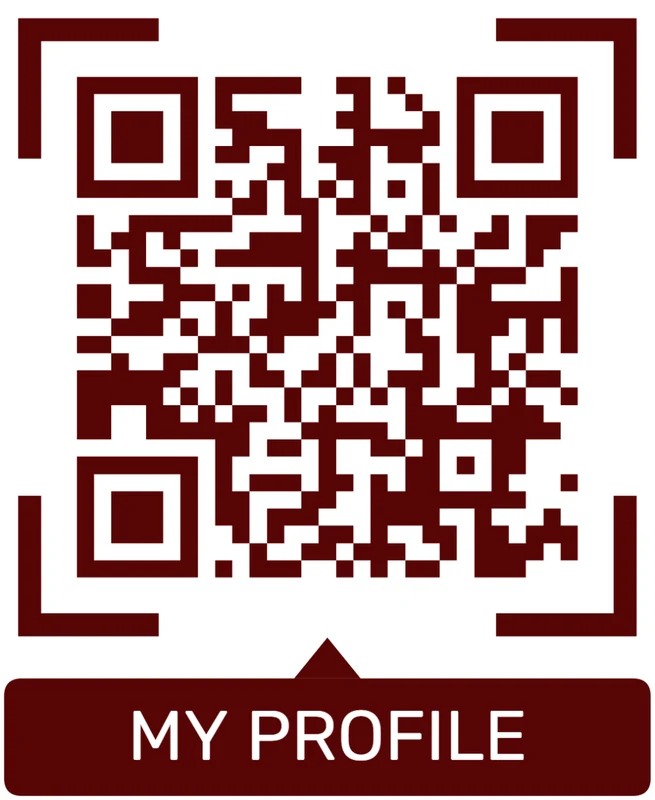
브랜드 색상 + 스캔 유도 문구
강력한 브랜드 색상과 "메뉴 보기", "PDF 받기", 또는 "연락처 저장"과 같은 짧은 CTA를 사용하세요. CTA는 다음 단계를 약속해야 합니다.
모서리와 모듈 사용자 정의
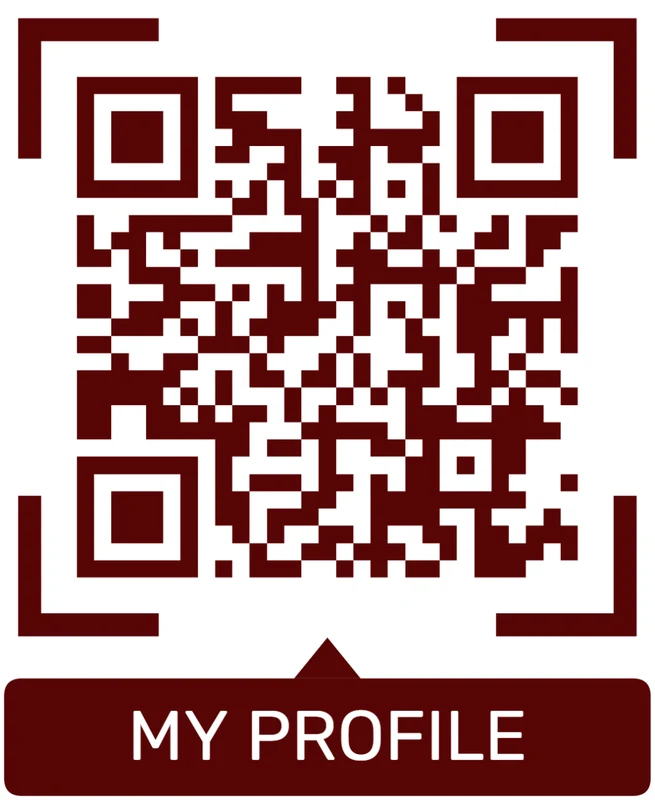
표준 패턴
색이 있는 테두리 코드가 더 나아 보이지만, 여전히 다른 QR 코드와 비슷하게 보일 수 있습니다.
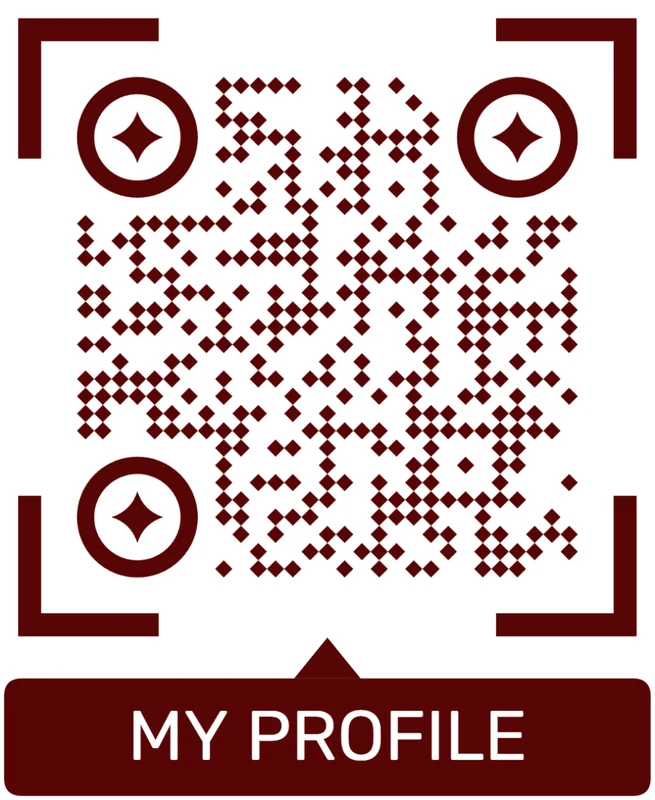
맞춤형 눈과 모듈 형태
둥근 모듈, 스타일이 있는 찾기 모서리, 그리고 깔끔한 패턴이 코드를 프리미엄 느낌으로 만들어 줍니다. 세 개의 코너 마커는 명확하게 유지하세요.
로고를 신중하게 추가
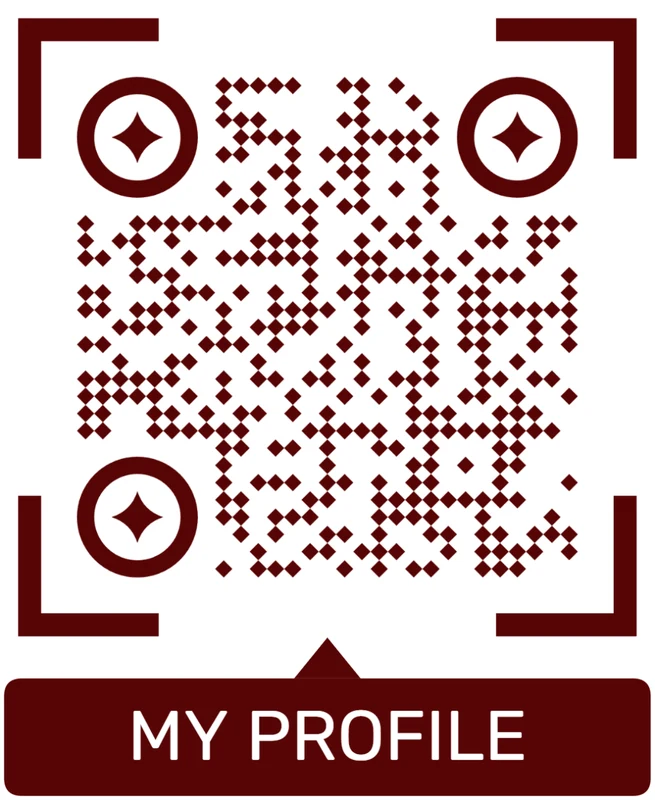
스타일이 있는 QR 코드
스타일이 있는 코드는 세련되게 보일 수 있지만, 사람들이 어떤 브랜드, 프로필, 파일 또는 캠페인을 나타내는지 여전히 모를 수 있습니다.
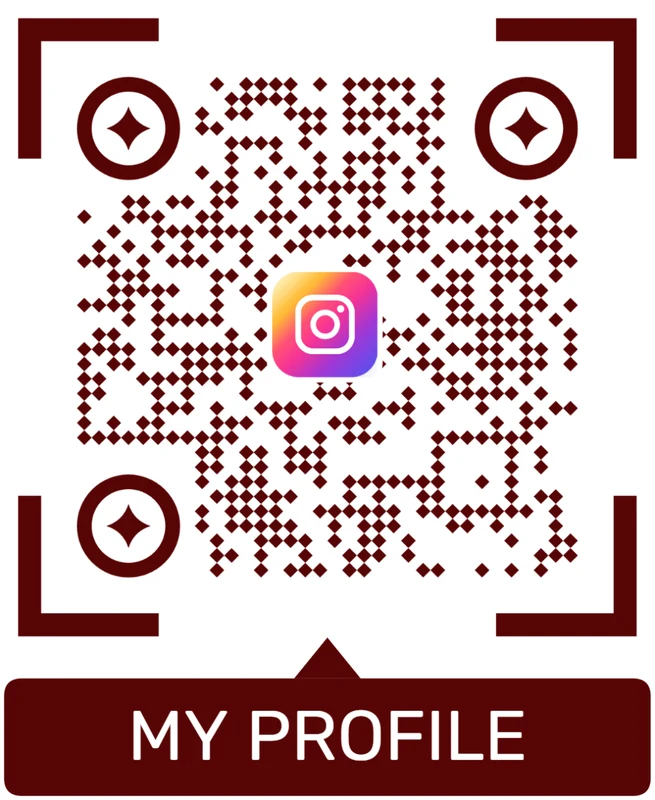
로고 QR 코드
중앙에 위치한 로고는 목적지를 알리는 데 도움이 됩니다. 작게 유지하고, 깨끗한 배경을 사용하며, 내보낸 코드를 테스트하세요.
스타일은 선택 사항입니다. 스캔 가능성은 필수입니다.
코드를 브랜드화하되, 스캐너가 더 힘들어지지 않도록 하세요. 인쇄용으로 선명한 파일을 내보내고, 저대비 색상을 피하며, 로고는 간결하게 유지하고, 크기를 조정한 후 최종 레이아웃을 테스트하세요.
타이밍에 따른 배치
이 QR 코드를 어디에 배치할까요?
스캔 순간QR 코드는 표지, 포스터, 라벨, 영수증, 테이블 텐트, 창문 간판, 명함 등에 배치할 수 있습니다. 더 중요한 질문은 사용자가 실제로 이유가 있고, 잠시 멈추고, 손에 전화기를 들고 있을 때 어디에 배치할 것인가입니다.
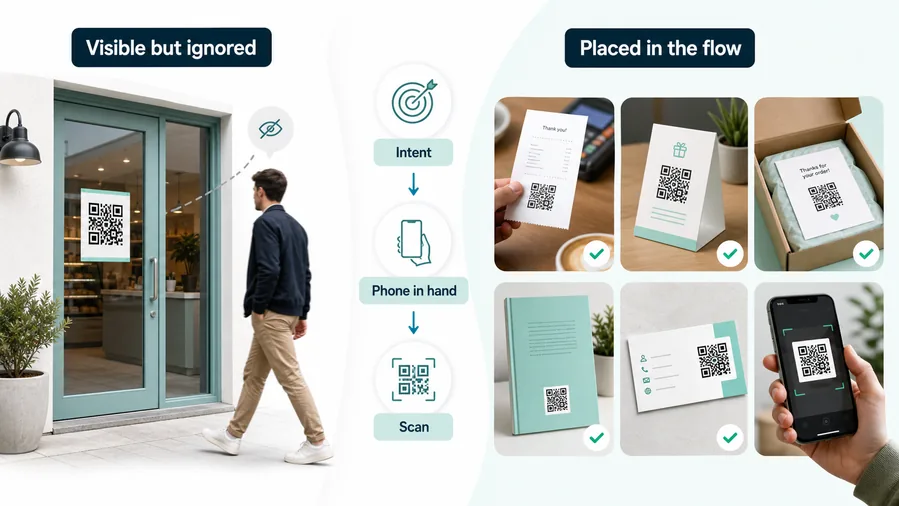
보이는 것이 항상 스캔 가능하다는 의미는 아닙니다.
입구 문, 포스터의 먼 구석, 패키지 앞면에 있는 QR 코드는 명백한 배치처럼 보일 수 있습니다. 보이기도 하고, 레이아웃에 맞고, 디자인 파일에서 모두가 가리킬 수 있습니다.
하지만 가시성과 스캔 의도는 다릅니다. 사용자가 걸어가고 있거나, 가방을 들고 있거나, 가게에 들어가고 있거나, 관심이 있는지 결정 중이라면, 전화기는 종종 주머니나 가방에 있습니다. 코드는 기술적으로 존재하지만, 순간이 약합니다.
다음 행동이 이미 의미가 있는 곳에 코드를 배치하세요.
더 나은 배치는 제품 흐름에서 시작됩니다. 사용자가 방금 무엇을 했나요? 다음에 무엇을 원할 가능성이 높나요? 멈춰서 기다리거나, 제품을 들고 있거나, 페이지를 읽거나, 패키지를 열거나, 체크아웃 중인가요?
보통 QR 코드는 여기 배치됩니다: 구매 후 영수증에, 손님이 앉아 있는 테이블 위에, 보너스 자료가 관련된 책 안에, 언박싱 중 패키지 삽지에, 대화 후 명함에.
방금 무슨 일이 있었나요?
의미 있는 행동 후에 스캔할 가능성이 더 높습니다: 결제, 언박싱, 장을 읽기, 카드를 받기, 테이블에 앉기, 이벤트에서 기다리기.
다음에 무엇이 일어나야 하나요?
배치는 다음 유용한 단계와 일치해야 합니다: 연락처 저장, 메뉴 열기, 파일 다운로드, 피드백 남기기, 등록, 재주문, 리뷰, 또는 더 알아보기.
전화기가 자연스럽게 사용 가능한가요?
체크아웃 근처, 영수증 위, 테이블 옆, 또는 매뉴얼 안에 있는 코드는 사람들이 전화기를 멀리 두고 지나칠 때보다 더 잘 작동합니다.
2초 안에 가치가 명확한가요?
스캔 프롬프트는 사용자가 얻는 것을 명시해야 합니다: 보너스 PDF, 설정 가이드, 보증, 메뉴, 쿠폰, 피드백, 연락처 저장, 예약, 또는 업데이트된 자료.
영수증 또는 결제 후
구매 직후라서 리뷰, 충성도 가입, 보증 등록, 재주문 링크, 피드백 및 지원에 강력합니다. 전화기가 가까이에 있는 경우가 많습니다.
테이블 텐트 또는 메뉴
사람이 앉아 있거나, 기다리거나, 선택 중이거나, 주문할 준비가 되었을 때 효과적입니다. 스캔할 시간이 있고 상황이 있어야 합니다.
책 페이지 또는 뒷면 커버
보너스가 의미 있는 페이지에 사용하세요: 장 후, 연습 근처, 독자 리소스, 다운로드, 업데이트 또는 피드백을 위한 뒷페이지.
패키지 삽입물 또는 라벨
언박싱 시 질문이 생기는 곳에 배치하세요: 설정, 관리, 보증, 레시피, 제품 교육, 안전 주의사항, 교체 부품 또는 다운로드 파일.
포스터 또는 이벤트 간판
사람들이 잠시 멈추는 곳이 가장 좋습니다: 등록 줄, 부스, 대기 구역, 좌석 뒤, 일정 게시판 또는 출구 경로. 빠르게 지나갈 때는 효과가 떨어집니다.
명함
대화 후에 유용합니다. 상대방이 이미 연락처를 저장하거나 포트폴리오를 열거나, 전화를 예약하거나, 후속 조치를 취할 이유를 알고 있습니다.
창문 간판
영업시간 외 메뉴, 예약, 픽업 지침 또는 빠른 제안에 좋습니다. 밖에서 그냥 지나가는 사람에게 복잡한 행동은 피하세요.
커버 또는 앞면 라벨
약속이 즉각적이고 명확할 때만 사용하세요. 그렇지 않으면 더 나은 스캔 순간은 종종 자료 내부나 첫 상호작용 후에 발생합니다.
의도가 있는 순간에 QR 코드를 배치하세요
코드를 빈 공간에 두지 않는 것이 예술이 아닙니다. 사람의 가치 이해, 전화기 준비, 흐름을 깨지 않고 행동할 수 있는 순간을 포착하는 것이 예술입니다.
오프라인 스캔 분석
스캔 추적 및 효과 분석
스캔 분석추적 가능한 QR 코드는 인쇄된 접점을 스캔 이벤트로 변환합니다. 사람들이 스캔한 시간, 스캔 출처, 어떤 기기, 브라우저 또는 운영 체제가 코드를 열었는지 확인할 수 있습니다.
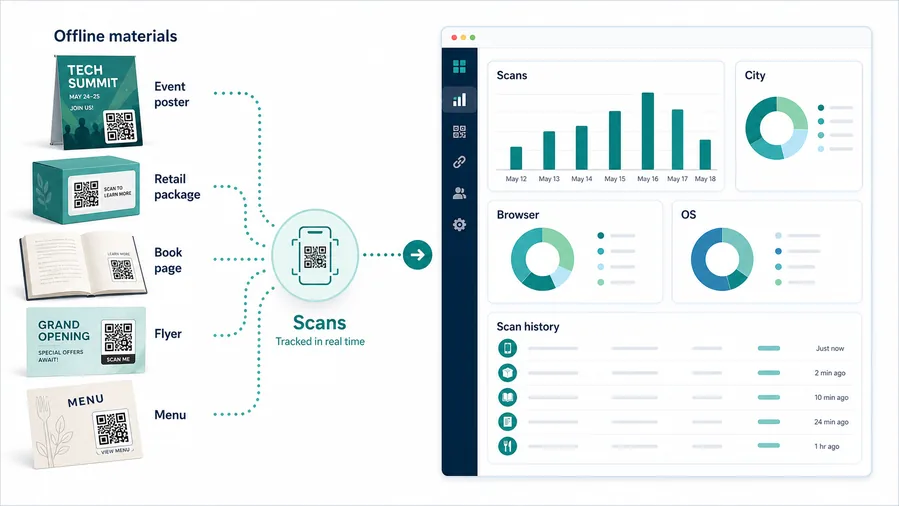
스캔을 볼 수 없으면 인쇄물 개선이 어렵습니다.
정적 QR 코드는 올바른 페이지를 열 수 있지만, 자료가 인쇄된 후에는 대부분 추측하게 됩니다. 포스터, 전단지, 패키지 삽입물, 메뉴 또는 책 페이지가 세상에 나갔다는 것은 알지만, 사람들이 실제로 스캔했는지는 알 수 없습니다.
이로 인해 다음 결정이 약해집니다. 두 배치의 비교, 인쇄물 반복 여부 결정, 대부분의 사람들이 휴대폰에서 스캔하는 반면 목적지 페이지가 모바일에서 불편하다는 것을 인지하기가 더 어렵습니다.
각 추적된 스캔은 실질적인 신호가 됩니다.
QR Code Lab의 동적 QR 코드를 사용하면 스캔이 방문자가 목적지에 도달하기 전에 관리되는 링크를 통해 전달됩니다. 이 리디렉션이 분석을 가능하게 합니다: 대시보드는 스캔 이벤트를 기록한 후 방문자를 다음 단계로 보냅니다.
통계는 마법처럼 보이지 않으면서도 유용합니다. 시간에 따른 스캔 수량, 도시, 지역 및 국가 신호, 기기 유형, 운영 체제, 브라우저 및 스캔 기록 테이블을 검토할 수 있습니다. 이는 어떤 인쇄된 접점이 더 많은 주의를 받을 가치가 있는지 이해하는 데 충분합니다.
시간에 따른 스캔
최근 스캔 차트를 사용하여 배포 직후, 이벤트 중, 캠페인 시작 후 또는 인쇄된 자료가 유통된 후 오랜 시간이 지난 후에 관심이 나타나는지 확인하세요.
도시 및 지역 신호
위치는 네트워크 신호를 기반으로 하므로 방향성으로 취급해야 합니다. 여전히 시장, 장소, 지역 포스터, 지역 패키징 또는 책 청중을 비교하는 데 도움이 됩니다.
기기, 브라우저 및 OS
스캔이 주로 휴대폰에서 오는지, 어떤 브라우저나 운영 체제가 코드를 여는지 확인하세요. 이는 목적지에 파일, 양식, 다운로드 또는 마이크로 랜딩 페이지가 포함될 때 중요합니다.
스캔 기록
날짜, IP, 기기, 운영 체제, 브라우저, 도시, 지역 및 국가와 함께 개별 스캔 행을 검토하여 요약 차트가 QR Code Lab에서 수집한 실제 이벤트에 의해 뒷받침되도록 합니다.
마케팅 캠페인
인쇄물을 반복하기 전에 실제 스캔 활동을 통해 전단지, 포스터 및 배치 비교하기.
이벤트
이벤트 중 배지, 장소 포스터, 일정 또는 체크인 자료가 실제로 스캔되는지 확인하세요.
소매 및 포장
구매 후 라벨, 선반 광고, 제품 삽입물 및 포장 QR 코드가 주목받는지 측정하세요.
책 및 인쇄물
독자가 책 페이지에서 보너스 페이지, 다운로드, 업데이트 또는 피드백 양식을 여는지 확인하세요.
증명할 작업이 있는 QR 코드에 추적 사용하기
정적 QR 코드는 목적지를 열 수 있습니다. 추적 가능한 QR 코드는 인쇄된 접점이 스캔을 얻었는지, 어떤 넓은 위치에서, 어떤 장치에서 스캔되었는지를 보여줍니다. 캠페인, 이벤트, 소매, 포장, 책 및 개선하거나 반복할 수 있는 모든 인쇄 자산에 사용하세요.
스캔 후 경험
스캔 경험 개선하기
스캔 UXQR 코드는 단지 시작점일 뿐입니다. 진정한 경험은 스캔 후에 시작되며, 제어 수준은 코드가 여는 내용에 따라 달라집니다.
직접 행동: 기기가 처리합니다.
Wi-Fi, vCard, 전화, 이메일, SMS, 일반 URLQR 코드에 직접 데이터가 포함된 경우, 전화기가 무엇을 보여줄지 결정합니다. 네이티브 Wi-Fi 연결 프롬프트, 연락처 저장 화면, 이메일 클라이언트, 전화 다이얼러, SMS 작성기, 브라우저 또는 사용자가 선택한 다른 앱을 열 수 있습니다.
QR Code Lab이 그 네이티브 인터페이스 내에서 개선할 수 있는 것은 많지 않습니다. 호환성은 스캐너 앱, 카메라, 운영 체제, 브라우저 및 사용자 설정에 따라 달라집니다. 당신의 책임은 깨끗한 데이터를 인코딩하는 것입니다: 올바른 Wi-Fi 자격 증명, 유효한 이메일, 깔끔한 vCard, 작동하는 URL, 그리고 코드 근처에 명확하게 인쇄된 캡션.
추적된 QR: 당신의 목적지가 경험을 제공합니다.
동적 URL, 추적 캠페인, 외부 페이지, PDF, 양식동적 QR 코드가 당신의 웹사이트, 양식, 쇼핑 페이지, PDF, 예약 페이지 또는 캠페인으로 리디렉션될 때, QR Code Lab은 링크를 관리하고, 편집 가능하게 유지하며, 스캔 분석을 기록할 수 있습니다. 하지만 사람들이 도착하는 페이지는 여전히 당신의 경험입니다.
그 목적지는 빠르고, 모바일 친화적이며, QR 코드 근처에 인쇄된 약속에 대해 정직해야 합니다. 주요 CTA는 찾지 않고도 보일 수 있어야 하며, 양식은 짧아야 하고, 파일은 전화에서 깔끔하게 열려야 하며, 콘텐츠는 작은 화면에 압축된 데스크탑 페이지처럼 느껴져서는 안 됩니다.
마이크로 랜딩: QR Code Lab이 경험을 형성합니다.
호스팅 페이지, 버튼, 이미지, 파일, 연락처, 피드백QR Code Lab의 마이크로 랜딩 페이지는 좋은 모바일 목적지가 없거나 한 번의 스캔으로 여러 행동을 제공해야 할 때 유용합니다. 무거운 페이지로 사람들을 보내는 대신, 명확한 버튼, 파일, 이미지, 링크 및 연락처 행동이 있는 깔끔한 모바일 우선 페이지를 제공할 수 있습니다.
여기서 QR Code Lab이 스캔 경험을 위해 가장 많은 일을 할 수 있습니다. 콘텐츠는 전화에 맞게 구성되어 있으며, 버튼은 쉽게 누를 수 있고, PDF 또는 ZIP 다운로드는 명확하게 제공될 수 있으며, 페이지는 인쇄 후에도 업데이트할 수 있습니다. 책, 포장, 메뉴, 이벤트, 설명서, 보너스 자료 및 피드백 흐름에 잘 작동합니다.
첫 3초에 무엇이 나타납니까?
스캐너는 즉시 도착한 위치와 QR 코드 옆의 약속과 어떻게 일치하는지 이해해야 합니다.
다음 행동이 휴대폰에서 명확한가요?
주요 버튼, 파일, 양식, 연락처 액션 또는 다운로드는 확대하거나 검색하지 않고도 쉽게 누를 수 있도록 보이도록 해야 합니다.
목적지가 스캔 맥락과 일치하나요?
패키지, 책 페이지, 영수증, 포스터 또는 테이블 텐트의 QR 코드는 그 순간에 적합한 리소스를 열어야 합니다.
스캔이 목표가 아닙니다. 다음 행동이 목표입니다.
스캔 가능한 QR 코드는 작업의 절반일 뿐입니다. 목적지는 다음 단계를 명확하고 빠르며 편안하게 만들어야 합니다.
프로필 및 콘텐츠 흐름
비주얼 증거 또는 소셜 후속 조치가 중요한 곳에 Instagram QR 코드를 배치하세요.
유용한 배치 장소로는 명함, 포장, 전단지, 테이블 카드, 이벤트 표지판, 제품 삽입물, 미용실 거울, 영수증, 사진 포장, 소매 디스플레이, 크리에이터 상품, 메뉴 카드 및 출시 자료가 있습니다. CTA는 Instagram에서 팔로우, Reel 보기, 제품 사용 보기, 프로필 열기, 업데이트 스캔 또는 작업 보기라고 해야 합니다.
스캐너가 해당 설정에서 원하는 것이 무엇인지 생각해 보세요. 레스토랑 손님은 음식 사진이나 특별 메뉴를 원할 수 있습니다. 포장을 들고 있는 구매자는 제품 Reel을 원할 수 있습니다. 미용실 고객은 포트폴리오 증명을 원할 수 있습니다. 이벤트 참석자는 태그된 콘텐츠나 크리에이터 업데이트를 원할 수 있습니다. QR 코드는 기본적으로 모든 사람을 일반 프로필로 보내는 대신 그 경로를 단축해야 합니다.
동적 QR 코드는 캠페인 게시물, Reel, 프로필 링크 또는 상점 목적지가 변경될 때 유용합니다. 스캔 분석은 포장, 이벤트 표지판, 테이블 카드 및 전단지를 비교할 수 있습니다. QR Code Lab은 QR 목적지 및 스캔 데이터를 관리하며, Instagram은 계정 접근, 콘텐츠 가시성, 참여, 상점 및 소셜 상호작용에 대한 책임을 집니다. QR이 인쇄물에서 신뢰성 있게 스캔될 수 있도록 로고 배치는 적당히 유지하세요.
인쇄 안전 동적 QR 코드
인쇄 후 목적지 변경
동적 안전성인쇄된 QR 코드는 스캔하기 쉽지만 수정하기는 어렵습니다. QR Code Lab은 물리적 코드를 유지하면서 사람들이 이동할 위치를 업데이트할 수 있게 합니다.
링크가 변경되면 인쇄된 코드는 변하지 않습니다.
정적 QR 코드는 인쇄한 날에는 완벽할 수 있지만, 문제는 나중에 발생합니다: 메뉴 URL이 변경되거나, PDF가 교체되거나, 캠페인 페이지가 만료되거나, 파일이 이동되거나, 연결된 양식이 더 이상 적합하지 않게 됩니다.
그 시점에서 책, 패키지, 전단지, 메뉴, 포스터 또는 라벨의 QR 패턴은 이미 고정되어 있습니다. 스캔하면 여전히 이전 목적지가 열리는데, 이는 실제 URL이 코드에 직접 인코딩되었기 때문입니다. 대시보드 스위치, 리디렉션 레이어가 없으며, 인쇄된 자료를 수정할 수 있는 실용적인 방법은 재인쇄하거나 새로운 스티커로 덮는 것뿐입니다.
동적 QR로 인쇄물의 유용성을 유지합니다.
QR Code Lab의 동적 QR 코드를 사용하면 인쇄된 패턴에 관리되는 링크가 포함됩니다. 사람들은 동일한 코드를 스캔하지만, QR Code Lab은 대시보드에서 선택한 현재 목적지로 그들을 보낼 수 있습니다.
즉, 물리적 자료는 유통 중에 유지되면서 URL을 교체하거나, 최신 PDF를 업로드하거나, 오래된 제안에서 새로운 캠페인 페이지로 방문자를 이동시키거나, 메뉴에서 피드백 양식으로 QR을 전환할 수 있습니다. 또한 스캔 신호를 받을 수 있어 인쇄 자산이 단순히 수정 가능한 것이 아니라 측정 가능해집니다.
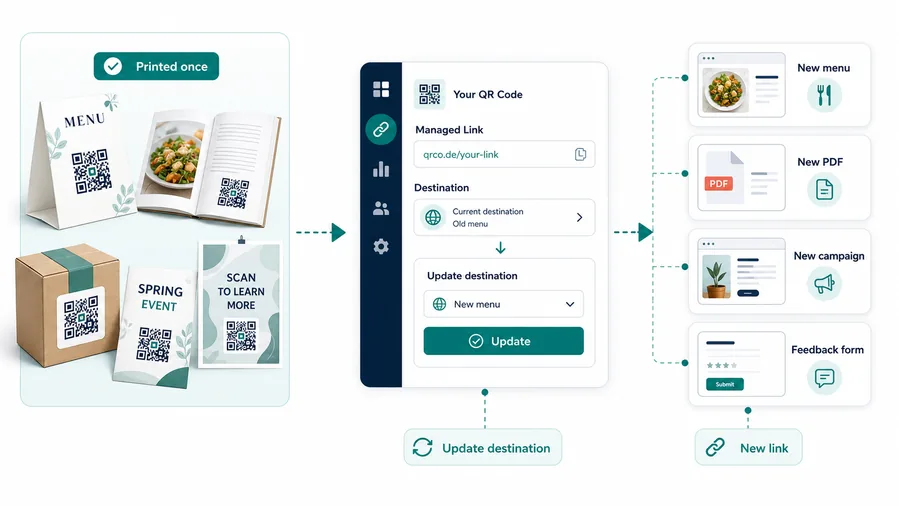
메뉴
가격, 계절 품목, 배달 링크 또는 예약 페이지가 변경될 때 테이블 텐트와 테이크아웃 전단지를 유용하게 유지하세요.
책과 매뉴얼
책이 이미 판매된 후 독자를 업데이트된 보너스 파일, 정오표, 지원 페이지, 다운로드, 예제 또는 피드백 양식으로 안내하세요.
포장
모든 인쇄된 라벨을 변경하지 않고도 보증 페이지, 설명서, 제품 교육, 프로모션 또는 배치별 콘텐츠를 업데이트하세요.
전단지와 포스터
만료된 캠페인에서 다음 제안, 이벤트 페이지, 등록 양식 또는 지역 랜딩 페이지로 트래픽을 이동하세요.
재인쇄 시 손해를 줄이려면 동적 사용
QR 코드가 교체하는 데 비용이나 시간이 드는 물리적 매체에 있을 경우, 동적 QR 코드를 사용하세요. 고정 데이터에는 정적이 괜찮지만, 나중에 수정이 필요할 수 있는 인쇄된 목적지에는 동적이 더 안전한 선택입니다.
보안, 검사 및 신뢰성
QR 코드 안전하고 신뢰할 수 있게 유지하기
안전 주의사항사람들이 스캔하기 전에 목적지를 명확히 하세요. 알 수 없는 QR 코드를 열기 전에 내부 내용을 검사하세요: 디코딩된 내용, 콘텐츠 유형, URL 구조, 가시적 위험 신호 및 목적지 보고서.
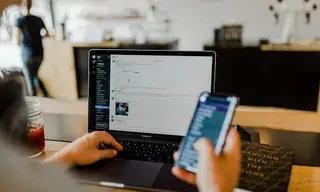
가짜 로그인 페이지
낯선 곳의 QR 코드는 은행, 이메일 제공업체, 배송 서비스, 소셜 네트워크 또는 회사 포털처럼 보이는 피싱 페이지로 연결될 수 있습니다. 이 페이지는 로그인, 비밀번호, 일회성 코드, 복구 문구 또는 계정 확인 세부정보를 요청하고 이를 훔칠 수 있습니다.
유사한 도메인, 긴 URL, 로그인 또는 확인 키워드, 예기치 않은 스캔 후 자격 증명을 요청하는 페이지에 주의하세요.
숨겨진 리디렉션 및 불명확한 목적지
짧은 링크와 리디렉션 체인은 QR 코드가 최종적으로 어디로 보내는지를 숨길 수 있습니다. 일부 리디렉션은 정상적인 분석이지만, 알 수 없는 코드는 사람들을 악성 페이지, 가짜 브라우저 업데이트, 알림 사기, 의심스러운 다운로드 또는 설치 프롬프트로 보낼 수 있습니다.
신뢰할 수 있는 QR 코드는 최종 목적지를 불명확하게 해서는 안 됩니다. 특히 포스터, 라벨, 메뉴, 주차 표지판 또는 이벤트 자료에서 그렇습니다.
실제처럼 보이는 결제 페이지
결제 QR 코드는 추가 주의가 필요합니다. 가짜 페이지는 은행, 체크아웃, 주차 결제, 기부, 티켓팅 또는 결제 게이트웨이 화면을 모방할 수 있습니다. 버튼 레이블과 레이아웃은 사람들이 무엇을 확인, 취소 또는 결제하고 있는지 혼란스럽게 만들 수 있습니다.
결제 전에 도메인, HTTPS, 금액, 수신자 및 목적지가 QR 코드를 인쇄한 장소나 브랜드와 일치하는지 확인하세요.신뢰하기 전에 QR 코드를 검사하세요
QR Code Lab 안전 검사기는 QR 이미지를 먼저 읽고 실제로 인코딩된 내용을 보여줍니다. URL, Wi-Fi, 이메일, 전화, SMS, vCard 또는 일반 텍스트 콘텐츠를 식별한 후, 열기 전에 디코딩된 값을 보여줍니다.
현재의 상세 보고서는 정적 URL 분석입니다. 인코딩된 콘텐츠와 기본 URL 위험 신호를 드러내는 데 도움이 되지만, 목적지가 안전하다는 보장을 하지 않으며 브라우저, 안티바이러스, 결제 또는 은행 보안 검사를 대체하지 않습니다.디코딩된 내용
열기 전에 QR 내부의 원시 값을 확인하세요.
콘텐츠 유형
URL, Wi-Fi, mailto, 전화, SMS, vCard 또는 일반 텍스트를 인식하세요.
URL 위험 신호
HTTPS, 단축 URL, IP 주소, 긴 URL, 인코딩된 문자, 쿼리 매개변수 및 민감한 키워드를 검토하세요.
목적지 보고서
URL 코드의 경우 최종 URL 필드, 정적 리디렉션 보고서 필드, 도메인 필드, TLS 자리 표시자, 페이지 메타데이터 필드 및 위험 사유를 확인하세요.
신뢰할 수 있는 QR 코드를 쉽게 만드세요.
안전해 보이는 QR 코드는 보안뿐만 아니라 스캐너의 불확실성을 줄이는 것도 중요합니다. 명확한 목적지 텍스트, 브랜드 랜딩 페이지, 일반 HTTPS 도메인 및 스캔 후 발생하는 일에 대한 가시적인 설명을 사용하세요.
사람들이 QR Code Lab을 선택하는 이유
장점브랜드 QR 코드를 만들고, 생성 자동화, 목적지 확인, 동적 링크 업데이트 및 실제 스캔된 내용을 측정할 수 있는 하나의 작업 공간을 사용하세요.
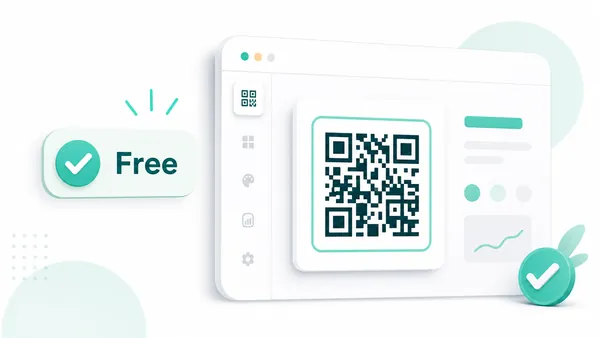
무료 사용
QR 코드를 생성, 편집, 스캔하고 유용한 통계를 계정에서 숨겨진 비용 없이 확인하세요.
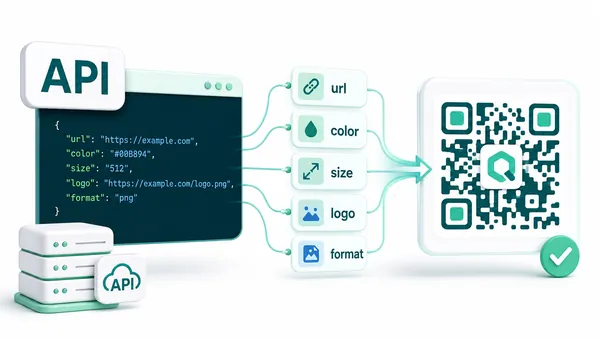
매개변수를 통한 API 생성
목적지, 크기, 색상, 로고, 형식 및 캠페인 워크플로우에 대한 실용적인 매개변수로 API에서 QR 코드를 생성하세요.
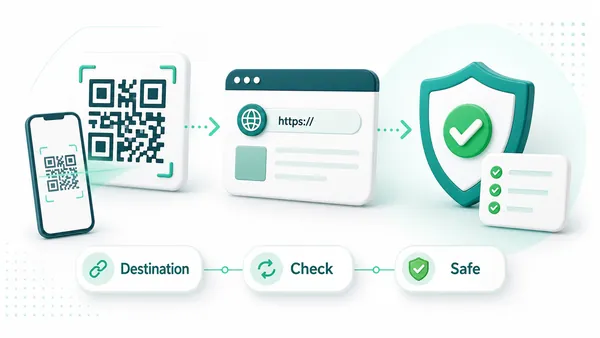
목적지 안전 검사기
사람들이 스캔하기 전에 최종 목적지를 확인하세요: 링크, 리디렉션 및 인쇄 또는 공유 전에 기본 안전 신호를 검증합니다.
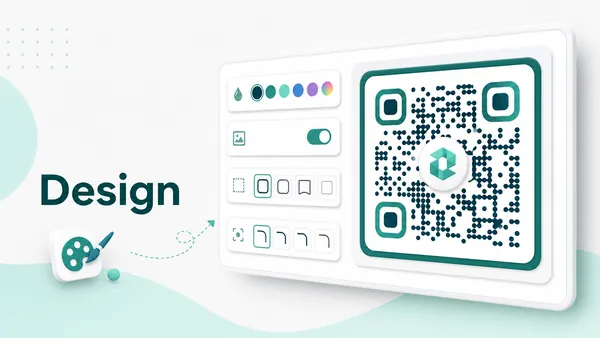
전체 디자인 제어
QR 코드의 가독성을 유지하면서 색상, 배경, 로고, 프레임 및 모서리 스타일을 사용자 정의하세요.
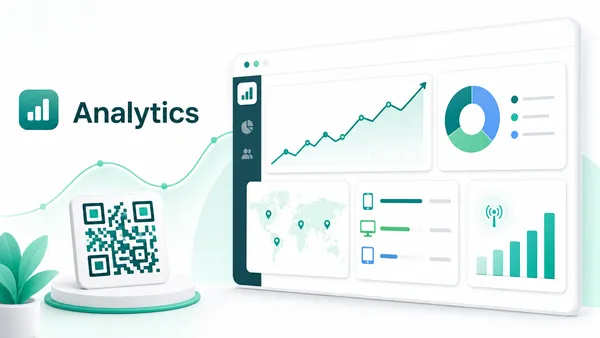
실시간 분석
총 스캔 수, 고유 스캔, 장치, 운영 체제, 위치 및 일일 활동을 실시간으로 추적하세요.
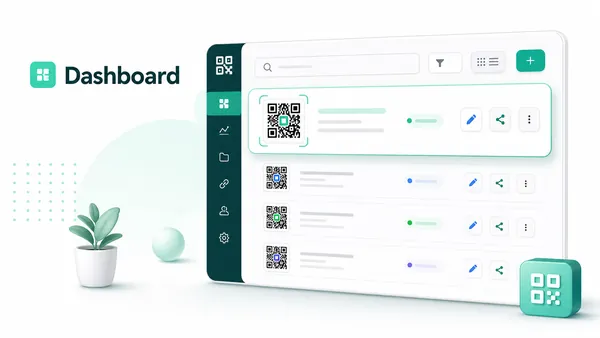
고급 대시보드
모든 QR 코드를 한 곳에서 관리하세요: 콘텐츠 편집, 검색, 공유, 조직 및 캠페인을 제어하세요.
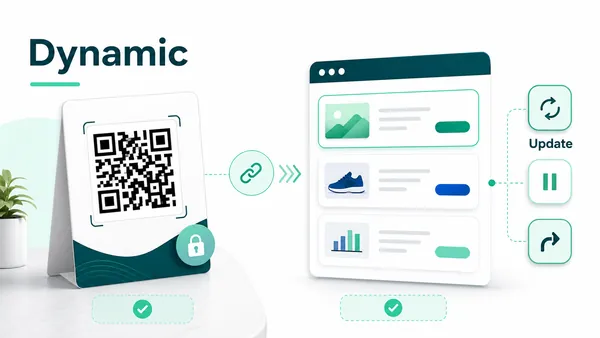
동적 QR 코드
출시 후 인쇄된 QR 코드를 업데이트, 일시 중지 또는 리디렉션하여 물리적 자산을 재인쇄하지 않고도 변경할 수 있습니다.
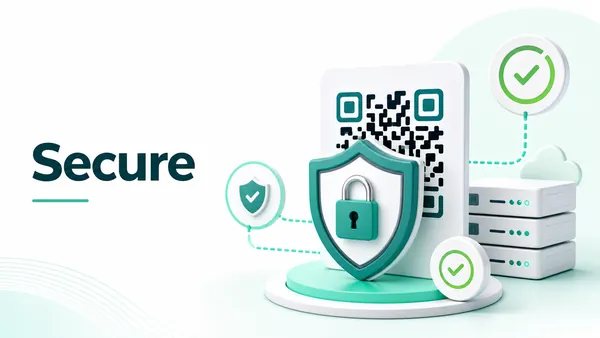
안전하고 신뢰할 수 있음
안전한 연결, 안정적인 리디렉션 및 QR 콘텐츠에 대한 실용적인 보호 장치가 있는 신뢰할 수 있는 작업 공간을 사용하세요.