プロフィール、リール、キャンペーン用のInstagramロゴ入りQRコード
プロフィール、リール、投稿、ショップ、クリエイターページ、パッケージ、イベント、印刷プロモーション、キャンペーン用のInstagramロゴ入りQRコードを作成します。カード、ポスター、パッケージ、プロモーションでロゴを明確に保ちましょう。
Free QR code generator
Create a QR code online
Generate QR codes for websites, email, phone numbers, vCards, Wi-Fi, plain text, forms, PDF files, and campaign links. Customize colors, add a logo or frame, then download a print-ready PNG or SVG.
Choose QR code type
Website QR code, Email QR code, Phone QR code, vCard QR code, Wi-Fi QR code, Text QR code, SMS, WhatsApp, event, and download links.
Add your content
Enter your website URL, contact details, message, phone number, location, or file destination before generating the QR code.
Customize and download
Adjust QR colors, error correction, logo, frame, size, and margin. Generate QR Code, Download PNG, Download SVG, or Save and track scans.
Instagram発見の道
印刷物が実際のプロフィール、リール、投稿、またはショップリンクを開くべきときにInstagramロゴのQRコードを使用してください
Instagramロゴ付きのQRコードは、実際のInstagramプロフィール、リール、投稿、ショップリンク、またはキャンペーン先を指すブランドURL QRコードです。これは別のInstagram API統合ではなく、投稿を公開したり、フォロワーを集めたり、アカウントを管理したりすることはありません。Instagramロゴは、スキャナーが開く前にソーシャル目的地を認識するのに役立ちます。
これはクリエイター、レストラン、小売ブランド、イベントチーム、インフルエンサー、代理店、サロン、写真家、マーケターにとって便利です。名刺はプロフィールを開くことができます。パッケージは製品リールを開くことができます。テーブルカードはタグ付けされた食べ物のコンテンツを開くことができます。フライヤーはイベント投稿を開くことができます。サロンや写真カードはポートフォリオグリッドを開くことができます。
QR Code LabはURL QRコードとブランドQRデザインを作成します。Instagramはプロフィール、投稿、リール、ログイン動作、ショップ、コメント、フォロー、アカウントの権限を管理します。キャンペーンが変更された場合、動的QRコードは印刷物を後で新しいInstagram目的地にリダイレクトできます。
印刷物の約束によって目的地を選択してください。プロフィールは広範な発見に適しており、リール、投稿、ショップ、またはランディングページはスキャンが特定のコンテンツを開くべきときにより適しています。
QRコードの利点
QRコードがInstagramロゴのQRコードにどのように役立つか
ソーシャル発見パッケージ、ポスター、名刺、クリエイター資料、ストリームオーバーレイ、イベントサイン、印刷キャンペーンにQRコードを使用して、スキャナーをInstagramのプロフィール、投稿、リール、ストーリーに誘導し、InstagramロゴのQRコードがハンドルを探す必要がないようにします。
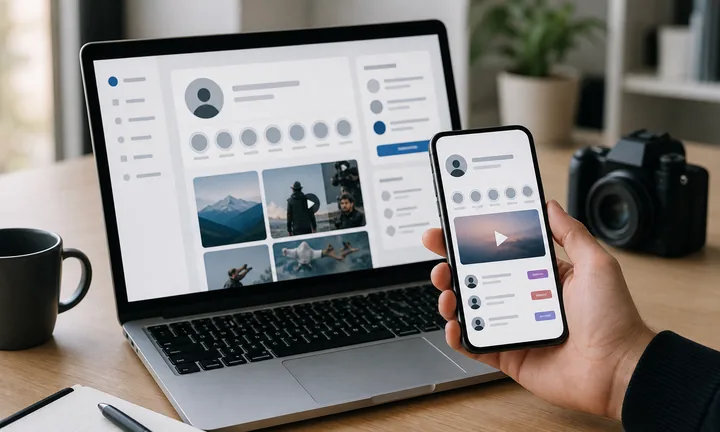
オフラインの注目をプロフィール、チャンネル、動画の訪問に変えましょう
QRコードをパッケージ、ステッカー、ポスター、商品、名刺、履歴書、チラシ、イベント資料に配置し、各スキャンでInstagramのプロフィール、プロフィール、チャンネル、動画、投稿、リール、ショート、プレイリスト、ライブストリーム、ポートフォリオ、またはリンクインバイオページを開けるようにします。
特定の印刷されたCTAは、ハンドルを検索するように人々に頼むよりも効果的です。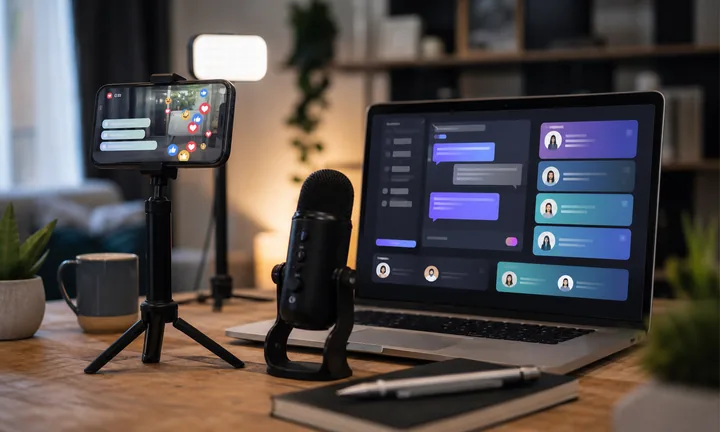
コミュニティ、チャット、クリエイターハブへの参加を簡単にしましょう
QRコードをTelegramチャンネルやグループ、Discordサーバー、WhatsAppビジネスチャットやグループ、Facebookグループ、ストリーマー、ミュージシャン、ポッドキャスター、アーティスト、インフルエンサー、クリエイターに使用して、招待リンク、チャットリンク、ファンハブ、ニュースレター、商品ページ、スケジュール、クリップ、またはコミュニティページを開きます。
スキャンが重要なときに、コミュニティルール、招待の文脈、または期待を近くに置いてください。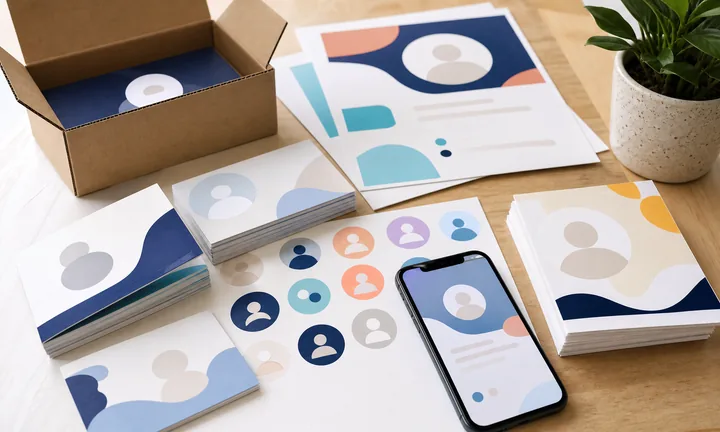
ブランドのソーシャルQRの配置を明確かつ正直に保ちましょう
名刺、チラシ、ポスター、ステッカー、パッケージ、サイン、クリエイターキット、キャンペーン資料にロゴスタイルやプラットフォーム特有のQRコードを使用して、スキャン先がプラットフォームの約束に一致し、ネイティブフォロー、自動購読、Snapcodes、または目的地が提供しないマルチソーシャルページを暗示しないようにします。
プラットフォーム名を手がかりとして使用しますが、スキャン前に本当の目的地を明確にしてください。プラットフォームの約束を正確に保つ
InstagramロゴのQRコードの場合、QRコードは人々をInstagramのプロフィール、投稿、リール、ストーリーに向けるべきで、実際のプラットフォームの目的地と印刷された配置に一致するコピーを使用します。
QR Code LabはQRブリッジを作成します。フォロー、購読、メッセージ、寄付、アカウント権限、プラットフォーム分析、プロフィールデータは、既に使用しているソーシャルプラットフォームやツールに残ります。目的地の名前を付ける
スキャンがプロフィール、ページ、チャンネル、動画、投稿、グループ、チャット、招待、プレイリスト、ライブストリーム、またはポートフォリオを開くかどうかを人々に伝えます。
偽のネイティブの約束を避ける
自動フォロー、購読、友達追加、ネイティブSnapcodes、またはURL QRコードが単独で実行できないプラットフォームアクションを暗示しないでください。
ロゴをランディングページに合わせる
ブランドQRコードは、対応するプラットフォームのページ、プロフィール、投稿、動画、グループ、または明確なマルチリンクハブに誘導されるべきです。
印刷後にキャンペーンリンクを更新する
投稿、動画、イベントページ、クリエイターオファー、またはキャンペーンの目的地が変更される可能性がある場合は、動的QRコードを使用してください。
3ステップでQRコード
簡単な3ステップシンプルな手順に従って、あらゆる用途に対応した高品質のQRコードを生成します。
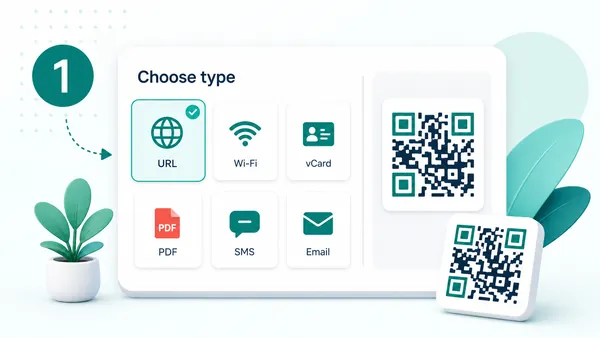
QRコードが実行する内容を選択:ウェブサイトリンク、メール、電話番号、テキスト、位置情報、またはvCard。
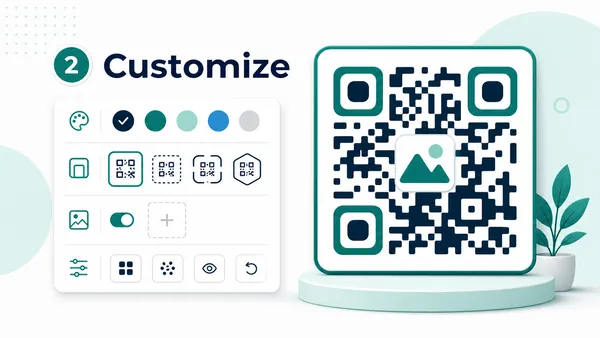
色、サイズ、マージン、エラー訂正を調整します。必要に応じてロゴやフレームを追加してブランディングします。
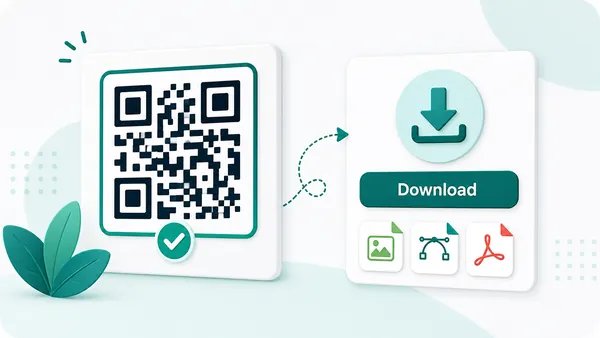
プレビューを生成し、テストスキャンしてから、印刷用ファイル(PNG/JPEG/WebP)をダウンロードするか、トラッキング用に保存します。
スキャンを妨げないブランディング
スキャン可能なQRコードをデザインする
安全にデザインするブランディングされたQRコードは、スキャンを促すものであるべきです。フレーム、色、形、ロゴを重ねてスタイルを加えつつ、コントラスト、クワイエットゾーン、ファインダーコーナーを読みやすく保ちましょう。
フレームを追加する
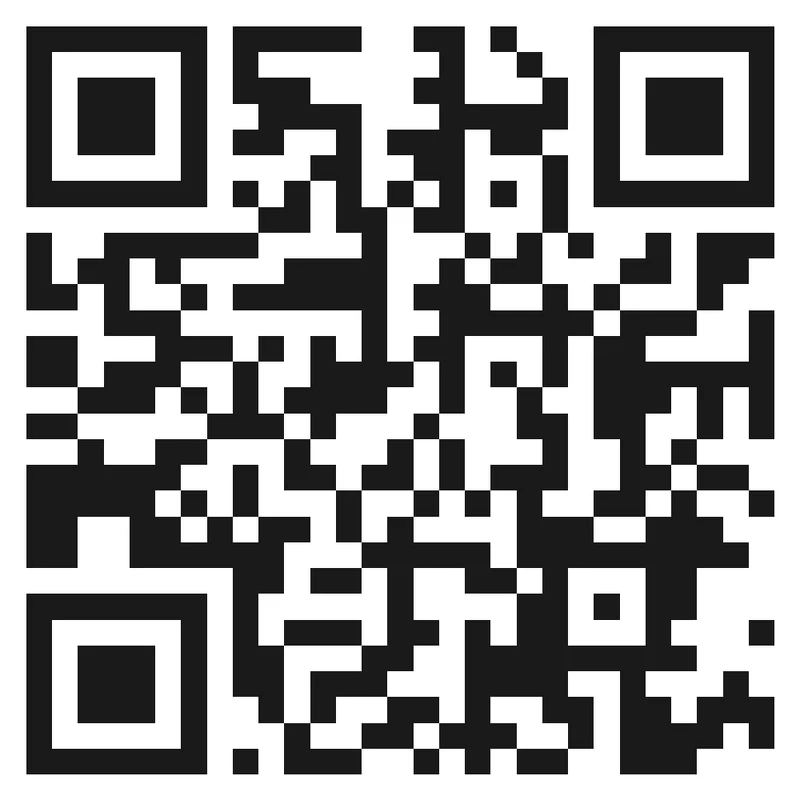
プレーンQRコード
プレーンなQRコードは機能しますが、フライヤー、ポスター、パッケージ、またはソーシャルグラフィックでは、一般的な技術的ステッカーのように感じられることがあります。
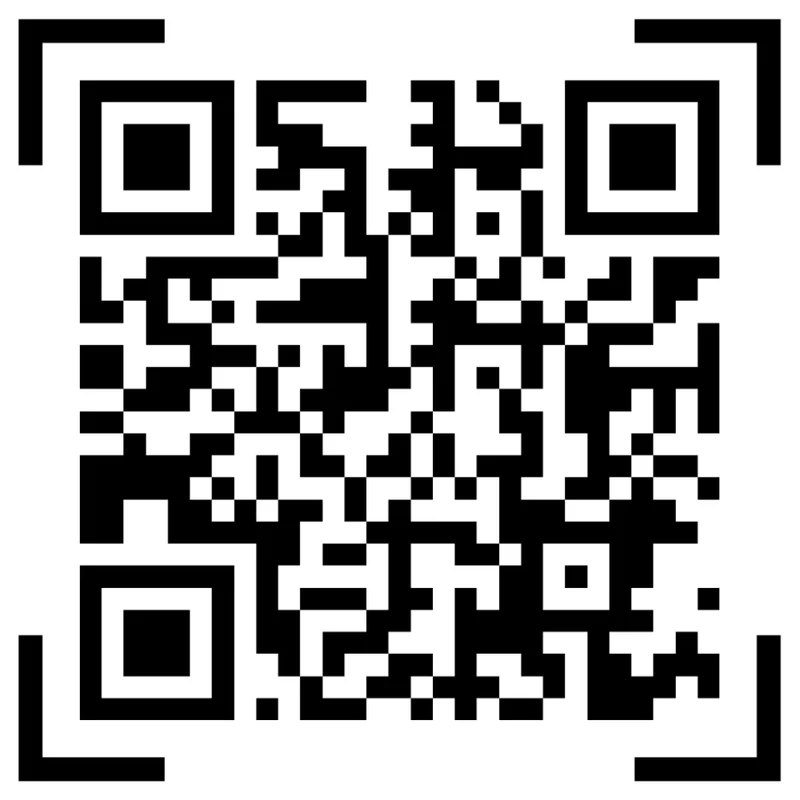
フレーム付きQRコード
クリーンなフレームはコードをレイアウトから分離し、クワイエットゾーンを保護し、スキャンエリアを意図的に感じさせます。
色と明確なCTAを追加する
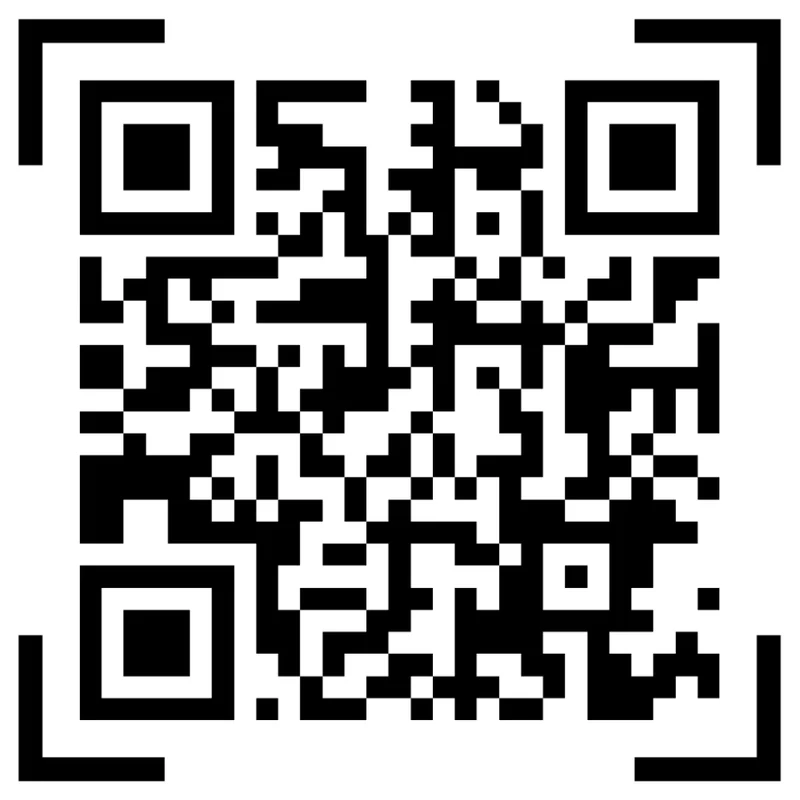
黒いフレームのコード
黒いフレームのコードは読みやすいですが、スキャン後にスキャナーが得られるものを説明しないかもしれません。
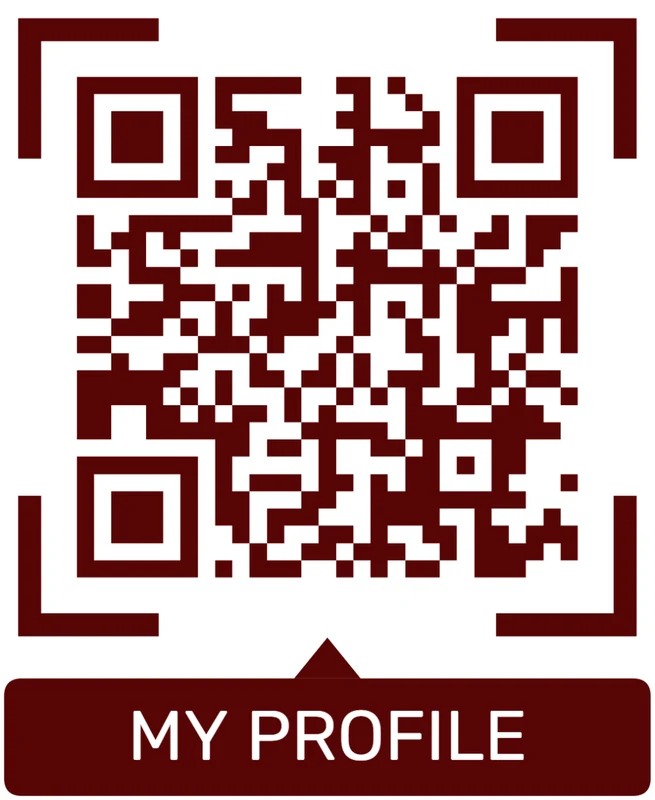
ブランドカラー + スキャンプロンプト
強いブランドカラーと「メニューをスキャン」、「PDFを取得」、「連絡先を保存」などの短いCTAを使用します。CTAは次のステップを約束するべきです。
コーナーとモジュールをカスタマイズ
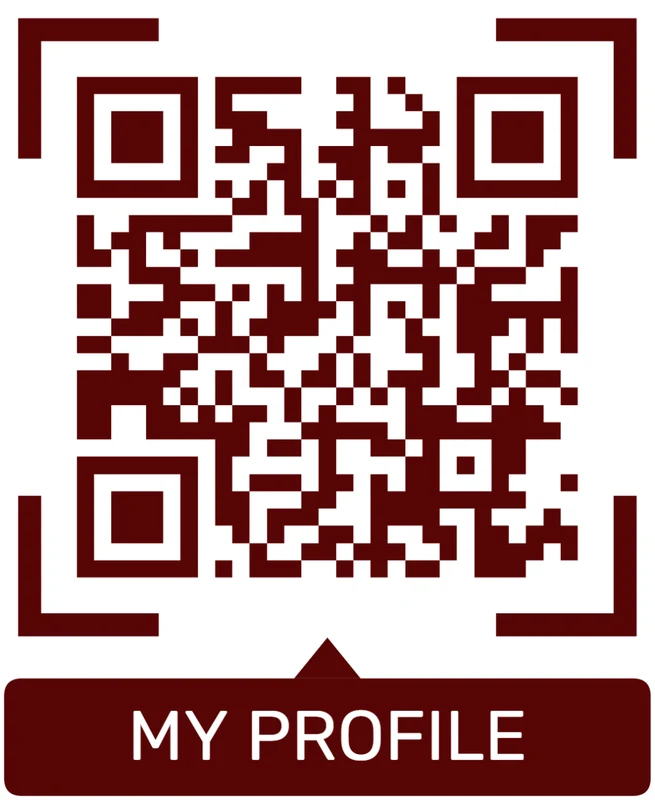
標準パターン
色付きのフレームコードは見栄えが良くなりますが、他のQRコードと同じように見えることがあります。
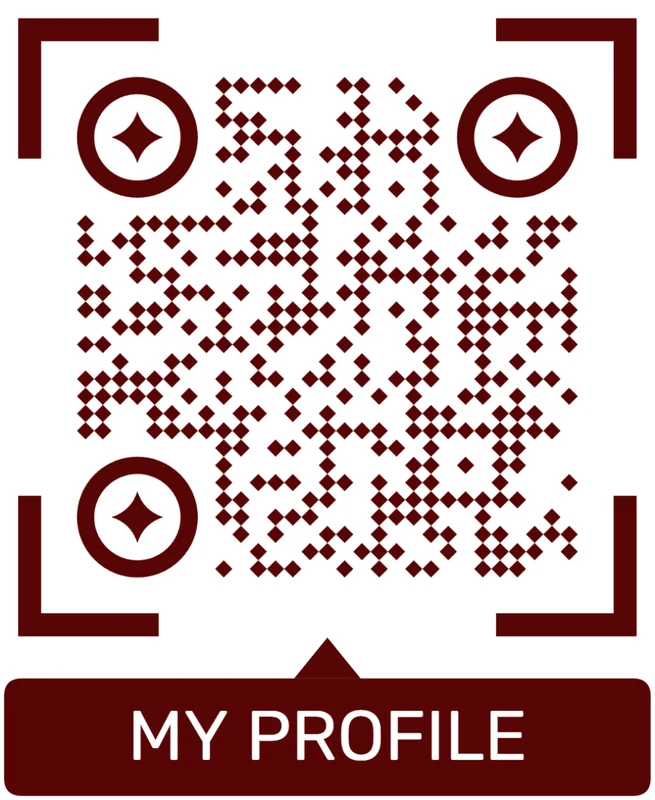
カスタムアイとモジュール形状
丸みを帯びたモジュール、スタイリッシュなファインダーコーナー、クリーンなパターンがコードをプレミアムに感じさせます。3つのコーナーマーカーは明確に保ちましょう。
ロゴを慎重に追加
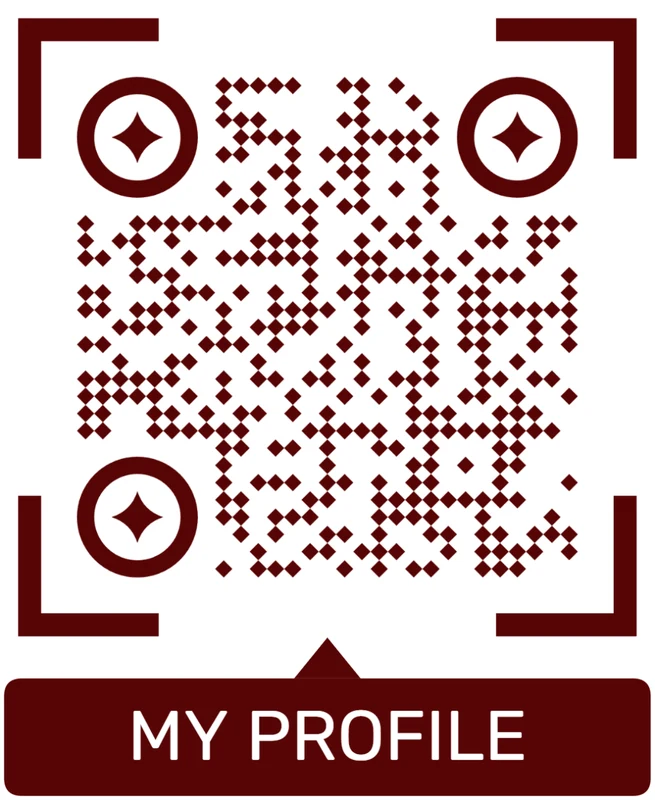
スタイリングされたQRコード
スタイリングされたコードは洗練された印象を与えますが、どのブランド、プロファイル、ファイル、キャンペーンを表しているのか分からない場合があります。
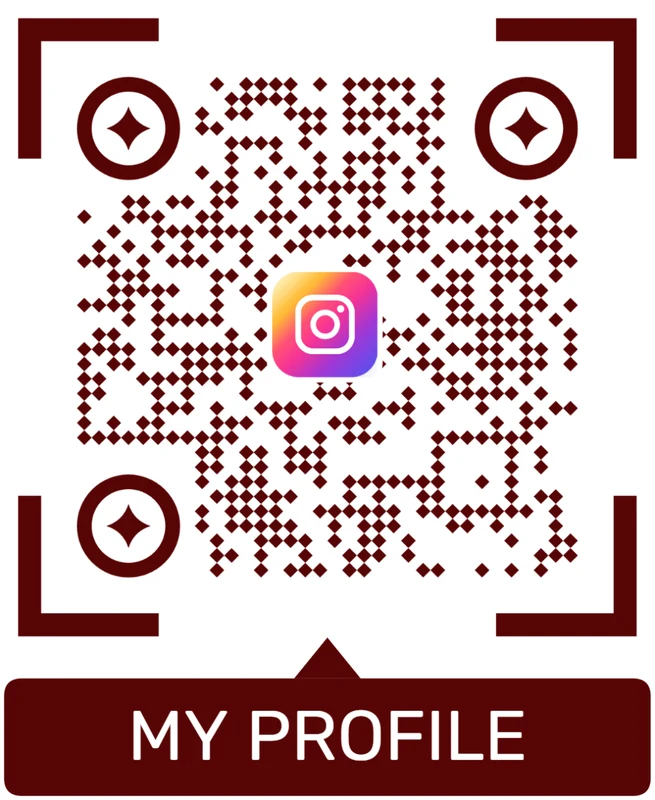
ロゴQRコード
中央に配置されたロゴは目的地を示すのに役立ちます。小さく保ち、クリーンな背景を使用し、エクスポートされたコードをテストしてください。
スタイルはオプションですが、スキャンのしやすさは必須です。
コードをブランド化して見せることは大切ですが、スキャナーに余計な負担をかけてはいけません。印刷用にシャープなファイルをエクスポートし、低コントラストの色を避け、ロゴは控えめにし、サイズ変更後に最終レイアウトをテストしてください。
タイミングとしての配置
このQRコードの配置場所
スキャンの瞬間QRコードはカバー、ポスター、ラベル、レシート、テーブルテント、ウィンドウサイン、名刺に配置できます。しかし、重要なのは、実際に人が理由を持ち、立ち止まり、手にスマートフォンを持っている瞬間です。
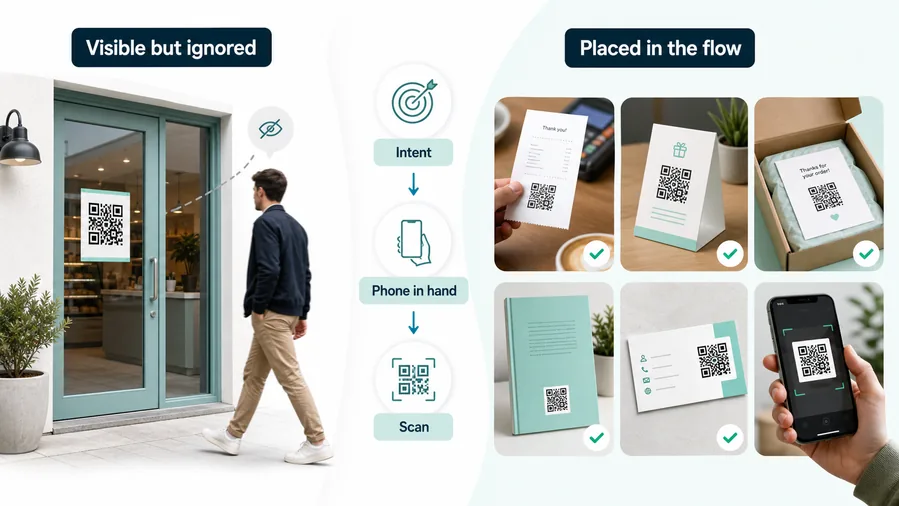
見えることは必ずしもスキャン可能であることを意味しない
入口のドア、ポスターの隅、パッケージの前面にQRコードを配置するのは明らかな場所に見えます。見えるし、レイアウトにも合い、デザインファイルで誰もが指摘できます。
しかし、見えることはスキャン意図とは異なります。人が歩いていたり、荷物を持っていたり、店に入ったり、興味があるかどうかをまだ決めかねている場合、スマートフォンはポケットやバッグの中にあることが多いです。コードは技術的には存在しますが、その瞬間は弱いです。
次のアクションがすでに意味を持つ場所にコードを配置する
より良い配置は製品の流れから始まります。人は何をしたばかりですか?次に何を望む可能性が高いですか?立ち止まっている、待っている、製品を持っている、ページを読んでいる、パッケージを開けている、またはチェックアウトしているのでしょうか?
通常、QRコードはここに配置されるべきです:購入後のレシート、ゲストが座っているテーブル、ボーナスマテリアルが関連する本の中、開封時のパッケージ挿入、または会話後の名刺。
何が起こったのか?
意味のあるアクションの後にスキャンされる可能性が高いです:支払い、開封、章を読む、カードを受け取る、テーブルに座る、またはイベントで待つ。
次に何が起こるべきか?
配置は次の有用なステップに一致するべきです:連絡先を保存する、メニューを開く、ファイルをダウンロードする、フィードバックを残す、登録する、再注文する、レビューする、または詳細を学ぶ。
スマートフォンは自然に手元にあるか?
チェックアウト近く、レシート上、テーブルの横、またはマニュアルの中にあるコードは、スマートフォンがまだ手元にない人が通り過ぎるコードよりもパフォーマンスが良いことが多いです。
2秒で価値が明らかか?
スキャンのプロンプトは、相手が得られるものを示すべきです:ボーナスPDF、セットアップガイド、保証、メニュー、クーポン、フィードバック、連絡先保存、予約、または更新されたリソース。
レシートまたはチェックアウト後
購入直後で、電話が近くにあるため、レビュー、ロイヤルティ登録、保証登録、再注文リンク、フィードバック、サポートに強力です。
テーブルテントまたはメニュー
人が座っている、待っている、選んでいる、または注文する準備ができているときに機能します。スキャンには時間と文脈があり、動くドアの瞬間と戦う必要がありません。
本のページまたは裏表紙
ボーナスが意味を持つページを使用してください:章の後、演習の近く、読者リソース、ダウンロード、更新、フィードバックのための裏ページ。
パッケージの挿入またはラベル
開封時に質問が生まれる場所に置いてください:セットアップ、ケア、保証、レシピ、製品教育、安全ノート、交換部品、またはダウンロード可能なファイル。
ポスターまたはイベントサイン
人々が立ち止まる場所が最適です:登録ライン、ブース、待機エリア、座席の背面、スケジュールボード、または出口の道。人々が速さで通り過ぎるだけのときは弱いです。
名刺
会話の後に役立ちます。なぜ連絡先を保存するか、ポートフォリオを開くか、電話を予約するか、フォローアップするかをすでに知っているからです。
ウィンドウサイン
営業時間外のメニュー、予約、ピックアップ指示、またはクイックオファーに適しています。外にいて通り過ぎるだけのときに複雑なアクションは避けてください。
カバーまたは前面ラベル
約束が即時で明確なときだけ使用してください。そうでない場合、より良いスキャンの瞬間は、資料の内部または最初のインタラクションの後にあることが多いです。
意図の瞬間にQRコードを配置する
コードを空白のスペースに置くことではなく、価値を理解し、電話を準備し、流れを壊さずに行動できる瞬間を捉えることがアートです。
オフラインスキャン分析
スキャンを追跡し、効果を学ぶ
スキャン分析追跡可能なQRコードは、印刷された接点をスキャンイベントに変えます。スキャンされた日時、スキャン元、使用されたデバイス、ブラウザ、オペレーティングシステムを確認できます。
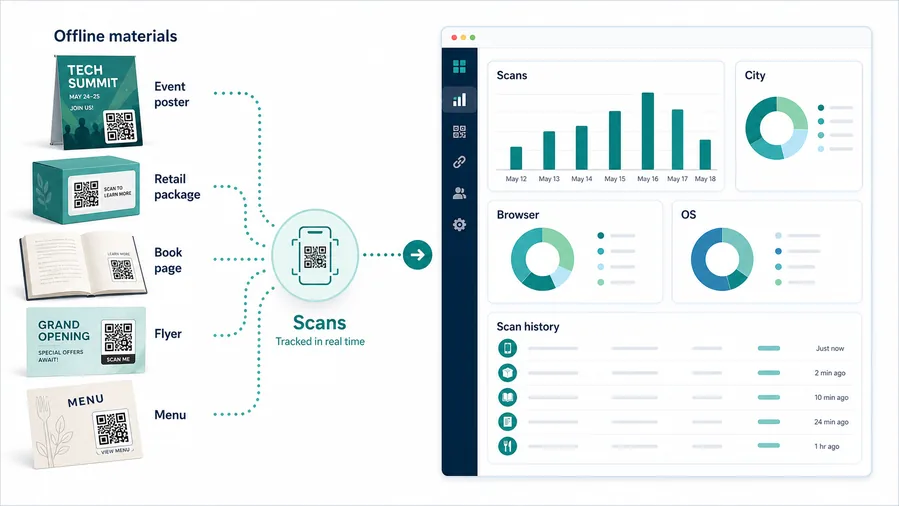
スキャンが見えないと印刷物の改善は難しい
静的QRコードは正しいページを開くことができますが、素材が印刷された後はほとんど推測になります。ポスター、チラシ、パッケージ挿入、メニュー、または書籍のページが世に出たことはわかりますが、実際にスキャンされたかどうかはわかりません。
それにより次の決定が弱くなります。2つの配置を比較したり、印刷物の再発行が必要かどうかを判断したり、ほとんどの人が携帯電話からスキャンしているのに、目的のページがモバイルで使いにくいことに気づくのが難しくなります。
各追跡スキャンは実用的な信号になります
QR Code Labの動的QRコードを使用すると、スキャンは訪問者が目的地に到達する前に管理されたリンクを通過します。このリダイレクトが分析を可能にします:ダッシュボードはスキャンイベントを記録し、その後訪問者を次に進めます。
統計は魔法のように見せかけることなく有用です。時間、都市、地域、国の信号、デバイスタイプ、OS、ブラウザ、スキャン履歴テーブルを確認できます。どの印刷接点にもっと注意を払うべきかを理解するのに十分です。
時間によるスキャン
最近のスキャンチャートを使用して、配布直後、イベント中、キャンペーン開始後、または印刷物が流通してから長い時間後に興味が現れるかどうかを確認します。
都市と地域の信号
位置はネットワーク信号に基づいているため、方向性として扱うべきです。それでも、市場、会場、地域のポスター、地域のパッケージ、または書籍のオーディエンスを比較するのに役立ちます。
デバイス、ブラウザ、OS
スキャンが主に携帯電話から来ているか、どのブラウザやオペレーティングシステムがコードを開いているかを確認します。これは、目的地にファイル、フォーム、ダウンロード、またはマイクロランディングページが含まれている場合に重要です。
スキャン履歴
日付、IP、デバイス、OS、ブラウザ、都市、地域、国を含む個々のスキャン行を確認し、要約チャートがQR Code Labによって収集された実際のイベントに基づいていることを確認します。
マーケティングキャンペーン
印刷を繰り返す前に、実際のスキャン活動でフライヤー、ポスター、配置を比較します。
イベント
バッジ、会場ポスター、スケジュール、チェックイン資料がイベント中に実際にスキャンされるか確認します。
小売とパッケージング
購入後にラベル、棚のトーカー、製品挿入物、パッケージのQRコードが注目を集めるか測定します。
書籍と印刷コンテンツ
読者が書籍のページからボーナスページ、ダウンロード、更新、フィードバックフォームを開くかどうかを学びます。
QRコードに証明する仕事があるときに追跡を使用
静的QRコードは目的地を開くことができます。追跡可能なQRコードは、印刷されたタッチポイントがスキャンを獲得したか、どの広範な場所から、どのデバイスでスキャンされたかを示します。キャンペーン、イベント、小売、パッケージング、書籍、改善または繰り返す可能性のある印刷資産に使用します。
スキャン後の体験
スキャン体験を向上させる
スキャンUXQRコードは入口に過ぎません。実際の体験はスキャン後に始まり、あなたのコントロールのレベルはコードが開くものによります。
直接アクション:デバイスが処理します
Wi-Fi、vCard、電話、メール、SMS、プレーンURLQRコードに直接データが含まれている場合、電話は何を表示するかを決定します。ネイティブのWi-Fi接続プロンプト、連絡先保存画面、メールクライアント、電話ダイヤラー、SMS作成者、ブラウザ、またはユーザーが選択した他のアプリが開くことがあります。
QR Code Labがそのネイティブインターフェース内で改善できることはあまりありません。互換性はスキャナーアプリ、カメラ、オペレーティングシステム、ブラウザ、ユーザー設定に依存します。あなたの責任は、正しいWi-Fi資格情報、有効なメール、整理されたvCard、動作するURL、QRコードの近くに明確に印刷されたキャプションをエンコードすることです。
トラッキングQR:あなたの目的地が体験を提供します
動的URL、トラッキングキャンペーン、外部ページ、PDF、フォーム動的QRコードがあなたのウェブサイト、フォーム、ショップページ、PDF、予約ページ、またはキャンペーンにリダイレクトする場合、QR Code Labはリンクを管理し、編集可能に保ち、スキャン分析を記録できます。しかし、人々が着地するページは依然としてあなたの体験です。
その目的地は迅速で、モバイルフレンドリーであり、QRコードの近くに印刷された約束について正直であるべきです。主要なCTAは探さずに見えるべきで、フォームは短く、ファイルは電話でクリーンに開くべきで、コンテンツは小さな画面に押し込まれたデスクトップページのように感じるべきではありません。
マイクロランディング:QR Code Labが体験を形作ります
ホスティングページ、ボタン、画像、ファイル、連絡先、フィードバックQR Code Labのマイクロランディングページは、良いモバイル目的地がない場合や、1回のスキャンで複数のアクションを提供する必要がある場合に便利です。重いページに人々を送る代わりに、明確なボタン、ファイル、画像、リンク、連絡アクションを備えたクリーンなモバイルファーストページを提示できます。
ここがQR Code Labがスキャン体験のために最も多くのことをできる場所です。コンテンツは電話用に整理されており、ボタンはタップしやすく、PDFやZIPのダウンロードは明確に提示でき、印刷後にページを更新できます。本、パッケージ、メニュー、イベント、指示、ボーナスマテリアル、フィードバックフローに適しています。
最初の3秒で何が表示されますか?
スキャナーは、どこにアクセスしたのか、そしてそれがQRコードの隣にある約束とどのように一致するのかをすぐに理解するべきです。
次のアクションはスマートフォンで明確ですか?
メインボタン、ファイル、フォーム、連絡先アクション、またはダウンロードは、ズームや検索をせずに簡単にタップできるように見えるべきです。
目的地はスキャンのコンテキストと一致していますか?
パッケージ、書籍のページ、領収書、ポスター、またはテーブルテントのQRコードは、その瞬間に意味のあるリソースを開くべきです。
スキャン自体が目的ではありません。次のアクションが目的です。
スキャン可能なQRコードは仕事の半分に過ぎません。目的地は、スマートフォンで次のステップを明確、迅速、快適にするべきです。
プロフィールとコンテンツフロー
視覚的証拠やソーシャルフォローアップが重要な場所にInstagram QRコードを配置しましょう
名刺、パッケージ、チラシ、テーブルカード、イベントサイン、商品挿入、サロンの鏡、レシート、写真パッケージ、小売ディスプレイ、クリエイターのグッズ、メニューカード、ローンチ資料などが有効な配置場所です。CTAは「Instagramでフォロー」「Reelを見る」「商品を使用しているところを見る」「プロフィールを開く」「更新情報をスキャン」「私たちの作品を見る」といった内容にしましょう。
スキャナーがその場で何を求めているかを考えましょう。レストランのゲストは料理の写真や特別メニューを求めるかもしれません。パッケージを持っているバイヤーは商品Reelを求めるかもしれません。サロンのクライアントはポートフォリオの証拠を求めるかもしれません。イベント参加者はタグ付けされたコンテンツやクリエイターの更新を求めるかもしれません。QRは、デフォルトで全員を一般的なプロフィールに送るのではなく、その道を短縮するべきです。
ダイナミックQRコードは、キャンペーン投稿、Reels、プロフィールリンク、ショップの行き先が変更される際に役立ちます。スキャン分析は、パッケージ、イベントサイン、テーブルカード、チラシを比較できます。QR Code LabはQRの行き先とスキャンデータを管理し、Instagramはアカウントアクセス、コンテンツの可視性、エンゲージメント、ショップ、ソーシャルインタラクションを担当します。QRが印刷物で確実にスキャンできるように、ロゴの配置は控えめにしましょう。
印刷安全な動的QRコード
印刷後に宛先を変更
動的安全性印刷されたQRコードはスキャンが簡単ですが、修正が難しいです。QR Code Labは物理的なコードをそのままにして、送信先を更新できます。
リンクが変更されても、印刷されたコードはそのままです
静的QRコードは印刷した日には問題ありません。しかし、メニューのURLが変更されたり、PDFが置き換えられたり、キャンペーンページが期限切れになったり、ファイルが移動したり、リンクしたフォームが適切でなくなると問題が始まります。
その時点で、本、パッケージ、チラシ、メニュー、ポスター、ラベルのQRパターンはすでに固定されています。スキャンすると古い宛先が開かれます。なぜなら、実際のURLがコードに直接エンコードされているからです。ダッシュボードのスイッチもリダイレクト層もなく、印刷物を修正する実用的な方法は再印刷するか、新しいステッカーで覆うことだけです。
動的QRで印刷物を有効に保つ
QR Code Labの動的QRコードを使用すると、印刷されたパターンには管理されたリンクが含まれています。人々は同じコードをスキャンしますが、QR Code Labはダッシュボードで選択した現在の宛先に送信できます。
これにより、物理的な資料は流通し続け、URLを置き換えたり、新しいPDFをアップロードしたり、古いオファーから新しいキャンペーンページに訪問者を移動させたり、メニューからフィードバックフォームにQRを切り替えたりできます。また、スキャン信号も得られるため、印刷された資産は単に編集可能なだけでなく、測定可能になります。
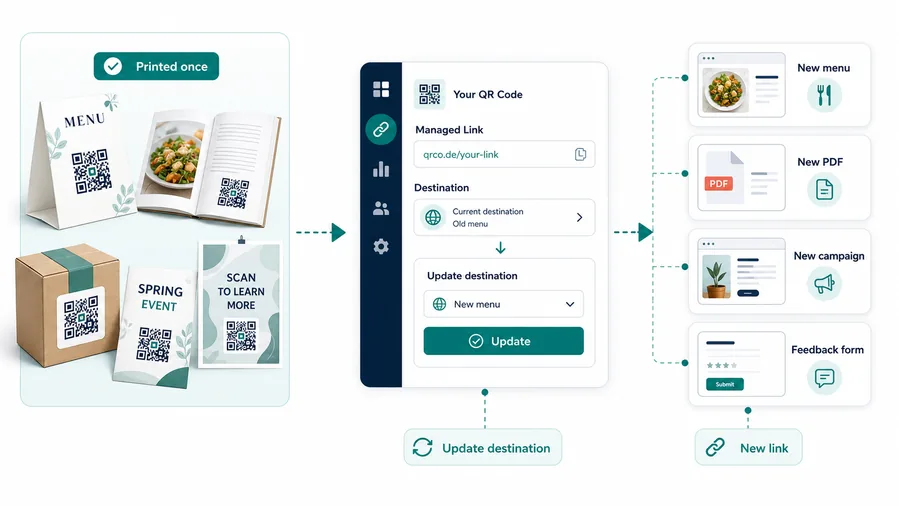
メニュー
価格、季節商品、配達リンク、予約ページが変更されても、テーブルテントやテイクアウトチラシを有効に保ちます。
書籍とマニュアル
書籍が販売された後に、読者を更新されたボーナスファイル、訂正、サポートページ、ダウンロード、例、またはフィードバックフォームに送信します。
パッケージ
すべての印刷ラベルを変更することなく、保証ページ、指示、製品教育、プロモーション、またはバッチ特有のコンテンツを更新します。
チラシとポスター
期限切れのキャンペーンから次のオファー、イベントページ、登録フォーム、またはローカルランディングページにトラフィックを移動させます。
再印刷が影響する場合は動的を使用
QRコードが物理的なものに印刷され、交換に費用や時間がかかる場合は、動的QRコードを使用してください。固定データには静的で問題ありませんが、後で編集が必要な印刷先には動的が安全な選択です。
セキュリティ、チェック、信頼性
QRコードを安全で信頼できるものに
安全に関する注意事項スキャンする前に、目的地を明確にしましょう。未知のQRコードを開く前に、内容を確認してください:デコードされた内容、コンテンツタイプ、URL構造、目に見えるリスク信号、目的地のレポート。
偽のログインページ
見慣れない場所にあるQRコードは、銀行、メールプロバイダー、配送サービス、ソーシャルネットワーク、または企業ポータルに似たフィッシングページに誘導する可能性があります。このページは、ログイン、パスワード、一時コード、リカバリーフレーズ、またはアカウント確認の詳細を要求し、それを盗むことがあります。
似たようなドメイン、長いURL、ログインや確認のキーワード、予期しないスキャン後に資格情報を求めるページに注意してください。
隠れたリダイレクトと不明瞭な目的地
短いリンクやリダイレクトチェーンは、QRコードが最終的にどこに送るかを隠すことがあります。一部のリダイレクトは通常の分析ですが、未知のコードは悪意のあるページ、偽のブラウザ更新、通知詐欺、疑わしいダウンロード、またはインストールのプロンプトに人々を送ることがあります。
信頼できるQRは、特にポスター、ラベル、メニュー、駐車サイン、またはイベント資料において、最終目的地を神秘的にしてはいけません。
本物に見える支払いページ
支払いQRコードには特別な注意が必要です。偽のページは、銀行、チェックアウト、駐車料金、寄付、チケット、または決済ゲートウェイの画面を模倣することができます。ボタンのラベルやレイアウトは、何が確認され、キャンセルされ、支払われているのかを混乱させるように設計されています。
支払いをする前に、ドメイン、HTTPS、金額、受取人、そして目的地がQRを印刷した場所やブランドと一致しているかを確認してください。信頼する前にQRを確認しましょう
QR Code Labの安全チェッカーは、最初にQR画像を読み取り、実際にエンコードされている内容を表示します。URL、Wi-Fi、メール、電話、SMS、vCard、またはプレーンテキストの内容を識別し、開くかどうかを決める前にデコードされた値を表示します。
現在の詳細レポートは静的なURL分析です。エンコードされた内容と基本的なURLリスク信号を明らかにするのに役立ちますが、目的地が安全であることを保証するものではなく、ブラウザ、ウイルス対策、支払い、または銀行のセキュリティチェックに代わるものではありません。デコードされた内容
開く前にQRの生の値を確認してください。
コンテンツタイプ
URL、Wi-Fi、mailto、電話、SMS、vCard、またはプレーンテキストを認識します。
URLリスク信号
HTTPS、短縮URL、IPアドレス、長いURL、エンコードされた文字、クエリパラメータ、敏感なキーワードを確認してください。
宛先レポート
URLコードについては、最終URLフィールド、静的リダイレクトレポートフィールド、ドメインフィールド、TLSプレースホルダー、ページメタデータフィールド、リスク理由を確認してください。
自分のQRコードを信頼しやすくする
安全に見えるQRコードは、セキュリティだけでなく、スキャナーの不確実性を減らすことも重要です。明確な宛先テキスト、ブランドのランディングページ、通常のHTTPSドメイン、スキャン後の動作についての明確な説明を使用してください。
なぜ人々はQR Code Labを選ぶのか
利点ブランド化されたQRコードを作成し、生成を自動化し、リンク先を確認し、動的リンクを更新し、実際にスキャンされたものを測定するために、1つのワークスペースを使用します。
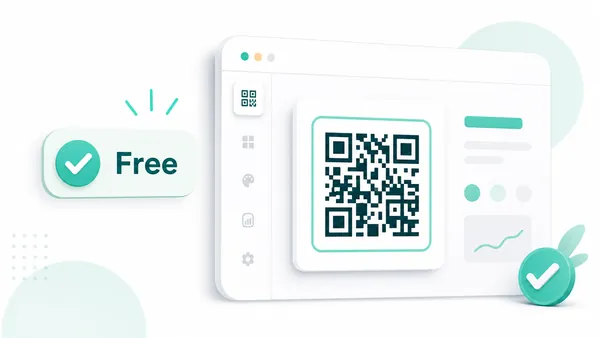
無料で使用可能
QRコードを作成、編集、スキャンし、アカウント内で便利な統計を表示できます。隠れた料金はありません。
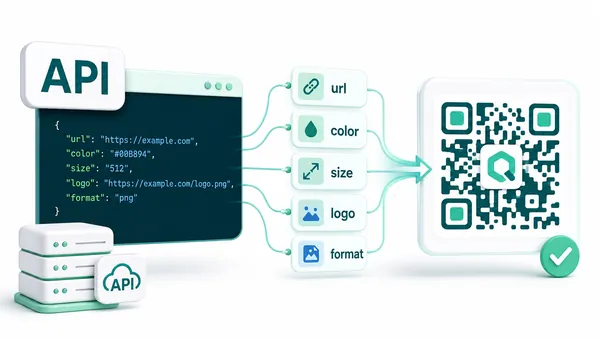
パラメータ付きAPI生成
目的地、サイズ、色、ロゴ、フォーマット、キャンペーンワークフローのための実用的なパラメータを使用してAPIからQRコードを生成します。
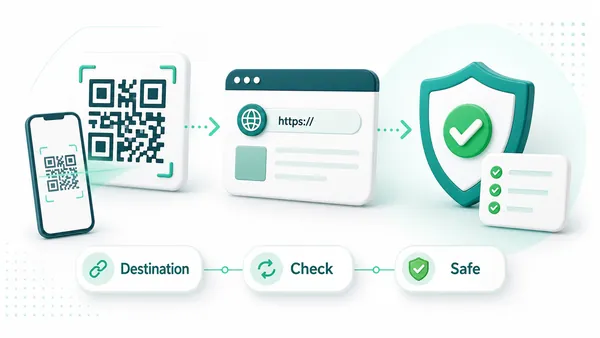
目的地安全チェッカー
人々がスキャンする前に最終目的地を確認します:印刷または共有する前にリンク、リダイレクト、および基本的な安全信号を検証します。
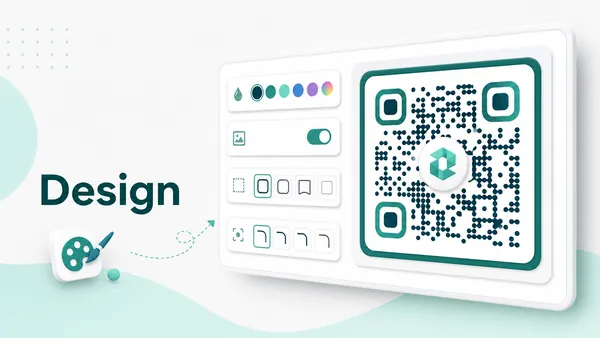
完全なデザインコントロール
QRコードを読みやすく保ちながら、色、背景、ロゴ、フレーム、コーナースタイルをカスタマイズします。
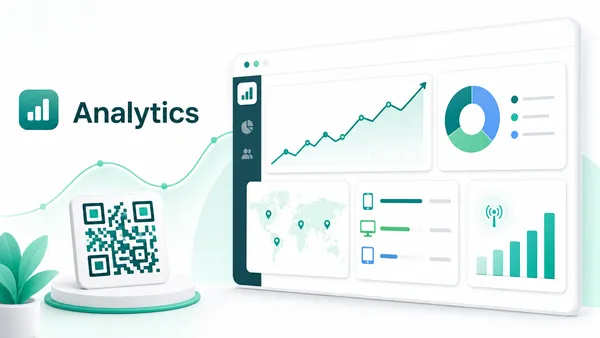
リアルタイム分析
リアルタイムで合計およびユニークなスキャン、デバイス、オペレーティングシステム、場所、日々の活動を追跡します。
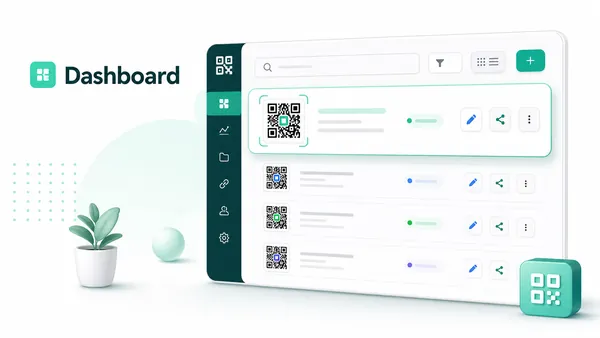
高度なダッシュボード
すべてのQRコードを1か所で管理します:コンテンツを編集し、検索し、共有し、整理し、キャンペーンをコントロールします。
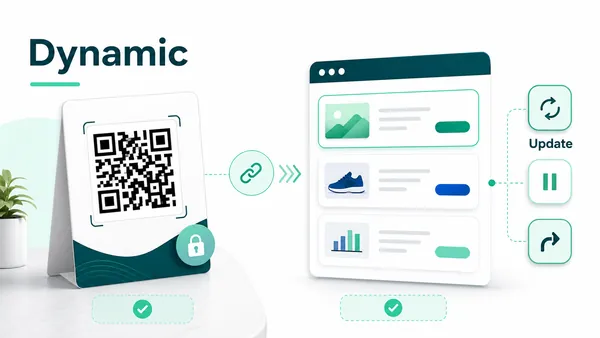
動的QRコード
印刷されたQRコードを再印刷せずに、発表後に更新、停止、またはリダイレクトできます。
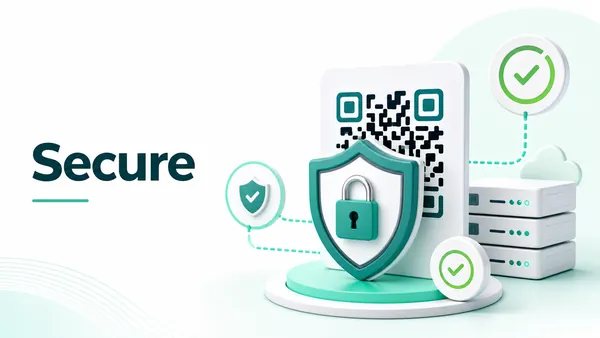
安全で信頼性の高い
安全な接続、安定したリダイレクト、QRコンテンツのための実用的な保護策を備えた信頼できるワークスペースを使用します。