ロゴ、印刷、スキャンのためのQRコードエラー訂正ガイド
ロゴ、ラベル、パッケージ、チラシ、損傷した印刷物のためのQRコードエラー訂正レベルL、M、Q、Hについて学びましょう。モバイルスキャンに対してコードが密になりすぎない安全な設定を選択できます。
Free QR code generator
Create a QR code online
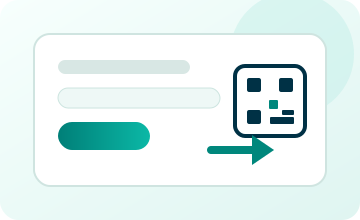
Generate QR codes for websites, email, phone numbers, vCards, Wi-Fi, plain text, forms, PDF files, and campaign links. Customize colors, add a logo or frame, then download a print-ready PNG or SVG.
Choose QR code type
Website QR code, Email QR code, Phone QR code, vCard QR code, Wi-Fi QR code, Text QR code, SMS, WhatsApp, event, and download links.
Add your content
Enter your website URL, contact details, message, phone number, location, or file destination before generating the QR code.
Customize and download
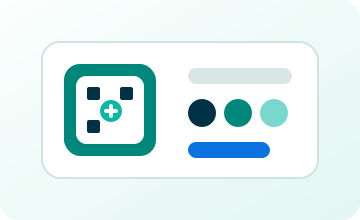
Adjust QR colors, error correction, logo, frame, size, and margin. Generate QR Code, Download PNG, Download SVG, or Save and track scans.
スキャンの信頼性
QRコードの印刷方法と使用方法に応じてエラー訂正を選択してください
QRコードのエラー訂正は、QRパターンの一部が損傷、覆われ、汚れ、歪み、または完全に印刷されていない場合でも、スキャナーがデータを回復できるようにします。一般的なレベルはL、M、Q、Hです。高いレベルはより多くの損傷に耐えることができますが、バックアップ情報がコード内に収まる必要があるため、QRパターンはより密になります。
このトレードオフが、エラー訂正が単なる技術的設定ではない理由です。実際のデザイン選択に影響を与えます。ロゴを追加したり、パッケージに印刷したり、小さなラベルを使用したり、傷がつく可能性のある製品にコードを配置したり、折れ、反射、摩耗を予想したりする場合は、強力な訂正が役立ちます。小さな印刷コードに多くのデータをエンコードすると、パターンが混雑し、スキャンが難しくなることがあります。
ほとんどのブランドおよび印刷されたQRコードでは、サイズ、コントラスト、クワイエットゾーン、素材、ロゴの配置、最終的な電話テストと共にエラー訂正を選択してください。QR Code Labは、クリーンなデザインの作成を支援できますが、最終的なスキャンの信頼性は、コードが実際の世界でどのように機能するかに依存します。美しいQRコードは、人々が実際に使用する距離から迅速にスキャンされるまで完成しません。
スキャンを妨げないブランディング
エラー訂正は保護として使用し、コードを損傷する許可としては使用しないでください
エラー訂正ブランディングされたQRコードは、スキャンを促すものであるべきです。フレーム、色、形、ロゴを重ねてスタイルを加えつつ、コントラスト、クワイエットゾーン、ファインダーコーナーを読みやすく保ちましょう。
コードが読み取れる限り、ブランディングを追加してください
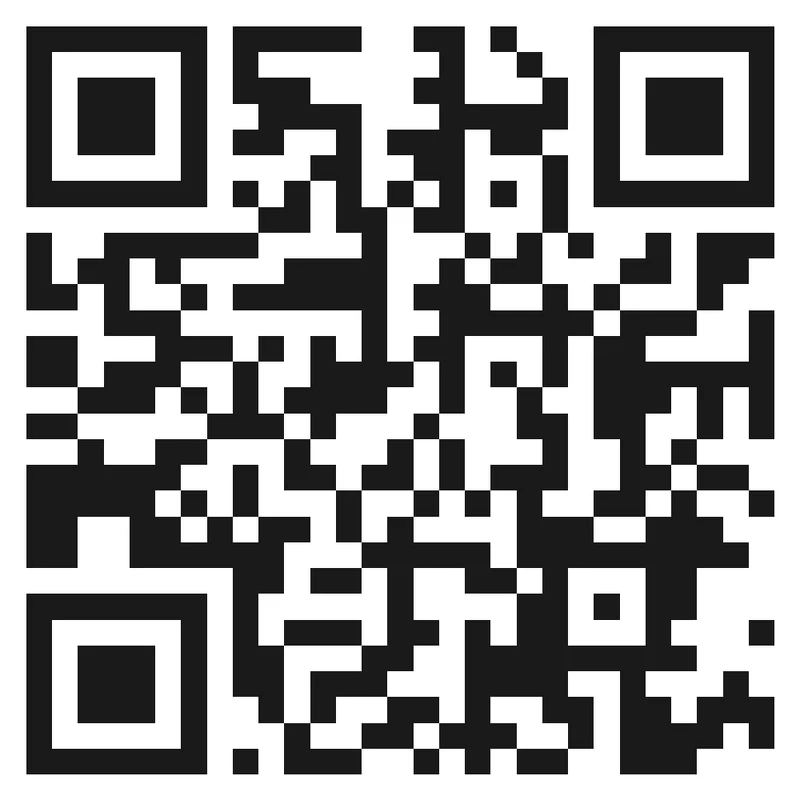
プレーンなQRコード
プレーンなQRコードは機能しますが、フライヤー、ポスター、パッケージ、またはソーシャルグラフィックでは、一般的な技術的ステッカーのように感じられることがあります。
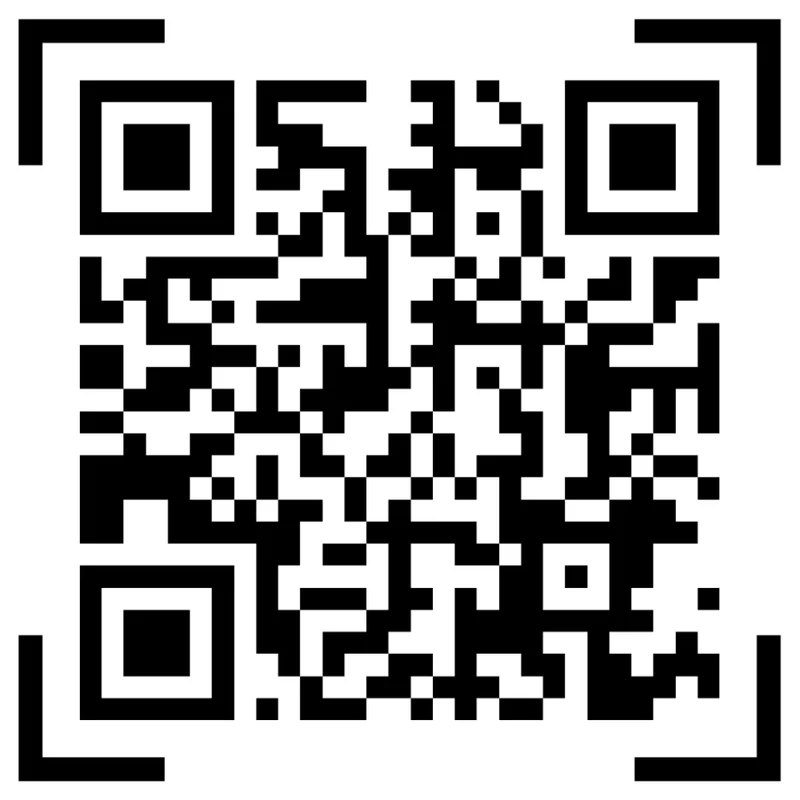
より良い
クリーンなフレームがコードをレイアウトから分け、静かなゾーンを保護し、スキャンエリアを意図的に感じさせます。
色を追加し、明確なCTAを設置
未完成
未完成は読みやすいですが、スキャン後にスキャナーが得られるものを説明しないかもしれません。
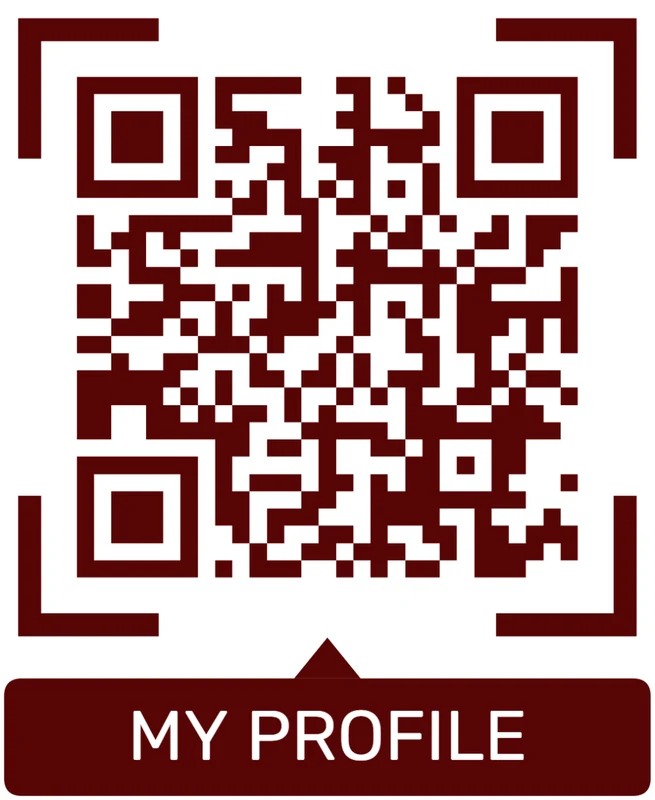
準備完了
強いブランドカラーと「メニューをスキャン」、「PDFを取得」、「連絡先を保存」などの短いCTAを使用します。CTAは次のステップを約束するべきです。
コーナーとモジュールをカスタマイズ
標準パターン
色付きのフレームコードはすでに見栄えが良いですが、他のQRコードと同じように見えることもあります。
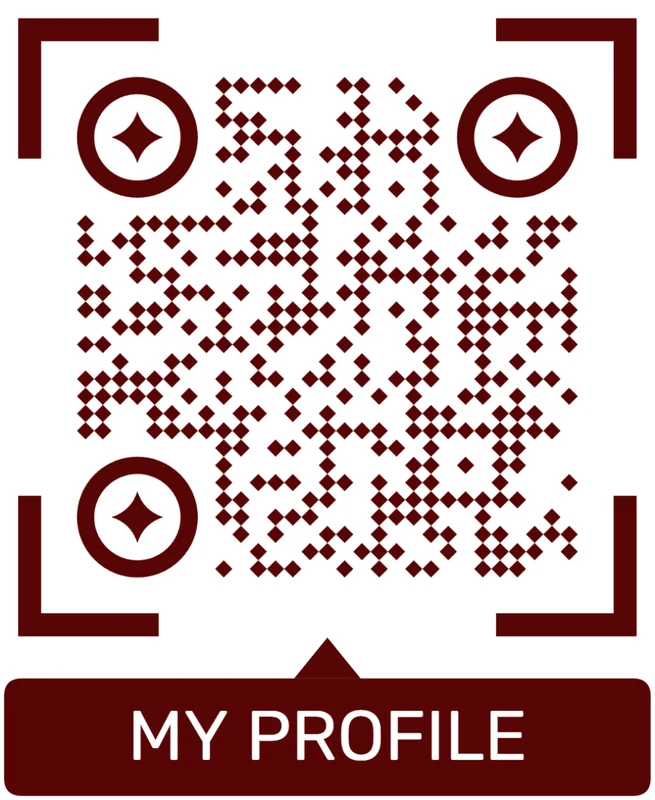
カスタムアイとモジュール形状
丸みを帯びたモジュール、スタイリッシュなファインダーコーナー、クリーンなパターンがコードをプレミアムに感じさせます。3つのコーナーマーカーは明確に保ちましょう。
ロゴを慎重に追加
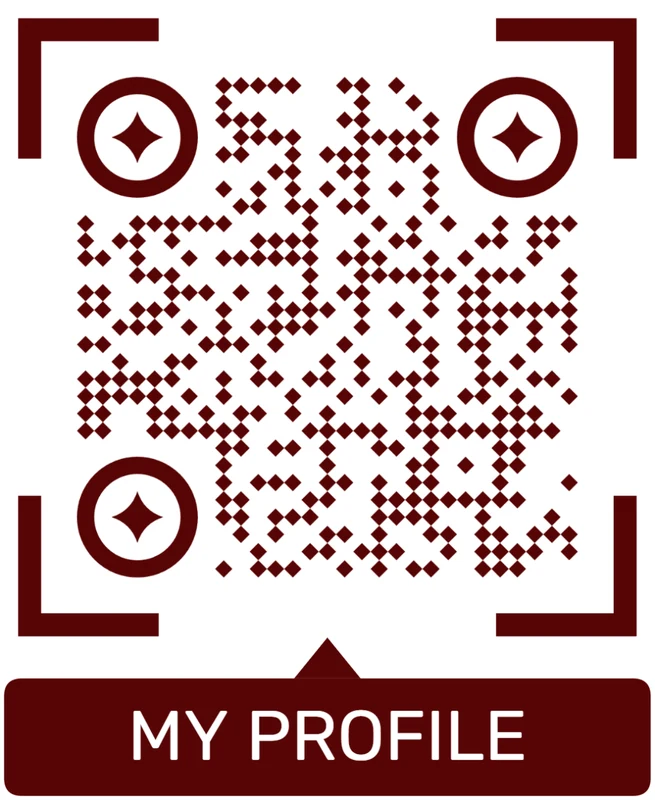
スタイリッシュなQRコード
スタイリッシュなコードは洗練された印象を与えますが、どのブランド、プロフィール、ファイル、キャンペーンを表しているのか分からないことがあります。
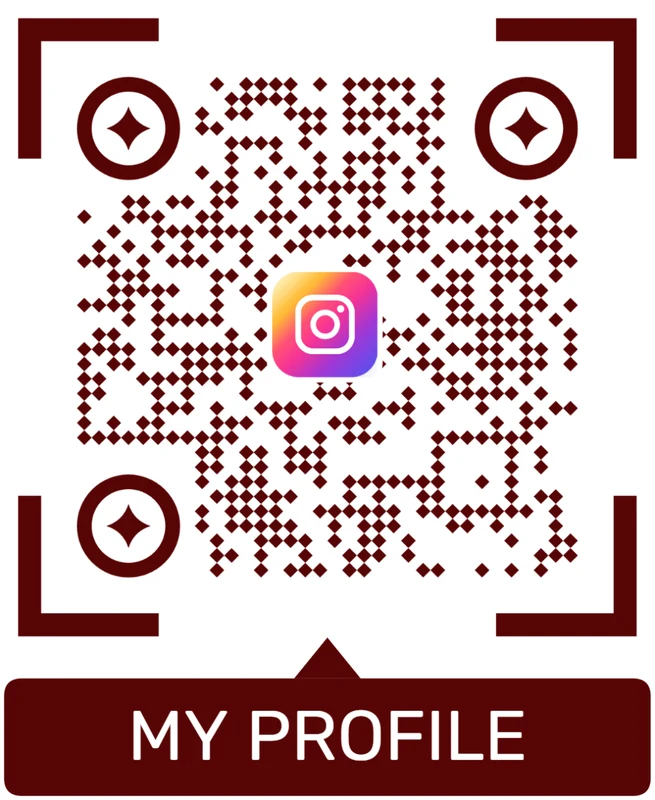
ロゴQRコード
中央にロゴを配置すると、目的地を示すのに役立ちます。小さく保ち、クリーンな背景を使用し、エクスポートしたコードをテストしてください。
スタイルはオプションですが、スキャンのしやすさは必須です。
コードをブランド化して見せることはできますが、スキャナーに余計な負担をかけてはいけません。印刷用にシャープなファイルをエクスポートし、コントラストの低い色は避け、ロゴは控えめにし、サイズ変更後の最終レイアウトをテストしてください。
印刷準備完了のQRワークフロー
最終印刷サイズでエラー訂正をテストし、デザインファイルだけではない
印刷準備完了印刷されたQRコードは、インク、紙、照明、カメラの距離、そして急いでいる人々に耐える必要があります。最も安全なワークフローは、ファイルが印刷に出される前に、コード、スキャン先、モバイルランディング体験を準備することです。
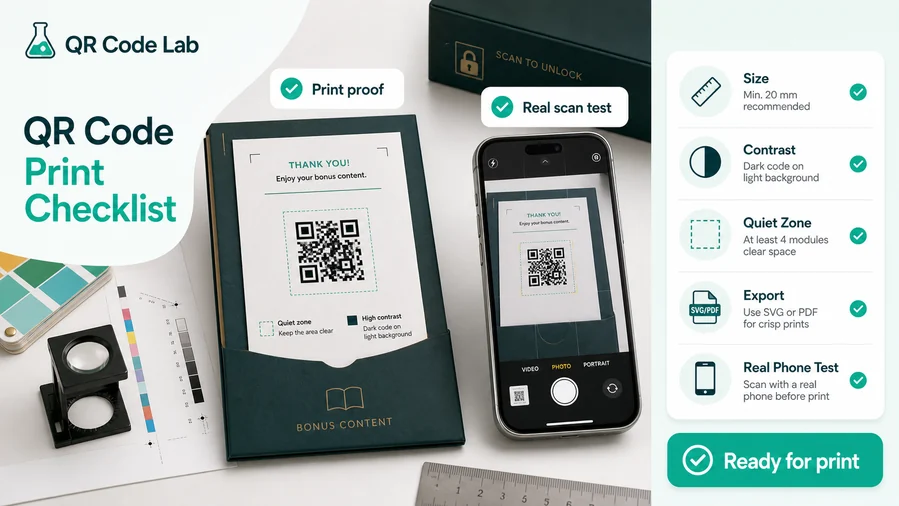
視覚的リスクに合わせてレベルを調整します
物理的な基本から始めましょう:QRコードが視認距離に対して十分なサイズを持ち、周囲にクリーンで静かなゾーンを保ち、コードと背景の間に強いコントラストを使用します。見つけやすい四角とパターンが明確な限り、装飾的なフレームやブランドカラーは問題ありません。
補正が高いほどQRパターンが密になることを忘れないでください。非常に小さな印刷コードは、物理的なサイズをさらに大きくする必要があるかもしれません。
実際の素材でエクスポートされたアートワークを確認します
デザインファイルをモニターでテストするだけではありません。実際のサイズでサンプルを印刷し、予想される距離から電話でスキャンし、通常の照明の下で確認してください。本の余白、光沢のあるパッケージ、折りたたまれたフライヤー、またはディスプレイウィンドウの後ろにあるQRコードは、明るい画面上の同じコードとは異なる動作をします。
印刷物の交換が高価な場合は、動的QRコードを使用してください。後で宛先が変更されても、印刷されたコードは機能し続け、リンク、ファイル、オファー、フィードバックフォーム、またはマイクロランディングページがQR Code Labで更新されます。
スキャンに複数のアクションが必要な場合はマイクロランディングページを使用します
すべてのスキャナーが同じ単一ページにアクセスする場合は、直接URLで十分です。書籍、マニュアル、パッケージ、トレーニング資料、イベント配布物、製品挿入物には、1つの印刷されたQRコードの背後に複数の明確なアクションを集めることができるため、マイクロランディングページがより便利です。
QR Code Labでは、そのページを実用的に作成できます:カバー画像や製品画像をアップロードし、主要なアクションのボタンを追加し、読み取り用のPDFを添付し、ボーナスファイルを含むZIPを追加し、フィードバックや連絡先の経路を含めます。印刷されたQRコードはシンプルなままで、目的地はスキャナーが必要とする正確な次のステップを提示できます。
ロゴQRコード
書籍内のQRコードは、カバー画像、ダウンロード可能なPDFワークシート、テンプレートやソースファイルを含むZIPアーカイブ、読者の質問やレビュー用のフィードバックボタンを持つモバイルページを開くことができます。
マニュアルまたはコース資料
曲面、光沢、傷、折り目、小さいサイズ、製造のばらつきを考慮してください。
ポスターとサイン
パッケージカードは、セットアップ手順、保証登録、製品ケアPDF、レシピファイル、安全ノート、またはレビューリクエストに導くことができ、すべてが明確なモバイルボタンとして配置されています。
文書とカード
フライヤーは、登録、スケジュールのダウンロード、地図、スピーカーファイル、クーポンPDF、またはフォローアップフォームを開くことができ、配布後に目的地を変更することも可能です。
スキャンパスが準備できてからコードを印刷してください
実際のアートワーク、素材、サイズ、目的地のワークフローに耐えるレベルを選択してください。
スキャンの信頼性
エラー訂正がスキャン体験全体をサポートするようにする
スキャンUXQRコードは入口に過ぎません。実際の体験はスキャン後に始まり、あなたのコントロールのレベルはコードが開く内容によります。
コードがシンプルで保護されている場合は基本的な訂正を使用する
クリーンなURL、シンプルなデザイン、屋内印刷QRコードに直接データが含まれている場合、電話が表示内容を決定します。ネイティブのWi-Fi接続プロンプト、連絡先保存画面、メールクライアント、電話ダイヤラー、SMS作成者、ブラウザ、またはユーザーが選択した他のアプリが開かれることがあります。
QR Code Labがそのネイティブインターフェース内で改善できることはあまりありません。互換性はスキャナーアプリ、カメラ、オペレーティングシステム、ブラウザ、ユーザー設定に依存します。ブランドコードは、正しいWi-Fi資格情報、有効なメール、整理されたvCard、動作するURL、コードの近くに明確に印刷されたキャプションをエンコードすることです。
追跡されたQR: あなたの目的地が体験を提供します
動的URL、追跡キャンペーン、外部ページ、PDF、フォーム動的QRコードがあなたのウェブサイト、フォーム、ショップページ、PDF、予約ページ、またはキャンペーンにリダイレクトされるとき、QR Code Labはリンクを管理し、編集可能に保ち、スキャン分析を記録します。しかし、人々がアクセスするページは依然としてあなたの体験です。
強力なエラー訂正はテスト時のみ使用し、スキャンエリアを視覚的に明確に保ちましょう。
マイクロランディング: QR Code Labが体験を形作ります
パッケージ、ラベル、屋外看板、取り扱いカード傷、反射、折れ、汚れ、ラミネート、曲がり、インクの広がりはすべてスキャン失敗を引き起こす可能性があります。
ここがQR Code Labがスキャン体験のために最も多くのことをできる場所です。コンテンツは電話用に整理されており、ボタンはタップしやすく、PDFやZIPのダウンロードは明確に提示でき、印刷後にページを更新できます。本、パッケージ、メニュー、イベント、指示、ボーナスマテリアル、フィードバックフローに適しています。
最初の3秒で何が表示されますか?
スキャナーは、どこにアクセスしたのか、そしてそれがQRコードの隣にある約束とどのように一致するのかをすぐに理解する必要があります。
静かなゾーンとファインダーコーナーは保護されていますか?
メインボタン、ファイル、フォーム、連絡先アクション、またはダウンロードは、ズームや検索をせずに簡単にタップできるように表示されるべきです。
宛先は印刷物とまだ一致していますか?
パッケージ、書籍のページ、領収書、ポスター、またはテーブルテントのQRコードは、その瞬間に意味のあるリソースを開くべきです。
スキャン自体が目的ではありません。次のアクションが目的です。
訂正レベル、視覚デザイン、物理的配置、宛先の品質はすべて一致する必要があります。
ロゴと印刷のトレードオフ
デザインや物理的な摩耗によるリスクがある場合は、強い訂正を使用してください
QRコードの中央に配置されたロゴは、パターンの一部を隠します。エラー訂正はスキャナーが回復する余地を与えますが、無限ではありません。ロゴは控えめにし、静かなゾーンを保護し、強いコントラストを使用し、スキャナーがデザインと戦わなければならないほどの装飾を避けてください。目標は、スキャンが瞬時に感じられるブランドコードです。
コードが小さく印刷される場合、頻繁に扱われる場合、パッケージに配置される場合、汚れにさらされる場合、冊子に折りたたまれる場合、またはロゴと組み合わされる場合は、より高い訂正を使用してください。可能な限りSVGやPDFなどのベクターエクスポートを使用してください。特にラベル、パッケージ、ポスター、本、カード、製品挿入物において、クリーンなファイルはデザインツール内でソフトラスタ画像をリサイズするよりも安全です。
印刷サンプルを複数の電話でテストしてください。エラー訂正は損傷や小さな欠陥に役立ちますが、弱いコントラスト、光沢の反射、小さなコード、欠落したマージン、またはスキャン後の混乱した宛先を言い訳にするために使用すべきではありません。
エラー訂正に関するFAQ
QRエラー訂正に関するよくある質問
簡単な回答このQRコードの一般的な使用方法に関する簡単な回答:訂正レベル、動的リンク、スキャン追跡、デザイン、安全性、ファイル、一般的な失敗、スキャン後のモバイル体験。
訂正レベル
チラシ、メニュー、パッケージ、書籍、ポスター、ラベル、カード、サイン用。
QRエラー訂正レベルとは何ですか?
動的であるか、管理されたランディングページを指している場合のみ可能です。静的QRコードは最終コンテンツを直接保存するため、印刷された宛先は後で編集できません。
どのサイズで印刷すべきですか?
サイズはスキャン距離、表面、印刷品質によって異なります。コードは十分に大きく保ち、周囲にクワイエットゾーンを残し、実際の視認距離からテストしてください。
SVGとPNGのどちらを使うべきですか?
印刷の場合、SVGまたはPDF/ベクター出力が通常は安全です。解像度が十分に高い場合、PNGは画面や小さなデジタル用途に適しています。
訂正で悪いURLを修正できますか?
いいえ。エラー訂正はQRパターンの読み取りを助けますが、間違った宛先、壊れたページ、混乱したスキャンコピーを修正することはできません。
ロゴを安全に使用する
ブランディングは重要なスキャン構造を維持する必要があります。
QRコードをダイナミックにする要素は何ですか?
ロゴを安全に使用するは、最初に管理されたURLを含んでいます。そのURLはスキャナーを現在の宛先にリダイレクトでき、後で更新することも可能です。
中央を任意の画像で覆ってもいいですか?
はい、QRコードが動的な場合です。印刷されたパターンはそのままで、背後の宛先は変更できます。
ブランドカラーを使用すべきですか?
通常、彼らは普通のウェブフローを見ます。Wi-FiやvCardなどの一般的な失敗は、動的QRコードがURLを含むため、異なる動作をすることがあります。
印刷には動的な方が良いですか?
しばしばそうです。メニュー、ラベル、書籍、チラシ、ポスターを再印刷するのは、管理された宛先を更新するよりも通常高くつきます。
印刷物
印刷は、画面プレビューには現れないリスクを伴います。
何人がスキャンしたかを見ることができますか?
印刷サイズ、用紙、光沢、インクの広がり、照明、折り目、視距離がすべて読み取りやすさに影響します。
ポスターは高い訂正率を使用すべきですか?
スキャン数、時間、デバイス/ブラウザの信号、利用可能な場合の位置情報信号は、実際に使用されている訂正レベルの配置を示すのに役立ちます。
ラベルやパッケージについてはどうですか?
スキャン分析はスキャンレベルの信号として扱うべきであり、個々のスキャナーの個人を特定するものではありません。
印刷にはSVGとPDFのどちらが良いですか?
ポスター、パッケージ、レシート、メニュー、書籍、カードがより多くの注目、更新、再印刷に値するかを比較するのに役立ちます。
スキャンチェック
適切なレベルは、実際のコンテキストで機能するものです。
エラー訂正をどうテストすればいいですか?
最終アートワークを実際のサイズで印刷し、予想される距離と照明で通常の電話でスキャンしてください。
直接ファイルかランディングページか?
QRコードが公開される場合、ブランド化されている場合、小さい場合、または大量印刷される場合は、複数の一般的な電話やスキャナーアプリを使用してください。
サイズ変更後にテストすべきですか?
はい、ファイルが管理された宛先や動的QRフローの背後にある場合は可能です。静的な直接リンクは印刷後に変更が難しいです。
1台の電話がスキャンできて、別の電話ができない場合はどうすればいいですか?
それを警告として扱ってください。生産前にサイズを大きくし、コントラストを改善し、スタイリングを簡素化するか、配置を調整してください。
視覚的決定
訂正はデザインの選択をサポートしますが、スキャンの制約を取り除くものではありません。
QRコードの色を反転できますか?
最終的な素材で実機テストを通過しない限り、反転したり低コントラストのカラースキームは避けてください。
写真の上にQRコードを置けますか?
はい。前景と背景の間に強いコントラストを保ち、QRパターンが薄くなりすぎる色は避けてください。
フレームは補正に影響しますか?
テスト後のみ可能です。一部のスキャナーは、特に光沢のある訂正レベルや低コントラストの訂正レベルで反転コードをうまく処理できません。
装飾的なドットは信頼性を低下させますか?
QRコードの周りの空白のマージンです。これを切り取ったり、コードに近すぎる位置にテキスト、ボーダー、グラフィックを配置したりしないでください。
宛先管理
不明なQRコード、公共印刷、支払いリンク、セキュリティチェッカーページ用です。
QRコードの中身をどうやって確認できますか?
いいえ。ダイナミックQRは宛先を編集可能かつ測定可能にし、エラー訂正はパターンの読みやすさに影響します。
QRコードはフィッシングリンクを隠すことができますか?
はい。QRパターンはリンクをデコードされるまで隠すため、不明な公共QRコードは慎重に確認する必要があります。
開く前に何を確認すべきですか?
分析は、管理されたリンクに到達した成功したスキャンを記録し、すべての失敗したカメラの試行は記録しません。
チェッカーは安全性を保証しますか?
はい、宛先が変更される可能性がある場合や、配置による報告が重要な場合は特にそうです。
一般的な失敗
スキャン失敗の多くは、複数の要因が絡んでいます。
Wi-Fi QRはなぜ異なる動作をするのか?
静的Wi-Fi QRは構造化されたネットワークデータを保存するため、多くの電話がネイティブのネットワーク参加プロンプトを表示できます。
動的QRはネイティブWi-Fiを直接開けるか?
通常はできません。動的QRは最初にURLを含むため、電話はそれを直接Wi-Fi資格情報ではなくウェブリンクとして扱います。
印刷されたコードを後で修復できますか?
印刷されたパターンを変更することはできません。動的QRは宛先を変更できますが、読み取りの問題には再印刷またはラベルの再貼付が必要です。
Hレベルはいつ使用すべきですか?
直接デバイスアクションが編集性、リダイレクト、またはスキャン分析よりも重要な場合は、静的を使用してください。
ローンチ前
モバイルページ、マイクロランディング、CTA、フォーム、スキャン後の明確さのために。
印刷承認前に何を確認すべきですか?
モバイルフレンドリーなページまたは明確な次のステップを持つ一般的な失敗を表示する必要があります。
ランディングページにはボタンをいくつ持つべきですか?
焦点を絞ってください。1〜5のボタンが通常、フルウェブサイトのナビゲーションメニューよりも効果的です。
CTAには何と書くべきですか?
通常はいいえ。印刷されたコードの隣に約束された正確なアクションを開くべきです。
最も安全な最終ルールは何ですか?
QRコードの近くに短いラベルを追加し、印刷されたコンテキストに合わせて目的地を設定してください:メニュー、ファイル、予約、フィードバック、支払い、または連絡先。
このミニFAQを使って、スキャン前の疑問を解消しましょう。
最適なQRコードは、摩擦が生じる前にスキャナーの疑問に答えます:これは何か、どこで開くのか、信頼できるのか、次に何をすべきか。