QR Code con Logo di Instagram per Profili, Reels e Campagne
Crea QR code con il logo di Instagram per profili, Reels, post, negozi, pagine di creatori, imballaggi, eventi, promozioni stampate e campagne. Mantieni il logo chiaro su biglietti, manifesti, imballaggi e promozioni.
Free QR code generator
Create a QR code online
Generate QR codes for websites, email, phone numbers, vCards, Wi-Fi, plain text, forms, PDF files, and campaign links. Customize colors, add a logo or frame, then download a print-ready PNG or SVG.
Choose QR code type
Website QR code, Email QR code, Phone QR code, vCard QR code, Wi-Fi QR code, Text QR code, SMS, WhatsApp, event, and download links.
Add your content
Enter your website URL, contact details, message, phone number, location, or file destination before generating the QR code.
Customize and download
Adjust QR colors, error correction, logo, frame, size, and margin. Generate QR Code, Download PNG, Download SVG, or Save and track scans.
Percorso di scoperta su Instagram
Usa un codice QR con il logo di Instagram quando la stampa deve aprire un profilo reale, un Reel, un post o un link al negozio
Un codice QR con il logo di Instagram è un codice QR URL brandizzato che punta al tuo vero profilo Instagram, Reel, post, link al negozio o destinazione della campagna. Non è un'integrazione separata dell'API di Instagram e non pubblica post, non raccoglie follower e non gestisce l'account. Il logo di Instagram aiuta gli scanner a riconoscere la destinazione sociale prima di aprirla.
Questo è utile per creatori, ristoranti, marchi al dettaglio, team di eventi, influencer, agenzie, saloni, fotografi e marketer. Un biglietto da visita può aprire un profilo. L'imballaggio può aprire un Reel di prodotto. Un cartello da tavolo può aprire contenuti di cibo taggati. Un volantino può aprire un post di evento. Un biglietto da visita di un salone o di un fotografo può aprire una griglia di portfolio.
QR Code Lab crea codici QR URL e design QR brandizzati. Instagram controlla il profilo, i post, i Reels, il comportamento di accesso, i negozi, i commenti, i follow e le autorizzazioni dell'account. Se una campagna cambia, un codice QR dinamico può reindirizzare i materiali stampati a una nuova destinazione Instagram in seguito.
Scegli la destinazione in base alla promessa sul pezzo stampato. Il profilo è buono per una scoperta ampia, mentre un Reel, un post, un negozio o una landing page sono migliori quando la scansione deve aprire un contenuto specifico.
Come aiutano i codici QR
Come i codici QR aiutano Codici QR con logo di Instagram
Scoperta socialeUtilizza i codici QR su imballaggi, poster, biglietti da visita, materiali dei creatori, sovrapposizioni di streaming, segnali per eventi e campagne stampate per indirizzare i lettori a Profili, post, Reels e Storie di Instagram per Codici QR con logo di Instagram senza farli cercare un handle.
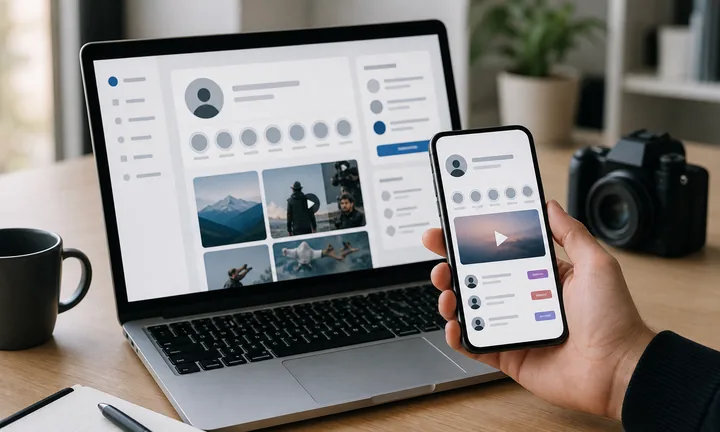
Trasforma l'attenzione offline in visite a profili, canali e video.
Posiziona i codici QR su imballaggi, adesivi, manifesti, merchandising, biglietti da visita, curriculum, volantini e materiali per eventi, così ogni scansione può aprire Profili di Instagram, profili, canali, video, post, Reels, Shorts, playlist, dirette, portafogli o pagine link-in-bio.
Un CTA stampato specifico funziona meglio che chiedere alle persone di cercare un handle.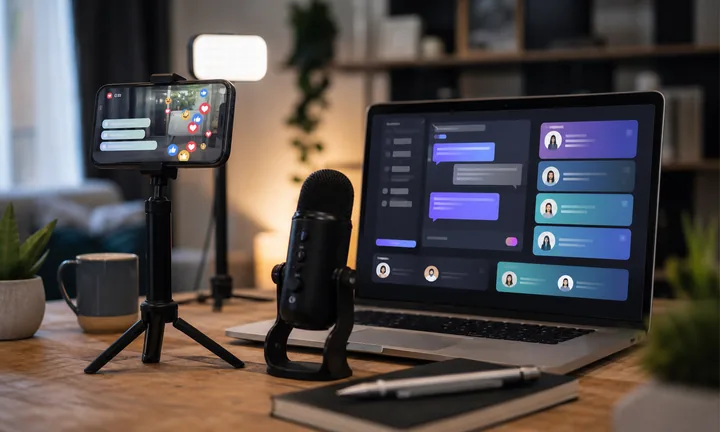
Rendi più facile unirsi a comunità, chat e hub per creatori.
Usa i codici QR per canali e gruppi Telegram, server Discord, chat e gruppi WhatsApp Business, gruppi Facebook, streamer, musicisti, podcaster, artisti, influencer e creatori per aprire link di invito, link di chat, hub per fan, newsletter, pagine di merchandising, programmi, clip o pagine della comunità.
Metti le regole della comunità, il contesto dell'invito o le aspettative di supporto vicino alla scansione quando è importante.
Mantieni chiare e oneste le posizioni QR social brandizzate.
Usa codici QR in stile logo e specifici per la piattaforma su biglietti da visita, volantini, manifesti, adesivi, imballaggi, segnali, kit per creatori e materiali di campagna, così la destinazione della scansione corrisponde alla promessa della piattaforma senza implicare seguiti automatici, iscrizioni, Snapcodes o pagine multi-social che la destinazione non fornisce.
Usa il nome della piattaforma come indizio, ma rendi chiara la vera destinazione prima della scansione.Mantieni le promesse della piattaforma precise
Per Codici QR con logo di Instagram, il codice QR dovrebbe indirizzare le persone verso Profili, post, Reels e Storie di Instagram con un testo che corrisponde alla vera destinazione della piattaforma e alla posizione stampata.
QR Code Lab crea il ponte QR. Seguiti, iscrizioni, messaggi, donazioni, permessi dell'account, analisi della piattaforma e dati del profilo rimangono con le piattaforme social e gli strumenti che già usi.Nomina la destinazione
Comunica se la scansione apre un profilo, una pagina, un canale, un video, un post, un gruppo, una chat, un invito, una playlist, una diretta o un portafoglio.
Evita false promesse native.
Non implicare seguiti automatici, iscrizioni, aggiunte di amici, Snapcodes nativi o azioni della piattaforma che un codice QR URL non può eseguire da solo.
Abbina il logo alla pagina di destinazione
Un codice QR personalizzato dovrebbe portare alla pagina, profilo, post, video, gruppo o hub multi-link corrispondente.
Aggiorna i link delle campagne dopo la stampa
Utilizza codici QR dinamici quando post, video, pagine eventi, offerte dei creatori o destinazioni delle campagne possono cambiare.
QR Code in 3 Passi
3 Passi FaciliSegui un semplice piano passo-passo per generare un QR code di alta qualità per qualsiasi utilizzo.
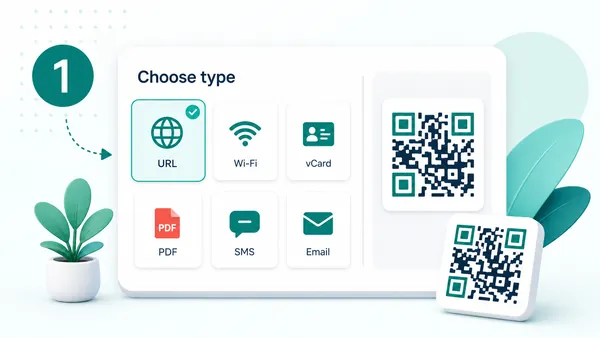
Seleziona cosa deve fare il tuo QR code: link a un sito web, email, numero di telefono, testo, posizione o vCard.
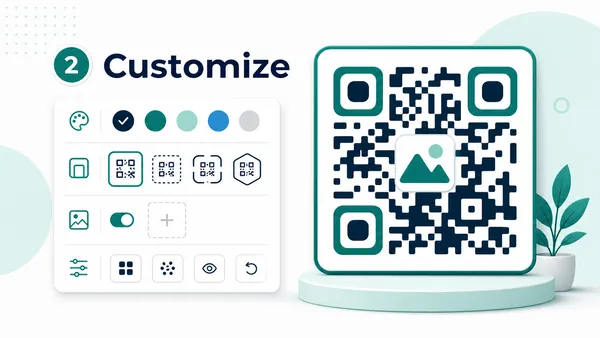
Regola colori, dimensioni, margini e correzione degli errori. Aggiungi un logo o una cornice se necessario per il branding.
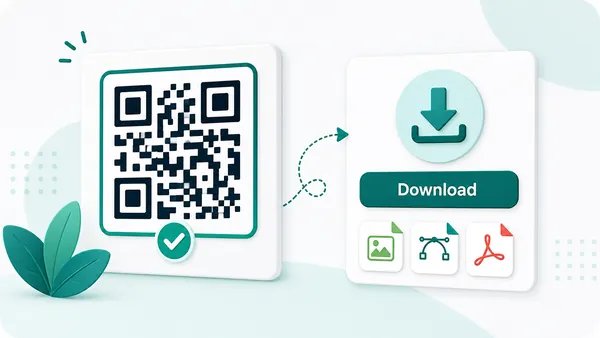
Genera un'anteprima, testalo con una scansione, poi scarica un file pronto per la stampa (PNG/JPEG/WebP) o salvalo per il tracciamento.
Branding senza compromettere le scansioni
Progetta un QR Code che si scansione ancora
Progetta in sicurezzaUn QR code brandizzato dovrebbe invitare alla scansione, non ostacolare il lettore. Aggiungi stile in strati: cornice, colore, forma e logo, mantenendo leggibili contrasto, zona tranquilla e angoli del lettore.
Aggiungi una cornice
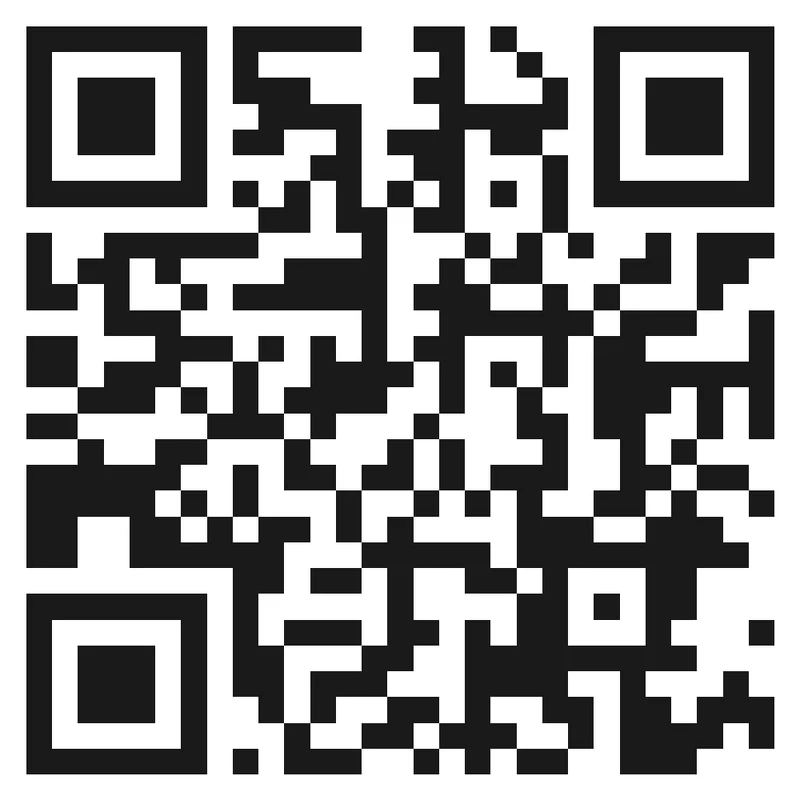
QR code semplice
Un QR code semplice funziona, ma su un volantino, poster, pacchetto o grafica social può sembrare un adesivo tecnico generico.
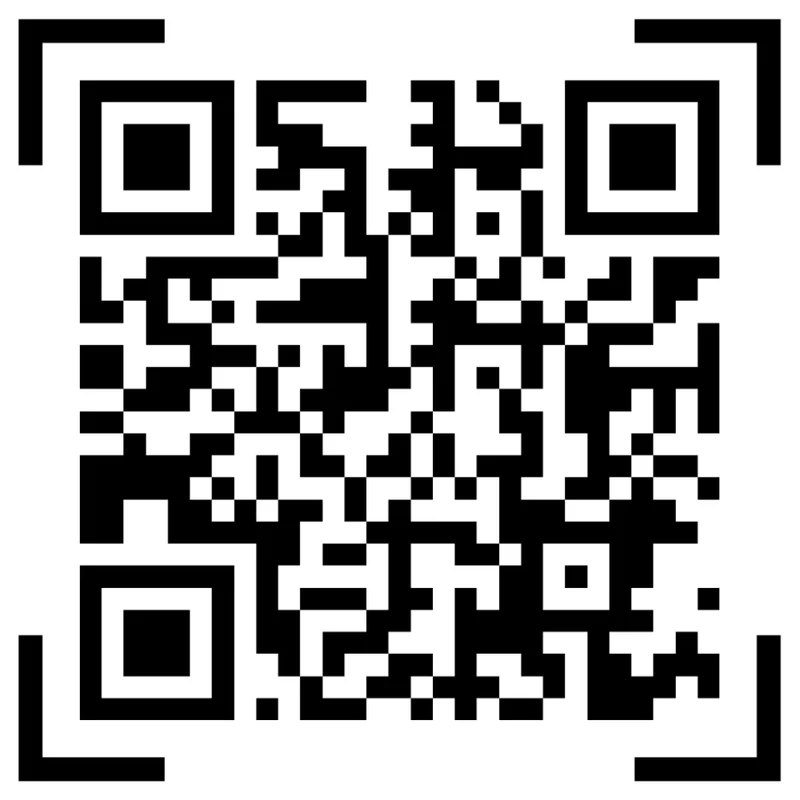
QR code incorniciato
Una cornice pulita separa il codice dal layout, protegge la zona tranquilla e rende l'area di scansione intenzionale.
Aggiungi colore e una chiara CTA
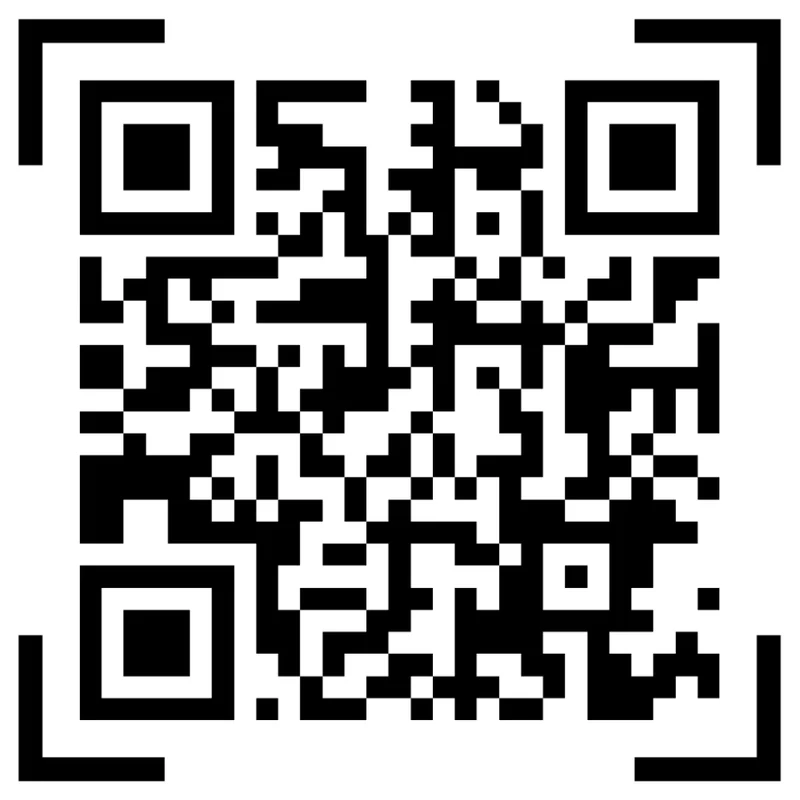
Codice con cornice nera
Un codice con cornice nera è leggibile, ma potrebbe non spiegare cosa ottiene il lettore dopo la scansione.
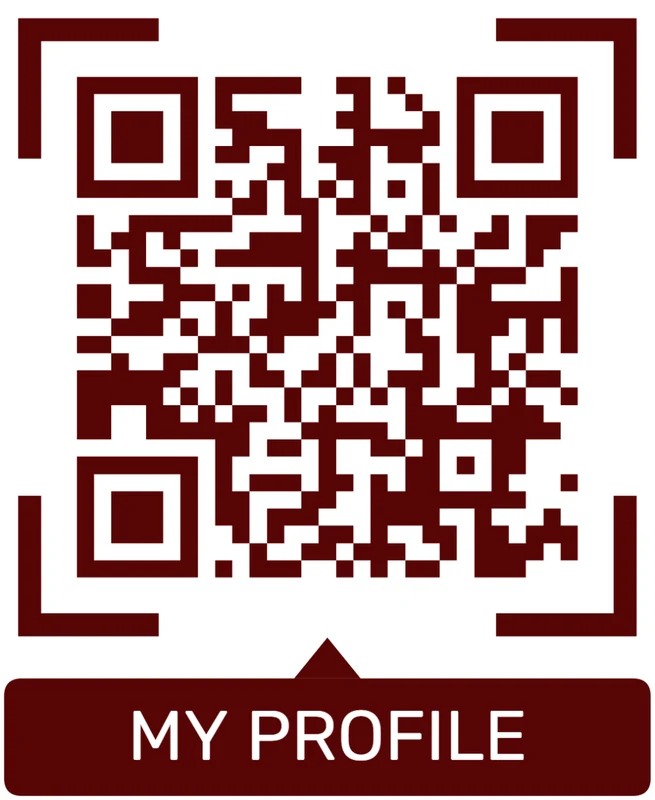
Colore del brand + invito alla scansione
Usa un colore forte del brand e una breve CTA come “Scansiona per il menu”, “Ottieni il PDF” o “Salva contatto”. La CTA dovrebbe promettere il passo successivo.
Personalizza angoli e moduli
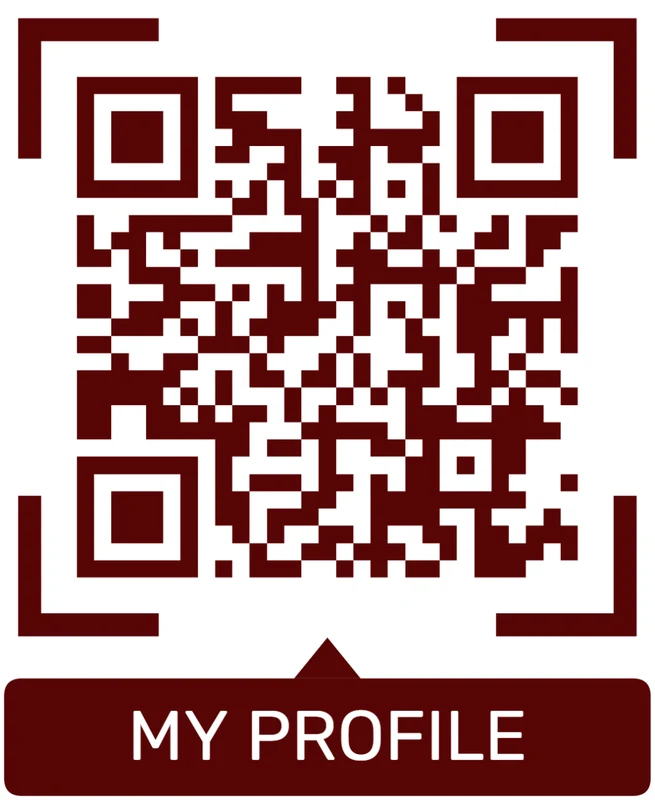
Schema standard
Un codice con cornice colorata appare già meglio, ma può comunque sembrare un qualsiasi altro codice QR.
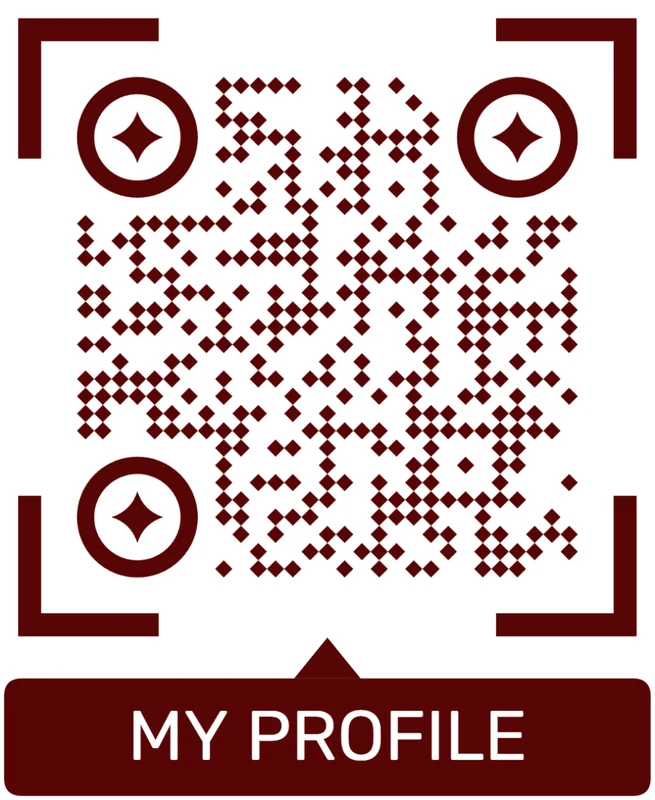
Occhi e forma del modulo personalizzati
Moduli arrotondati, angoli del cercatore stilizzati e schemi più puliti possono far sembrare il codice premium. Mantieni chiari i tre marcatori d'angolo.
Aggiungi un logo con attenzione
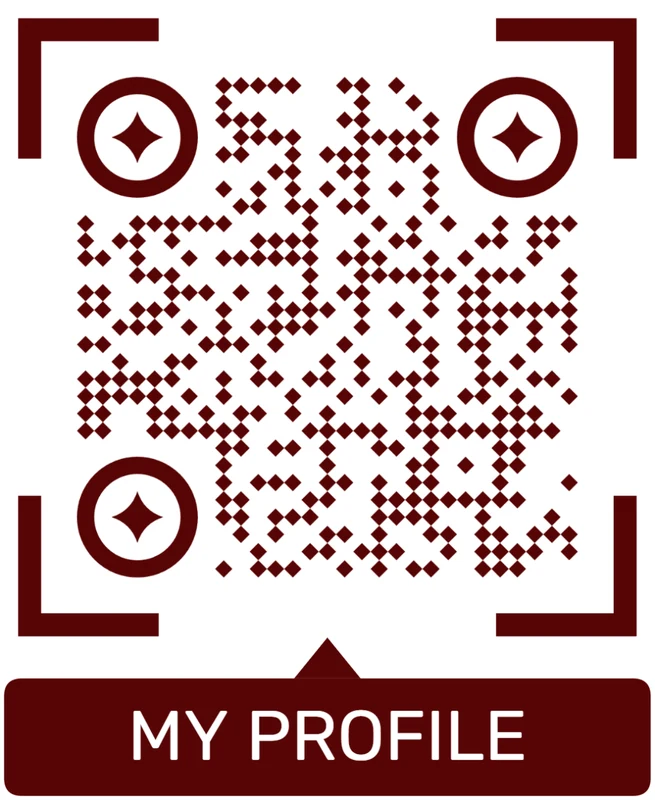
Codice QR stilizzato
Un codice stilizzato può sembrare raffinato, ma le persone potrebbero comunque non sapere a quale marchio, profilo, file o campagna si riferisce.
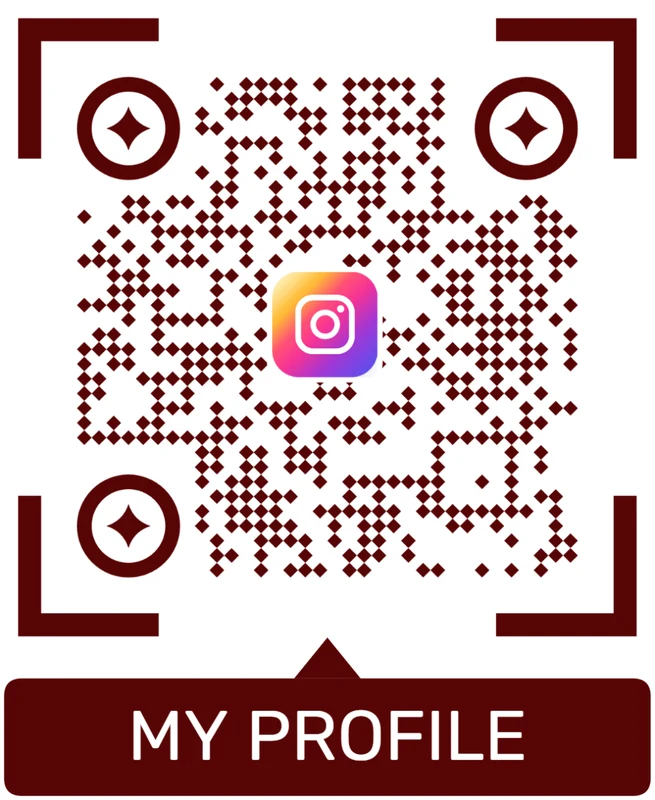
Codice QR con logo
Un logo centrato aiuta a segnalare la destinazione. Mantienilo piccolo, usa uno sfondo pulito dietro di esso e testa il codice esportato.
Lo stile è facoltativo. La scansionabilità no.
Rendi il codice riconoscibile al brand, ma non far mai lavorare di più lo scanner. Esporta file nitidi per la stampa, evita colori a basso contrasto, mantieni i loghi discreti e testa il layout finale dopo il ridimensionamento.
Posizionamento come tempistica
Dove posizionare questo QR Code
Momento di scansioneTutti sanno che un QR code può essere su una copertina, un poster, un'etichetta, una ricevuta, un cartello da tavolo, un'insegna o un biglietto da visita. La domanda migliore è dove la persona avrà effettivamente un motivo, una pausa e un telefono in mano.
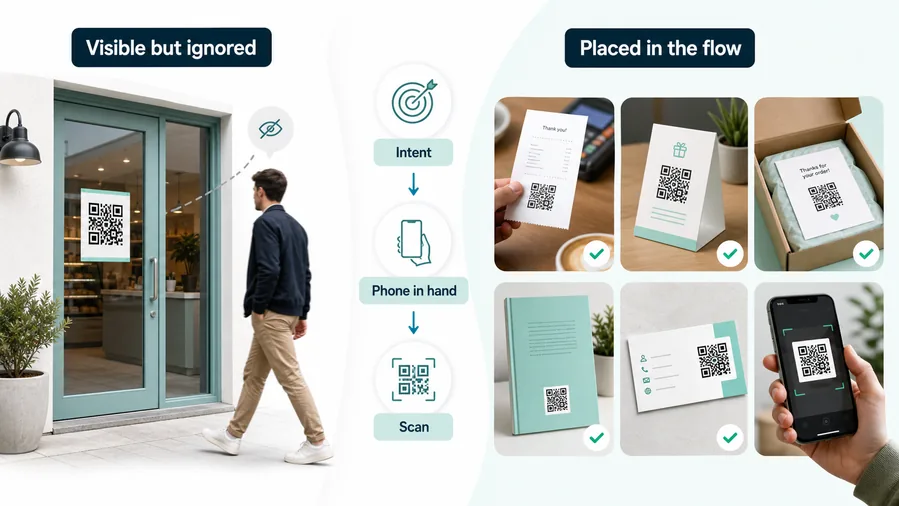
Visibile non significa sempre scansionabile
Un QR code sulla porta d'ingresso, nell'angolo lontano di un poster o sulla parte anteriore di un pacco può sembrare il posto ovvio. È visibile, si adatta al layout e tutti possono indicarlo nel file di design.
Ma la visibilità non è la stessa cosa dell'intento di scansione. Se la persona sta camminando, portando borse, entrando in un negozio o sta ancora decidendo se interessa, il telefono è spesso in tasca o nella borsa. Il codice è tecnicamente presente, ma il momento è debole.
Posiziona il codice dove il prossimo passo ha già senso
Un posizionamento migliore parte dal flusso del prodotto. Cosa ha appena fatto la persona? Cosa è probabile che voglia dopo? Si è fermata, sta aspettando, tiene il prodotto, legge la pagina, apre il pacco o sta pagando?
Di solito è lì che appartiene il QR code: dopo l'acquisto su una ricevuta, su un tavolo mentre l'ospite è seduto, all'interno del libro dove il materiale bonus è rilevante, su un inserto del pacco durante l'unboxing, o su un biglietto da visita dopo una conversazione.
Cosa è appena successo?
Una scansione è più probabile dopo un'azione significativa: pagamento, unboxing, lettura di un capitolo, ricezione di un biglietto, sedersi a un tavolo o aspettare a un evento.
Cosa dovrebbe succedere dopo?
Il posizionamento dovrebbe corrispondere al prossimo passo utile: salvare un contatto, aprire un menu, scaricare file, lasciare un feedback, registrarsi, riordinare, recensire o saperne di più.
Il telefono è naturalmente disponibile?
Un codice vicino al checkout, su una ricevuta, accanto a un tavolo o all'interno di un manuale spesso funziona meglio di un codice che le persone passano mentre il loro telefono è ancora lontano.
Il valore è ovvio in due secondi?
Il messaggio di scansione dovrebbe dire cosa ottiene la persona: PDF bonus, guida all'installazione, garanzia, menu, coupon, salvataggio contatti, prenotazione o risorse aggiornate.
Ricevuta o dopo il checkout
Efficace per recensioni, iscrizione a programmi di fedeltà, registrazione della garanzia, link per riordini, feedback e supporto, poiché l'acquisto è appena avvenuto e il telefono è spesso a portata di mano.
Tenda da tavolo o menu
Funziona quando la persona è seduta, in attesa, sta scegliendo o è pronta per ordinare. La scansione ha tempo e contesto invece di combattere con un momento di passaggio.
Pagina del libro o retro copertina
Utilizza la pagina dove il bonus ha senso: dopo un capitolo, vicino a un esercizio, sulla pagina finale per risorse per lettori, download, aggiornamenti o feedback.
Inserto o etichetta del pacco
Posizionalo dove l'apertura crea una domanda: configurazione, cura, garanzia, ricetta, educazione al prodotto, note di sicurezza, parti di ricambio o file scaricabili.
Poster o cartello per eventi
Ideale dove le persone si fermano: fila di registrazione, stand, area d'attesa, schienale del sedile, bacheca degli orari o percorso d'uscita. Debole quando le persone passano solo velocemente.
Biglietto da visita
Utile dopo una conversazione perché la persona sa già perché potrebbe salvare un contatto, aprire un portfolio, prenotare una chiamata o seguire.
Cartello per finestra
Buono per menu dopo l'orario, istruzioni per prenotazioni, ritiro o offerte rapide. Evita azioni complesse quando la persona è all'esterno e sta solo passando.
Copertura o etichetta frontale
Usalo solo quando la promessa è immediata e chiara. Altrimenti, il momento migliore per la scansione è spesso all'interno del materiale o dopo la prima interazione.
Posiziona il QR code nel momento dell'intento
L'arte non è mettere il codice dove c'è spazio vuoto. L'arte è cogliere il momento in cui la persona comprende il valore, ha il telefono pronto e può agire senza interrompere il proprio flusso.
Analisi delle scansioni offline
Monitora le scansioni e scopri cosa funziona
Analisi delle scansioniUn codice QR tracciabile trasforma un punto di contatto stampato in eventi di scansione che puoi rivedere: quando le persone hanno scansionato, da dove sembra provenire la scansione e quale dispositivo, browser o sistema operativo ha aperto il codice.
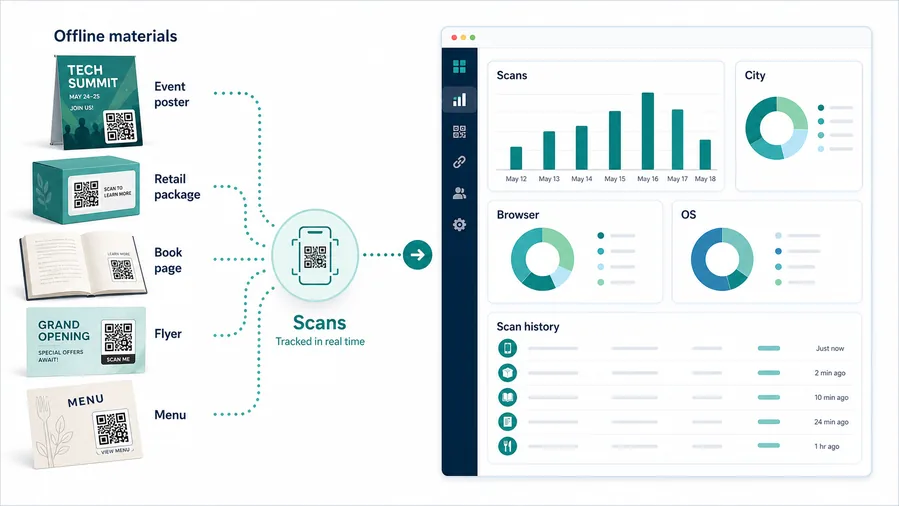
È difficile migliorare la stampa quando non puoi vedere le scansioni.
Un codice QR statico può aprire la pagina giusta, ma dopo che il materiale è stampato, stai principalmente indovinando. Potresti sapere che un poster, un volantino, un inserto, un menu o una pagina di un libro sono stati distribuiti, ma non sai se le persone l'hanno effettivamente scansionato.
Questo rende la decisione successiva più debole. È più difficile confrontare due posizionamenti, decidere se una tiratura merita di essere ripetuta o notare che la maggior parte delle persone scansiona da telefoni mentre la pagina di destinazione è scomoda su mobile.
Ogni scansione tracciata diventa un segnale pratico
Con un codice QR dinamico di QR Code Lab, la scansione passa attraverso un link gestito prima che il visitatore raggiunga la destinazione. Quel reindirizzamento è ciò che rende possibile l'analisi: il dashboard registra l'evento di scansione e poi invia il visitatore avanti.
Le statistiche sono utili senza pretendere di essere magiche. Puoi rivedere il volume delle scansioni nel tempo, segnali di città, regione e paese, tipo di dispositivo, OS, browser e la tabella della cronologia delle scansioni. È sufficiente per capire quali punti di contatto stampati meritano maggiore attenzione.
Scansioni nel tempo
Usa il grafico delle scansioni recenti per vedere se l'interesse appare subito dopo la distribuzione, durante un evento, dopo il lancio di una campagna o molto tempo dopo che il materiale stampato è già in circolazione.
Segnali di città e regione
La posizione si basa su segnali di rete, quindi dovrebbe essere trattata come direzionale. Aiuta comunque a confrontare mercati, luoghi, poster locali, imballaggi regionali o pubblici di libri.
Dispositivo, browser e OS
Scopri se le scansioni provengono principalmente da telefoni cellulari e quali browser o sistemi operativi aprono il codice. Questo è importante quando la destinazione contiene file, moduli, download o una microlanding page.
Cronologia delle scansioni
Rivedi le righe di scansione individuali con data, IP, dispositivo, OS, browser, città, regione e paese, in modo che i grafici riassuntivi siano supportati dagli eventi reali raccolti da QR Code Lab.
Campagne di marketing
Confronta volantini, manifesti e posizionamenti in base all'attività di scansione reale prima di ripetere una stampa.
Eventi
Verifica se i badge, i manifesti del luogo, i programmi o i materiali di check-in vengono effettivamente scansionati durante l'evento.
Retail e packaging
Misura se etichette, cartelli sugli scaffali, inserti di prodotto e codici QR sulla confezione attirano attenzione dopo l'acquisto.
Libri e contenuti stampati
Scopri se i lettori aprono pagine bonus, download, aggiornamenti o moduli di feedback dalle pagine del libro.
Utilizza il tracciamento quando il codice QR ha un compito da dimostrare
I codici QR statici possono aprire una destinazione. I codici QR tracciabili mostrano se il punto di contatto stampato ha guadagnato scansioni, da quali ampie località e su quali dispositivi. Usali per campagne, eventi, retail, packaging, libri e qualsiasi asset stampato che puoi migliorare o ripetere.
Esperienza post-scan
Migliora l'esperienza di scansione
UX di scansioneUn codice QR è solo il punto di ingresso. La vera esperienza inizia dopo la scansione e il tuo livello di controllo dipende da cosa apre il codice.
Azione diretta: il dispositivo gestisce tutto
Wi-Fi, vCard, telefono, email, SMS, URL sempliceQuando il codice QR contiene dati diretti, il telefono decide cosa mostrare. Può aprire il prompt nativo per unirsi al Wi-Fi, la schermata di salvataggio contatti, il client email, il dialer telefonico, il compositore SMS, il browser o un'altra app scelta dall'utente.
QR Code Lab può migliorare poco all'interno di quell'interfaccia nativa. La compatibilità dipende dall'app di scansione, dalla fotocamera, dal sistema operativo, dal browser e dalle impostazioni dell'utente. La tua responsabilità è codificare dati puliti: credenziali Wi-Fi corrette, un'email valida, una vCard ordinata, un URL funzionante e una didascalia chiara stampata vicino al codice.
QR tracciato: la tua destinazione porta l'esperienza
URL dinamico, campagna tracciata, pagina esterna, PDF, moduloQuando un codice QR dinamico reindirizza al tuo sito web, modulo, pagina del negozio, PDF, pagina di prenotazione o campagna, QR Code Lab può gestire il link, mantenerlo modificabile e registrare le analisi di scansione. Ma la pagina su cui atterrano le persone è comunque la tua esperienza.
Quella destinazione dovrebbe essere veloce, mobile-friendly e onesta riguardo alla promessa stampata vicino al codice QR. La CTA principale dovrebbe essere visibile senza cercare, i moduli dovrebbero essere brevi, i file dovrebbero aprirsi correttamente sui telefoni e il contenuto non dovrebbe sembrare una pagina desktop compressa su uno schermo piccolo.
Microlanding: QR Code Lab plasma l'esperienza
Pagina ospitata, pulsanti, immagini, file, contatti, feedbackUna pagina microlanding di QR Code Lab è utile quando non hai una buona destinazione mobile o quando una scansione dovrebbe offrire diverse azioni. Invece di inviare le persone a una pagina pesante, puoi presentare una pagina mobile-first pulita con pulsanti chiari, file, immagini, link e azioni di contatto.
Qui è dove QR Code Lab può fare di più per l'esperienza di scansione. Il contenuto è organizzato per i telefoni, i pulsanti sono facili da toccare, i download di PDF o ZIP possono essere presentati chiaramente e la pagina può essere aggiornata dopo la stampa. Funziona bene per libri, imballaggi, menu, eventi, istruzioni, materiali bonus e flussi di feedback.
Cosa appare nei primi 3 secondi?
Lo scanner dovrebbe capire immediatamente dove si trova e perché corrisponde alla promessa accanto al QR code.
L'azione successiva è ovvia su un telefono?
Il pulsante principale, file, modulo, azione di contatto o download dovrebbe essere visibile e facile da toccare senza zoomare o cercare.
La destinazione corrisponde al contesto della scansione?
Un QR su un pacco, pagina di libro, ricevuta, poster o tavolo dovrebbe aprire la risorsa che ha senso in quel preciso momento.
La scansione non è l'obiettivo. L'azione successiva lo è.
Un QR code scansionabile è solo metà del lavoro. La destinazione dovrebbe rendere il passo successivo ovvio, veloce e comodo su un telefono.
Profilo e flusso di contenuti
Posiziona i codici QR di Instagram dove è importante avere prove visive o follow-up social immediati
Posizionamenti utili includono biglietti da visita, imballaggi, volantini, cartelli da tavolo, segnaletica per eventi, inserti per prodotti, specchi di saloni, ricevute, imballaggi fotografici, espositori al dettaglio, merchandising dei creatori, menu e materiali di lancio. Le CTA dovrebbero dire segui su Instagram, guarda il Reel, vedi il prodotto in uso, apri il profilo, scansiona per aggiornamenti o guarda il nostro lavoro.
Pensa a cosa desidera chi scansiona in quel contesto. Un ospite di un ristorante potrebbe voler foto di cibo o offerte speciali. Un acquirente con un imballaggio potrebbe voler un Reel del prodotto. Un cliente di un salone potrebbe cercare prove del portfolio. Un partecipante a un evento potrebbe volere contenuti taggati o aggiornamenti del creatore. Il QR dovrebbe accorciare quel percorso invece di inviare tutti a un profilo generico per impostazione predefinita.
I codici QR dinamici sono utili quando i post delle campagne, i Reel, i link ai profili o le destinazioni dei negozi cambiano. Le analisi delle scansioni possono confrontare imballaggi, segnaletica per eventi, cartelli da tavolo e volantini. QR Code Lab gestisce la destinazione QR e i dati di scansione, mentre Instagram rimane responsabile dell'accesso all'account, della visibilità dei contenuti, dell'engagement, dei negozi e delle interazioni sociali. Mantieni la posizione del logo moderata affinché il QR possa essere scansionato affidabilmente in stampa.
Codici QR dinamici a prova di stampa
Cambia la destinazione dopo la stampa
Sicurezza dinamicaUn codice QR stampato è facile da scansionare, ma difficile da correggere. QR Code Lab mantiene il codice fisico mentre ti consente di aggiornare la destinazione.
Quando il link cambia, il codice stampato non lo fa
Un codice QR statico può andare bene il giorno in cui lo stampi. Il problema inizia dopo: l'URL del menu cambia, un PDF viene sostituito, una pagina di campagna scade, un file si sposta o il modulo a cui hai collegato non è più quello giusto.
A quel punto, il modello QR su un libro, pacchetto, volantino, menu, poster o etichetta è già fissato. La scansione apre ancora la vecchia destinazione perché l'URL reale è stato codificato direttamente nel codice. Non c'è un interruttore nel dashboard, nessun livello di reindirizzamento e nessun modo pratico per riparare il materiale stampato se non ristamparlo o coprirlo con un nuovo adesivo.
Il QR dinamico mantiene utile lo stesso stampato
Con un codice QR dinamico di QR Code Lab, il modello stampato contiene un link gestito. Le persone scansionano lo stesso codice, ma QR Code Lab può inviarle alla destinazione attuale che scegli nel dashboard.
Ciò significa che il materiale fisico può rimanere in circolazione mentre sostituisci un URL, carichi un PDF più recente, sposti i visitatori da un'offerta vecchia a una nuova pagina di campagna o cambi un QR da un menu a un modulo di feedback. Ricevi anche segnali di scansione, quindi l'asset stampato non è solo modificabile, diventa misurabile.
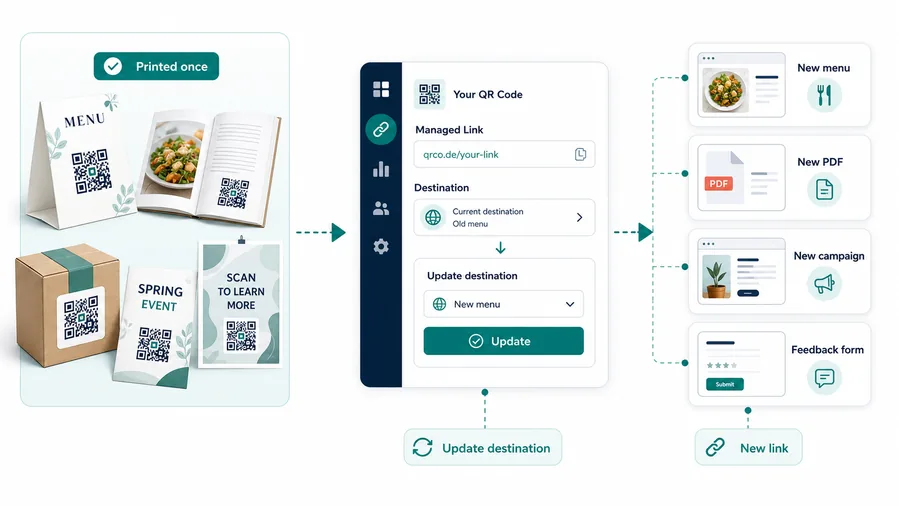
Menu
Mantieni utili i tavoli e i volantini da asporto quando cambiano prezzi, articoli stagionali, link per la consegna o pagine di prenotazione.
Libri e manuali
Invia i lettori a file bonus aggiornati, errata, pagine di supporto, download, esempi o moduli di feedback dopo che il libro è già stato venduto.
Imballaggi
Aggiorna pagine di garanzia, istruzioni, formazione sui prodotti, promozioni o contenuti specifici per lotto senza cambiare ogni etichetta stampata.
Volantini e poster
Sposta il traffico da una campagna scaduta alla prossima offerta, pagina evento, modulo di registrazione o pagina di atterraggio locale.
Usa dinamico quando la ristampa potrebbe essere problematica
Se il codice QR sarà su qualcosa di fisico che costa denaro o tempo per essere sostituito, utilizza un codice QR dinamico. Statico va bene per dati fissi, ma dinamico è la scelta più sicura per destinazioni stampate che potrebbero necessitare di modifiche in seguito.
Sicurezza, controllo e fiducia nella stampa
Mantieni i QR Code Sicuri e Affidabili
Note di sicurezzaPrima che le persone scansionino, chiarisci la destinazione. Prima di aprire un QR code sconosciuto, controlla cosa c'è dentro: contenuto decodificato, tipo di contenuto, struttura dell'URL, segnali di rischio visibili e rapporto sulla destinazione.

Pagine di accesso false
Un QR code in un luogo sconosciuto può portare a una pagina di phishing che sembra quella di una banca, fornitore di email, servizio di consegna, social network o portale aziendale. La pagina può richiedere un login, password, codice usa e getta, frase di recupero o dettagli di verifica dell'account e rubarli.
Fai attenzione a domini simili, URL lunghi, parole chiave di login o verifica e pagine che chiedono credenziali dopo una scansione inaspettata.
Reindirizzamenti nascosti e destinazioni poco chiare
Link brevi e catene di reindirizzamento possono nascondere dove un QR code invia infine lo scanner. Alcuni reindirizzamenti sono normali analisi, ma codici sconosciuti possono portare a pagine dannose, aggiornamenti del browser falsi, truffe di notifiche, download sospetti o richieste di installazione.
Un QR affidabile non dovrebbe rendere misteriosa la destinazione finale, specialmente su poster, etichette, menu, segnali di parcheggio o materiali per eventi.
Pagine di pagamento che sembrano reali
I QR code di pagamento richiedono particolare attenzione. Una pagina falsa può imitare quella di una banca, pagamento al checkout, pagamento per il parcheggio, donazione, biglietteria o schermo di gateway di pagamento. Le etichette dei pulsanti e il layout possono essere progettati per confondere le persone su cosa viene confermato, annullato o pagato.
Prima di pagare, controlla il dominio, HTTPS, importo, destinatario e se la destinazione corrisponde al luogo o al marchio che ha stampato il QR.Controlla il QR prima di fidarti
Il Safety Checker di QR Code Lab legge prima un'immagine QR e mostra cosa è effettivamente codificato. Può identificare contenuti URL, Wi-Fi, email, telefono, SMS, vCard o testo semplice, quindi mostrare il valore decodificato prima che tu decida se aprirlo.
Il rapporto dettagliato attuale è un'analisi statica dell'URL. Aiuta a rivelare il contenuto codificato e i segnali di rischio di base dell'URL, ma non garantisce che una destinazione sia sicura e non sostituisce i controlli di sicurezza di browser, antivirus, pagamenti o banche.Contenuto decodificato
Guarda il valore grezzo all'interno del QR prima di aprirlo.
Tipo di contenuto
Riconosci URL, Wi-Fi, mailto, telefono, SMS, vCard o testo semplice.
segnali di rischio URL
Controlla HTTPS, accorciatori, indirizzi IP, URL lunghi, caratteri codificati, parametri di query e parole chiave sensibili.
rapporto di destinazione
Per i codici URL, visualizza i campi URL finali, i campi del rapporto di reindirizzamento statico, i campi del dominio, i segnaposto TLS, i campi dei metadati della pagina e i motivi di rischio.
Rendi i tuoi codici QR più affidabili
Un codice QR che appare sicuro non riguarda solo la sicurezza. Riduce anche l'incertezza per chi scansiona. Usa un testo di destinazione chiaro, una pagina di atterraggio con marchio, domini HTTPS normali e una spiegazione visibile di cosa succede dopo la scansione.
Perché scegliere QR Code Lab
VantaggiUtilizza un'unica area di lavoro per creare codici QR personalizzati, automatizzare la generazione, controllare le destinazioni, aggiornare i link dinamici e misurare ciò che viene effettivamente scansionato.
Gratuito da usare
Crea, modifica, scansiona codici QR e visualizza statistiche utili nel tuo account senza pagamenti nascosti.
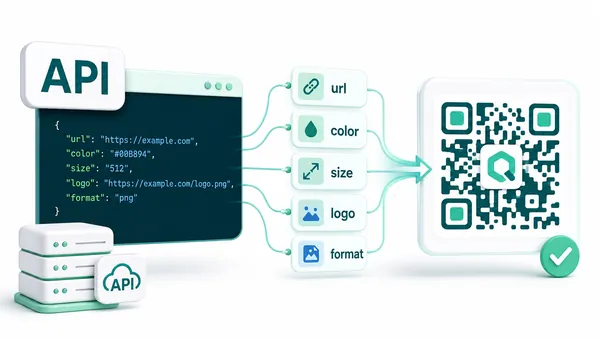
Generazione API con Parametri
Genera codici QR dall'API con parametri pratici per destinazione, dimensione, colori, logo, formato e flussi di lavoro delle campagne.
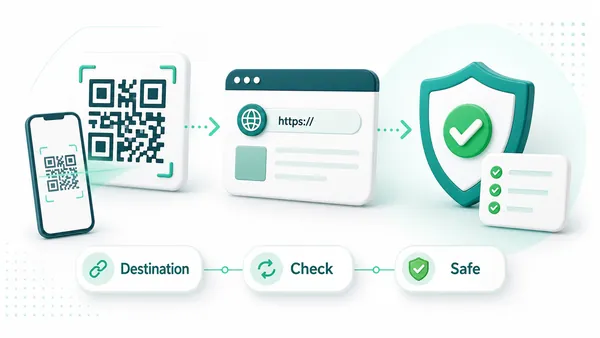
Controllo Sicurezza Destinazione
Controlla la destinazione finale prima che le persone scansionino: valida il link, i reindirizzamenti e i segnali di sicurezza di base prima di stampare o condividere.
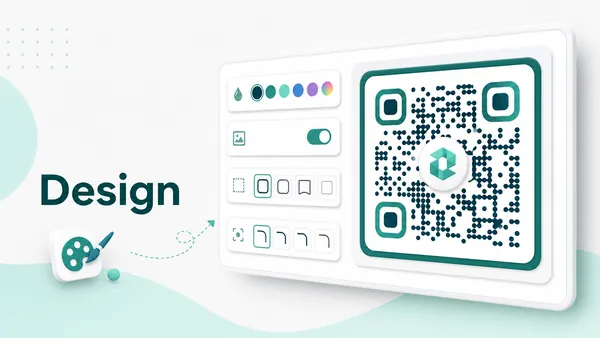
Controllo Completo del Design
Personalizza colori, sfondo, logo, cornici e stili degli angoli mantenendo il codice QR leggibile.
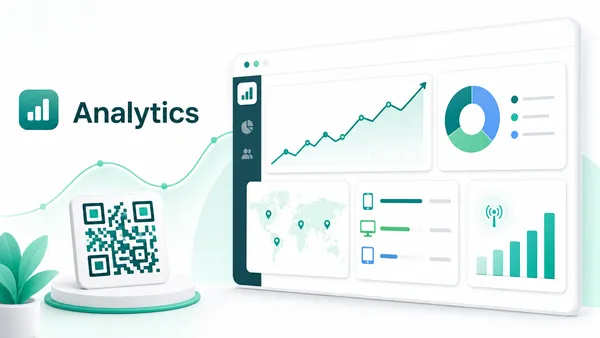
Analisi in Tempo Reale
Monitora scansioni totali e uniche, dispositivi, sistemi operativi, posizioni e attività giornaliera in tempo reale.
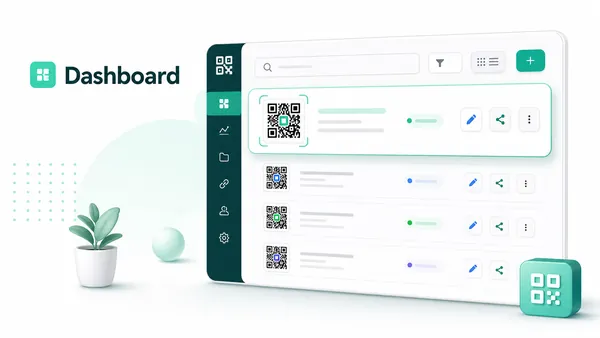
Dashboard Avanzata
Gestisci tutti i codici QR in un unico posto: modifica contenuti, cerca, condividi, organizza e controlla le campagne.
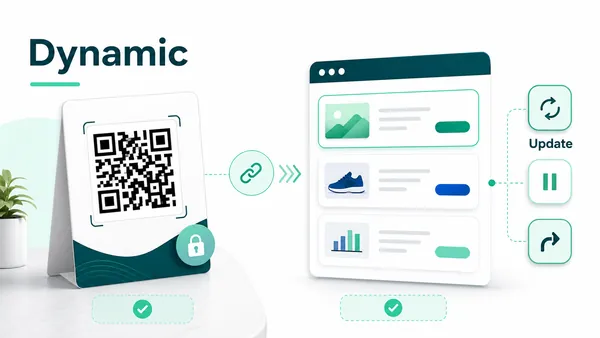
Codici QR Dinamici
Aggiorna, pausa o reindirizza i codici QR stampati dopo il lancio senza dover ristampare l'asset fisico.
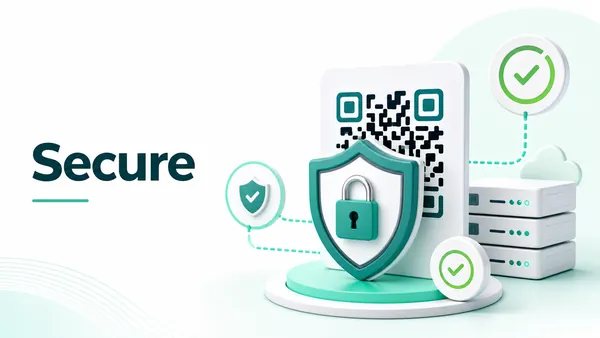
Sicuro e Affidabile
Utilizza un'area di lavoro affidabile con connessioni sicure, reindirizzamenti stabili e misure di sicurezza pratiche per i contenuti QR.