QR-Code mit Instagram-Logo für Profile, Reels & Kampagnen
Erstellen Sie QR-Codes mit einem Instagram-Logo für Profile, Reels, Beiträge, Shops, Creator-Seiten, Verpackungen, Veranstaltungen, Druckaktionen und Kampagnen. Halten Sie das Logo auf Karten, Postern, Verpackungen und Werbematerialien klar.
Free QR code generator
Create a QR code online
Generate QR codes for websites, email, phone numbers, vCards, Wi-Fi, plain text, forms, PDF files, and campaign links. Customize colors, add a logo or frame, then download a print-ready PNG or SVG.
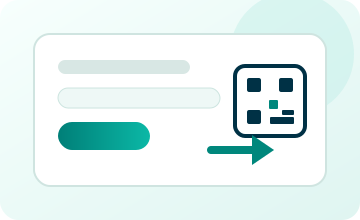
Choose QR code type
Website QR code, Email QR code, Phone QR code, vCard QR code, Wi-Fi QR code, Text QR code, SMS, WhatsApp, event, and download links.
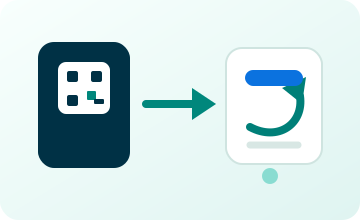
Add your content
Enter your website URL, contact details, message, phone number, location, or file destination before generating the QR code.
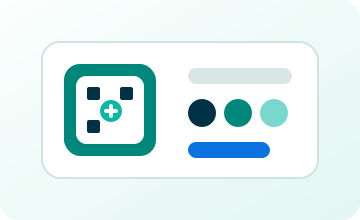
Customize and download
Adjust QR colors, error correction, logo, frame, size, and margin. Generate QR Code, Download PNG, Download SVG, or Save and track scans.
Instagram Entdeckungsweg
Verwenden Sie einen QR-Code mit Instagram-Logo, um ein echtes Profil, Reel, einen Beitrag oder einen Shop-Link zu öffnen.
Ein QR-Code mit dem Instagram-Logo ist ein markierter URL-QR-Code, der auf Ihr echtes Instagram-Profil, Reel, einen Beitrag, einen Shop-Link oder ein Kampagnenziel verweist. Es handelt sich nicht um eine separate Instagram-API-Integration und veröffentlicht keine Beiträge, sammelt keine Follower oder verwaltet das Konto. Das Instagram-Logo hilft Scannern, das soziale Ziel vor dem Öffnen zu erkennen.
Dies ist nützlich für Kreative, Restaurants, Einzelhandelsmarken, Event-Teams, Influencer, Agenturen, Salons, Fotografen und Vermarkter. Eine Visitenkarte kann ein Profil öffnen. Verpackungen können ein Produkt-Reel öffnen. Ein Tischaufsteller kann markierte Essensinhalte öffnen. Ein Flyer kann einen Veranstaltungsbeitrag öffnen. Eine Salon- oder Fotokarte kann ein Portfolio-Raster öffnen.
QR Code Lab erstellt URL-QR-Codes und markierte QR-Designs. Instagram kontrolliert das Profil, Beiträge, Reels, Anmeldeverhalten, Shops, Kommentare, Follows und Kontoberechtigungen. Wenn sich eine Kampagne ändert, kann ein dynamischer QR-Code gedruckte Materialien später auf ein neues Instagram-Ziel umleiten.
Wählen Sie das Ziel anhand des Versprechens auf dem gedruckten Stück. Ein Profil eignet sich gut für breite Entdeckung, während ein Reel, Beitrag, Shop oder eine Landingpage besser ist, wenn der Scan ein bestimmtes Stück Inhalt öffnen soll.
Wie QR-Codes helfen
Wie QR-Codes QR-Codes mit Instagram-Logo helfen
Soziale EntdeckungVerwenden Sie QR-Codes auf Verpackungen, Postern, Visitenkarten, Creator-Materialien, Stream-Overlays, Veranstaltungsschildern und Druckkampagnen, um Scanner zu Instagram-Profile, Beiträge, Reels und Stories für QR-Codes mit Instagram-Logo zu leiten, ohne dass die Leute nach einem Handle suchen müssen.
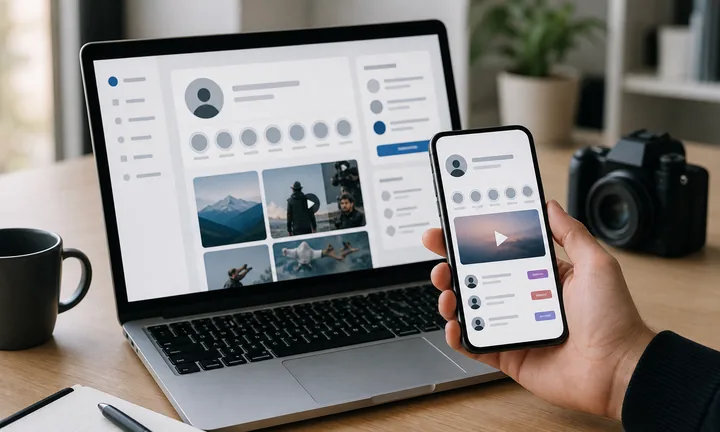
Verwandeln Sie Offline-Aufmerksamkeit in Besuche von Profilen, Kanälen und Videos.
Platzieren Sie QR-Codes auf Verpackungen, Aufklebern, Postern, Merchandise, Visitenkarten, Lebensläufen, Flyern und Veranstaltungsunterlagen, damit jeder Scan Instagram-Profile, Profile, Kanäle, Videos, Beiträge, Reels, Shorts, Playlists, Live-Streams, Portfolios oder Link-in-Bio-Seiten öffnen kann.
Ein spezifischer gedruckter CTA funktioniert besser, als die Leute nach einem Handle zu fragen.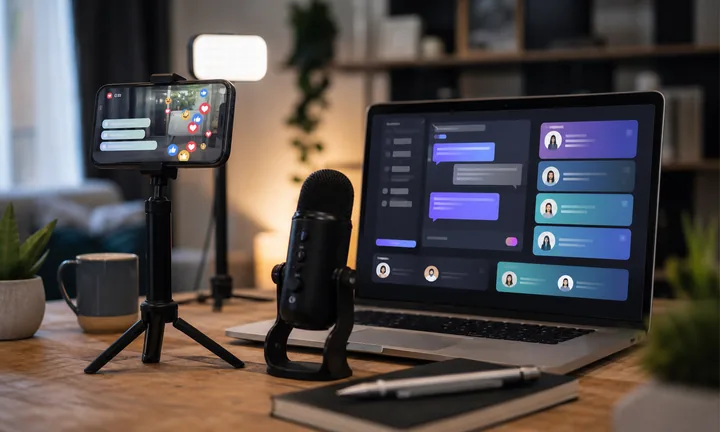
Machen Sie es einfacher, Communities, Chats und Creator-Hubs beizutreten.
Verwenden Sie QR-Codes für Telegram-Kanäle und -Gruppen, Discord-Server, WhatsApp Business-Chats und -Gruppen, Facebook-Gruppen, Streamer, Musiker, Podcaster, Künstler, Influencer und Creator, um Einladungslinks, Chat-Links, Fan-Hubs, Newsletter, Merchandise-Seiten, Zeitpläne, Clips oder Community-Seiten zu öffnen.
Platzieren Sie Gemeinschaftsregeln, Einladungen oder Unterstützungserwartungen in der Nähe des Scans, wenn es wichtig ist.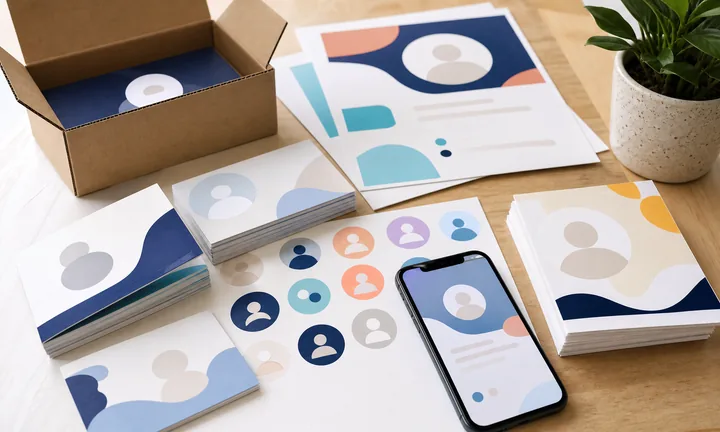
Halten Sie die Platzierungen von sozialen QR-Codes klar und ehrlich.
Verwenden Sie logoartige und plattformspezifische QR-Codes auf Visitenkarten, Flyern, Postern, Aufklebern, Verpackungen, Schildern, Creator-Kits und Kampagnenmaterialien, damit das Scan-Ziel dem Plattformversprechen entspricht, ohne native Follows, automatische Abonnements, Snapcodes oder Multi-Social-Seiten zu implizieren, die das Ziel nicht bereitstellt.
Verwenden Sie den Plattformnamen als Hinweis, machen Sie jedoch das tatsächliche Ziel vor dem Scan klar.Halten Sie Plattformversprechen präzise
Für QR-Codes mit Instagram-Logo sollte der QR-Code die Leute zu Instagram-Profile, Beiträge, Reels und Stories führen mit einem Text, der dem tatsächlichen Plattformziel und der gedruckten Platzierung entspricht.
QR Code Lab schafft die QR-Brücke. Follows, Abonnements, Nachrichten, Spenden, Kontoberechtigungen, Plattformanalysen und Profildaten bleiben bei den sozialen Plattformen und Tools, die Sie bereits verwenden.Nennen Sie das Ziel
Informieren Sie die Leute, ob der Scan ein Profil, eine Seite, einen Kanal, ein Video, einen Beitrag, eine Gruppe, einen Chat, eine Einladung, eine Playlist, einen Live-Stream oder ein Portfolio öffnet.
Vermeiden Sie falsche native Versprechen.
Implizieren Sie keine automatischen Follows, Abonnements, Freundschaftsanfragen, native Snapcodes oder Plattformaktionen, die ein URL-QR-Code nicht selbst ausführen kann.
Logo mit Zielseite abgleichen
Ein gebrandeter QR-Code sollte auf die entsprechende Plattformseite, das Profil, den Beitrag, das Video, die Gruppe oder einen klaren Multi-Link-Hub führen.
Aktualisieren Sie Kampagnenlinks nach dem Drucken
Verwenden Sie dynamische QR-Codes, wenn sich Beiträge, Videos, Veranstaltungsseiten, Angebote von Creators oder Kampagnenziele ändern können.
QR-Code in 3 Schritten
Einfache 3 SchritteBefolgen Sie einen einfachen Schritt-für-Schritt-Plan, um einen hochwertigen QR-Code für jeden Anwendungsfall zu erstellen.
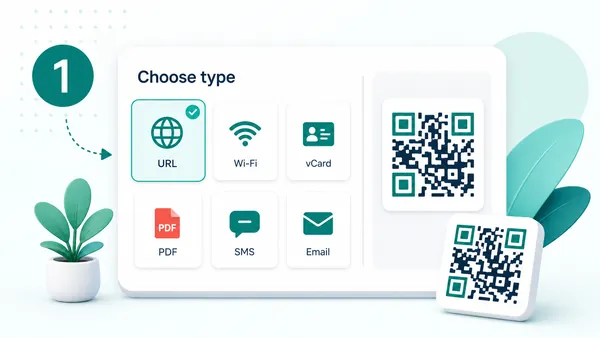
Wählen Sie, was Ihr QR-Code tun soll: Webseitenlink, E-Mail, Telefonnummer, Text, Standort oder vCard.
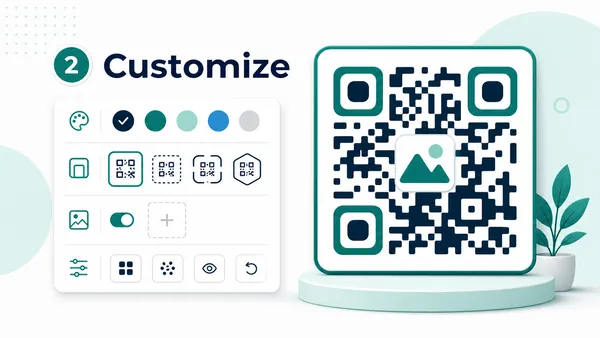
Passen Sie Farben, Größe, Rand und Fehlerkorrektur an. Fügen Sie bei Bedarf ein Logo oder einen Rahmen für das Branding hinzu.
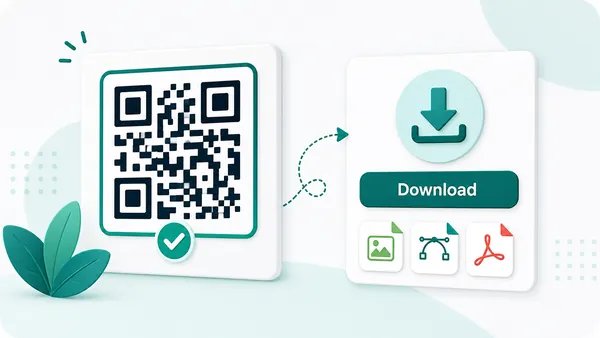
Erstellen Sie eine Vorschau, testen Sie den Scan und laden Sie dann eine druckfertige Datei (PNG/JPEG/WebP) herunter oder speichern Sie sie zur Nachverfolgung.
Branding ohne Scanprobleme
Gestalte einen QR-Code, der scannbar bleibt
Sicher gestaltenEin gebrandeter QR-Code sollte zum Scannen einladen und nicht den Scanner behindern. Füge Stil in Schichten hinzu: Rahmen, Farbe, Form und Logo, während Kontrast, Ruhezone und Finder-Ecken lesbar bleiben.
Füge einen Rahmen hinzu
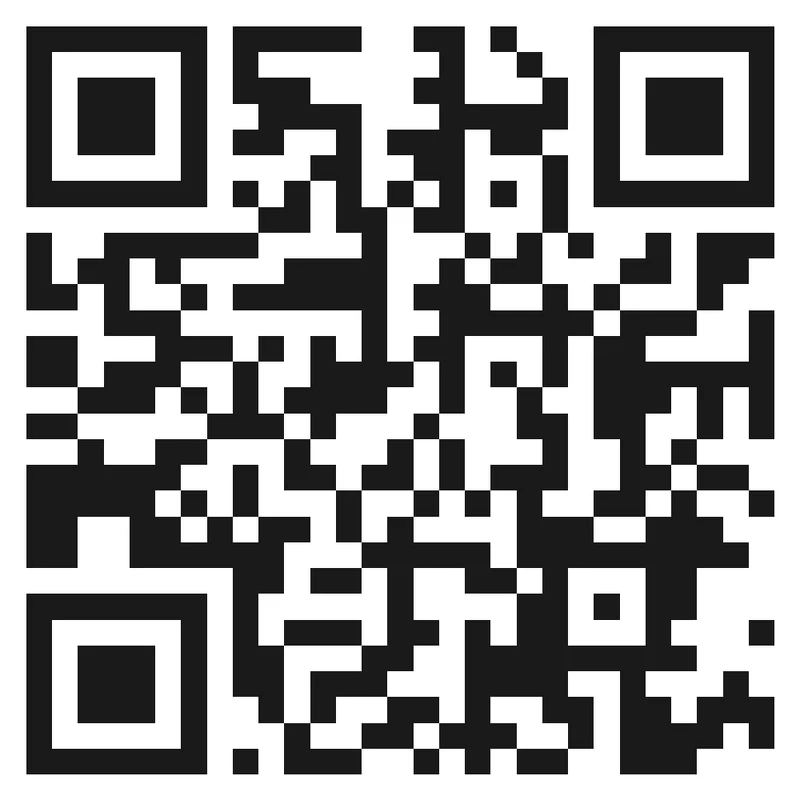
Einfacher QR-Code
Ein einfacher QR-Code funktioniert, kann aber auf einem Flyer, Plakat, Paket oder sozialen Grafiken wie ein generisches technisches Etikett wirken.
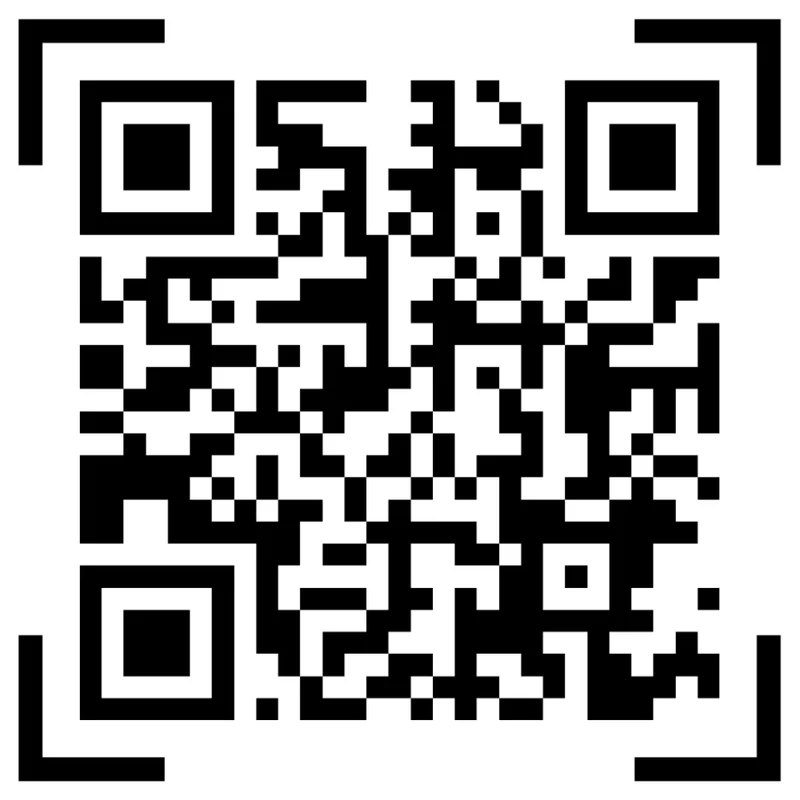
Gerahmter QR-Code
Ein klarer Rahmen trennt den Code vom Layout, schützt die Ruhezone und lässt den Scanbereich absichtlich wirken.
Füge Farbe und einen klaren CTA hinzu
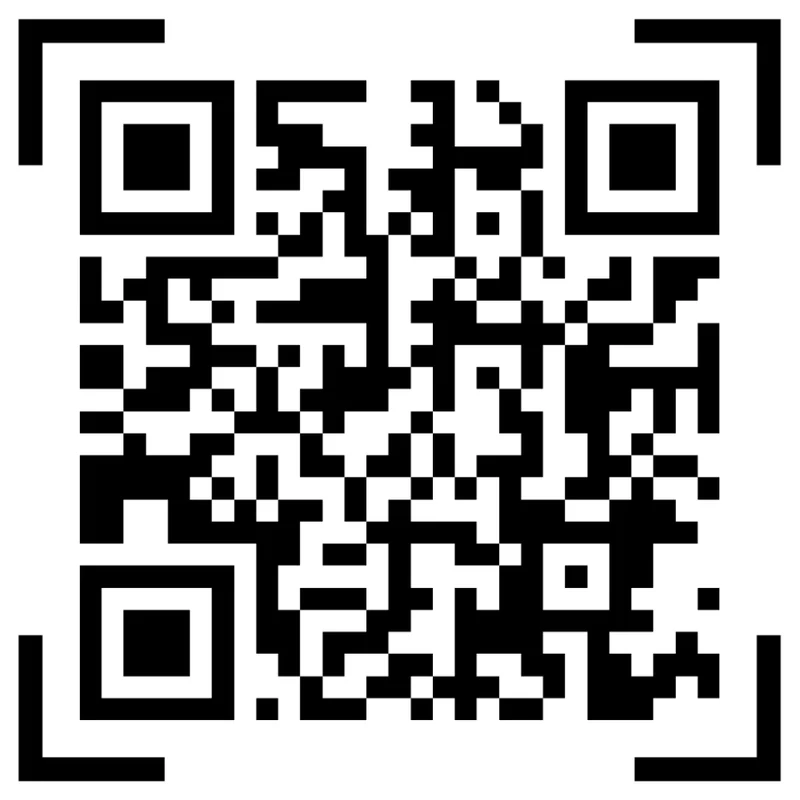
Schwarz gerahmter Code
Ein schwarz gerahmter Code ist lesbar, erklärt jedoch möglicherweise nicht, was der Scanner nach dem Scannen erhält.
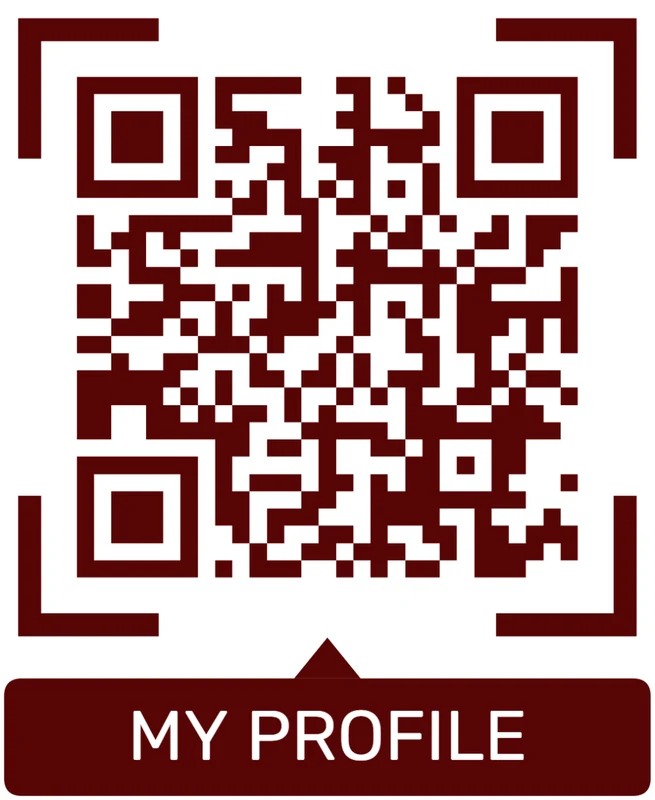
Markenfarbe + Scanaufforderung
Verwende eine starke Markenfarbe und einen kurzen CTA wie „Scannen für Menü“, „PDF herunterladen“ oder „Kontakt speichern“. Der CTA sollte den nächsten Schritt versprechen.
Ecken und Module anpassen
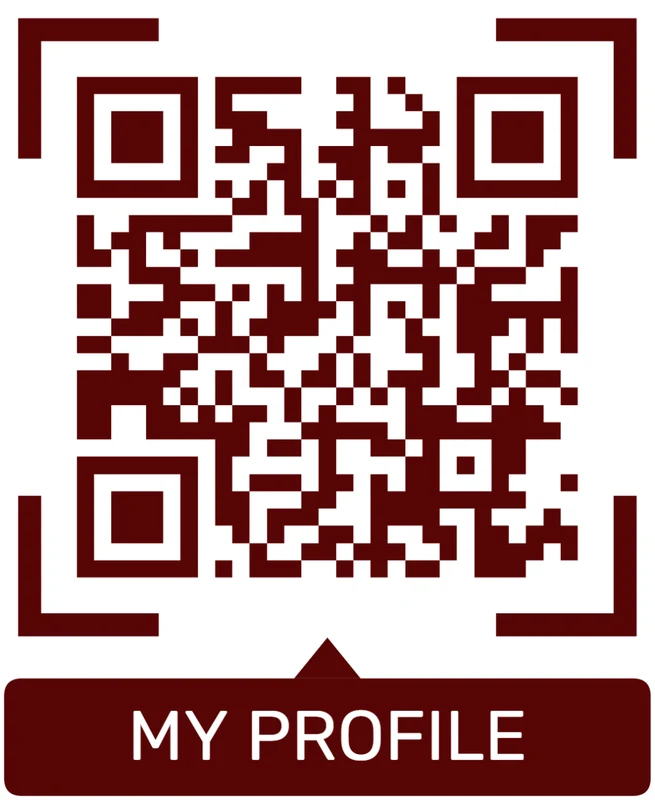
Standardmuster
Ein farbiger Rahmen sieht bereits besser aus, kann aber immer noch wie jeder andere QR-Code wirken.
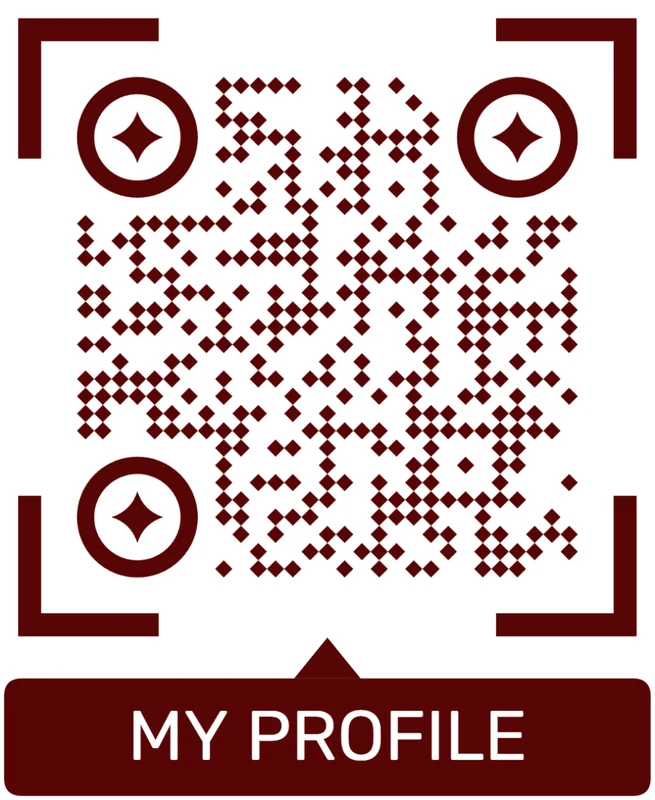
Benutzerdefinierte Augen und Modulform
Abgerundete Module, stilisierte Finder-Ecken und klarere Muster verleihen dem Code ein hochwertiges Gefühl. Halten Sie die drei Eckmarkierungen klar.
Logo sorgfältig hinzufügen
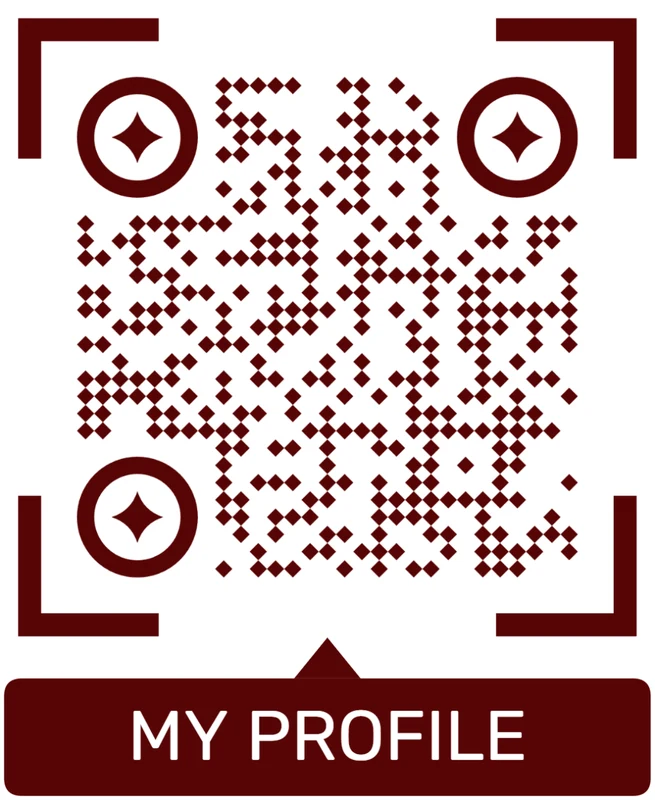
Gestalteter QR-Code
Ein gestalteter Code kann poliert aussehen, aber die Leute wissen möglicherweise immer noch nicht, welche Marke, welches Profil, welche Datei oder Kampagne er repräsentiert.
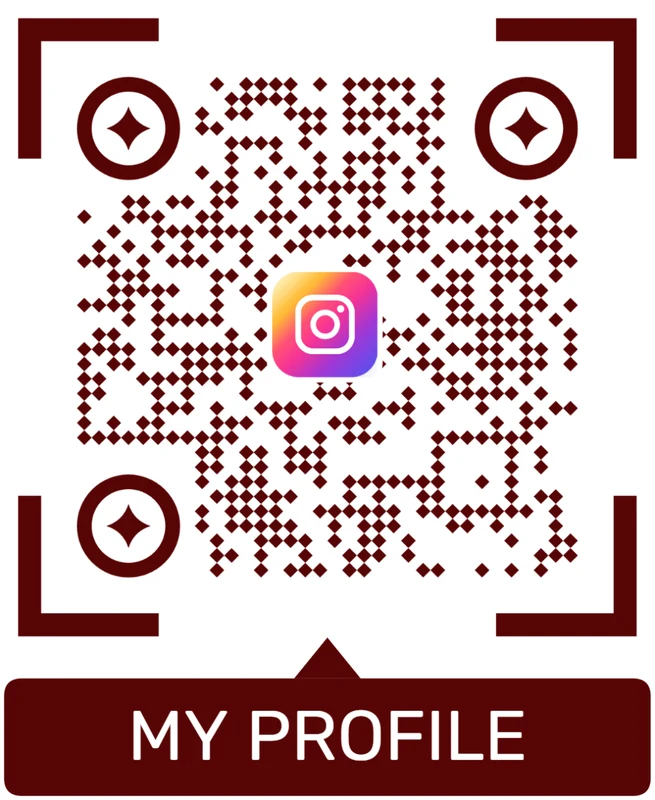
Logo QR-Code
Ein zentriertes Logo hilft, das Ziel zu signalisieren. Halten Sie es klein, verwenden Sie einen klaren Hintergrund und testen Sie den exportierten Code.
Stil ist optional. Scannbarkeit nicht.
Gestalten Sie den Code markengerecht, aber lassen Sie den Scanner nicht härter arbeiten. Exportieren Sie scharfe Dateien für den Druck, vermeiden Sie Farben mit geringem Kontrast, halten Sie Logos bescheiden und testen Sie das endgültige Layout nach der Größenänderung.
Platzierung als Zeitpunkt
Wo dieser QR-Code platziert werden sollte
Scan-MomentJeder weiß, dass ein QR-Code auf einem Cover, Poster, Etikett, Beleg, Tischaufsteller, Fensterschild oder Visitenkarte platziert werden kann. Die bessere Frage ist, wo die Person tatsächlich einen Grund, eine Pause und ein Handy in der Hand hat.
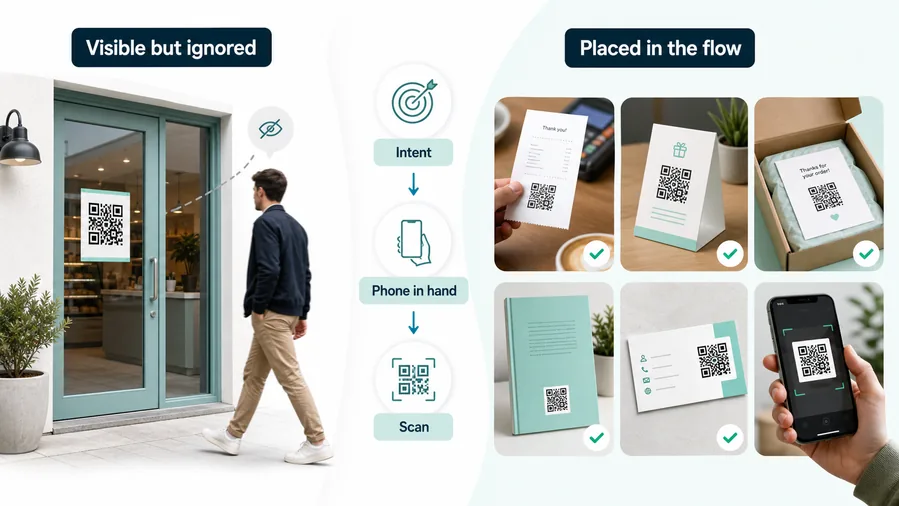
Sichtbar bedeutet nicht immer scannbar
Ein QR-Code an der Eingangstür, in der hinteren Ecke eines Posters oder auf der Vorderseite einer Verpackung mag wie der offensichtliche Platz aussehen. Er ist sichtbar, passt ins Layout und jeder kann ihn im Design-Dokument zeigen.
Aber Sichtbarkeit ist nicht dasselbe wie Scan-Absicht. Wenn die Person geht, Taschen trägt, einen Laden betritt oder noch überlegt, ob es sie interessiert, ist das Handy oft in einer Tasche oder Tasche. Der Code ist technisch vorhanden, aber der Moment ist schwach.
Platziere den Code dort, wo die nächste Aktion bereits sinnvoll ist
Eine bessere Platzierung beginnt beim Produktfluss. Was hat die Person gerade getan? Was möchte sie als Nächstes wahrscheinlich? Steht sie still, wartet sie, hält sie das Produkt, liest sie die Seite, öffnet sie die Verpackung oder checkt sie aus?
Das ist normalerweise der Ort, an dem der QR-Code hingehört: nach dem Kauf auf einem Beleg, auf einem Tisch, während der Gast sitzt, im Buch, wo Bonusmaterial relevant ist, auf einem Beileger während des Auspackens oder auf einer Visitenkarte nach einem Gespräch.
Was ist gerade passiert?
Ein Scan ist wahrscheinlicher nach einer bedeutungsvollen Aktion: Zahlung, Auspacken, ein Kapitel lesen, eine Karte erhalten, am Tisch sitzen oder auf einer Veranstaltung warten.
Was sollte als Nächstes passieren?
Die Platzierung sollte mit dem nächsten nützlichen Schritt übereinstimmen: Kontakt speichern, Menü öffnen, Dateien herunterladen, Feedback geben, registrieren, nachbestellen, bewerten oder mehr erfahren.
Ist das Handy natürlich verfügbar?
Ein Code in der Nähe der Kasse, auf einem Beleg, neben einem Tisch oder in einem Handbuch funktioniert oft besser als ein Code, an dem die Leute vorbeigehen, während ihr Handy noch weg ist.
Ist der Wert in zwei Sekunden offensichtlich?
Die Scan-Aufforderung sollte sagen, was die Person erhält: Bonus-PDF, Einrichtungsanleitung, Garantie, Menü, Gutschein, Feedback, Kontakt speichern, Buchung oder aktualisierte Ressourcen.
Quittung oder nach dem Checkout
Stark für Bewertungen, Treueanmeldungen, Garantieanmeldungen, Nachbestell-Links, Feedback und Unterstützung, da der Kauf gerade stattgefunden hat und das Telefon oft in der Nähe ist.
Tischaufsteller oder Menü
Funktioniert, wenn die Person sitzt, wartet, wählt oder bereit ist zu bestellen. Der Scan hat Zeit und Kontext, anstatt einen bewegten Türmoment zu bekämpfen.
Buchseite oder Rückcover
Verwenden Sie die Seite, wo der Bonus sinnvoll ist: nach einem Kapitel, in der Nähe einer Übung, auf der Rückseite für Leserressourcen, Downloads, Updates oder Feedback.
Packungsbeilage oder Etikett
Platzieren Sie es dort, wo das Auspacken eine Frage aufwirft: Einrichtung, Pflege, Garantie, Rezept, Produktschulung, Sicherheitsnotizen, Ersatzteile oder herunterladbare Dateien.
Plakat oder Veranstaltungsschild
Am besten dort, wo Menschen innehalten: Registrierungsreihe, Stand, Wartebereich, Rückseite des Sitzes, Aushang oder Ausgangsweg. Schwach, wenn Menschen nur schnell vorbeigehen.
Visitenkarte
Nützlich nach einem Gespräch, da die Person bereits weiß, warum sie einen Kontakt speichern, ein Portfolio öffnen, einen Anruf buchen oder nachfassen könnte.
Fensterschild
Gut für Menüs nach Geschäftsschluss, Buchungen, Abholanweisungen oder schnelle Angebote. Vermeiden Sie komplexe Aktionen, wenn die Person draußen vorbeigeht.
Cover oder Vorderetikett
Verwenden Sie es nur, wenn das Versprechen sofort und klar ist. Andernfalls ist der bessere Scan-Moment oft im Material oder nach der ersten Interaktion.
Platzieren Sie den QR-Code im Moment der Absicht
Die Kunst besteht nicht darin, den Code an einem leeren Platz zu platzieren. Die Kunst besteht darin, den Moment zu erfassen, in dem die Person den Wert versteht, das Telefon bereit hat und ohne Unterbrechung handeln kann.
Offline-Scan-Analysen
Scans verfolgen und herausfinden, was funktioniert
Scan-AnalysenEin nachverfolgbarer QR-Code verwandelt einen gedruckten Berührungspunkt in Scan-Ereignisse, die Sie überprüfen können: wann die Leute gescannt haben, wo der Scan herzukommen scheint und welches Gerät, welcher Browser oder welches Betriebssystem den Code geöffnet hat.
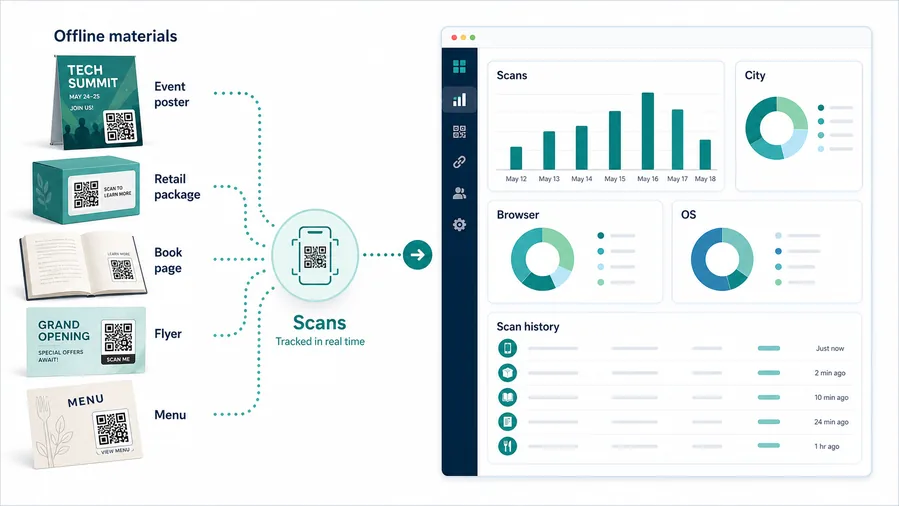
Druck ist schwer zu verbessern, wenn Sie die Scans nicht sehen können
Ein statischer QR-Code kann die richtige Seite öffnen, aber nachdem das Material gedruckt wurde, raten Sie meistens. Sie wissen vielleicht, dass ein Plakat, Flyer, Beileger, Menü oder Buchseite in die Welt gegangen ist, aber Sie wissen nicht, ob die Leute es tatsächlich gescannt haben.
Das schwächt die nächste Entscheidung. Es ist schwieriger, zwei Platzierungen zu vergleichen, zu entscheiden, ob ein Drucklauf wiederholt werden sollte, oder zu bemerken, dass die meisten Leute von Handys scannen, während die Zielseite auf Mobilgeräten umständlich ist.
Jeder nachverfolgte Scan wird zu einem praktischen Signal
Mit einem dynamischen QR-Code von QR Code Lab passiert der Scan über einen verwalteten Link, bevor der Besucher das Ziel erreicht. Diese Weiterleitung ermöglicht die Analysen: Das Dashboard erfasst das Scan-Ereignis und leitet den Besucher dann weiter.
Die Statistiken sind nützlich, ohne so zu tun, als wären sie magisch. Sie können das Scan-Volumen über die Zeit, Stadt-, Regions- und Länder-Signale, Gerätetyp, Betriebssystem, Browser und die Scan-Historie-Tabelle überprüfen. Es reicht aus, um zu verstehen, welche gedruckten Berührungspunkte mehr Aufmerksamkeit verdienen.
Scans über die Zeit
Verwenden Sie das Diagramm der letzten Scans, um zu sehen, ob das Interesse direkt nach der Verteilung, während einer Veranstaltung, nach dem Start einer Kampagne oder lange nachdem das gedruckte Material bereits im Umlauf ist, erscheint.
Stadt- und Regionssignale
Der Standort basiert auf Netzwerksignalen, daher sollte er als richtungsweisend betrachtet werden. Es hilft dennoch, Märkte, Veranstaltungsorte, lokale Plakate, regionale Verpackungen oder Buchpublikum zu vergleichen.
Gerät, Browser und OS
Sehen Sie, ob die Scans hauptsächlich von Mobiltelefonen kommen und welche Browser oder Betriebssysteme den Code öffnen. Das ist wichtig, wenn das Ziel Dateien, Formulare, Downloads oder eine Mikrolanding-Seite enthält.
Scan-Historie
Überprüfen Sie einzelne Scan-Reihen mit Datum, IP, Gerät, Betriebssystem, Browser, Stadt, Region und Land, sodass die Zusammenfassungsdiagramme durch die tatsächlichen Ereignisse, die von QR Code Lab gesammelt wurden, unterstützt werden.
Marketingkampagnen
Vergleichen Sie Flyer, Poster und Platzierungen anhand der tatsächlichen Scan-Aktivität, bevor Sie einen Drucklauf wiederholen.
Veranstaltungen
Überprüfen Sie, ob Ausweise, Veranstaltungsplakate, Zeitpläne oder Check-in-Materialien während der Veranstaltung tatsächlich gescannt werden.
Einzelhandel und Verpackung
Messen Sie, ob Etiketten, Regalwender, Produktbeilagen und Verpackungs-QR-Codes nach dem Kauf Aufmerksamkeit erregen.
Bücher und gedruckte Inhalte
Erfahren Sie, ob Leser Bonusseiten, Downloads, Updates oder Feedback-Formulare von Buchseiten öffnen.
Verwenden Sie Tracking, wenn der QR-Code eine Aufgabe zu erfüllen hat
Statische QR-Codes können ein Ziel öffnen. Nachverfolgbare QR-Codes zeigen, ob der gedruckte Berührungspunkt Scans erhalten hat, aus welchen breiten Standorten und auf welchen Geräten. Verwenden Sie sie für Kampagnen, Veranstaltungen, Einzelhandel, Verpackung, Bücher und jedes Druckmaterial, das Sie verbessern oder wiederholen möchten.
Nach dem Scannen
Verbessern Sie das Scan-Erlebnis
Scan UXEin QR-Code ist nur der Einstieg. Das eigentliche Erlebnis beginnt nach dem Scannen, und Ihr Kontrollniveau hängt davon ab, was der Code öffnet.
Direkte Aktion: das Gerät übernimmt
Wi-Fi, vCard, Telefon, E-Mail, SMS, einfache URLWenn der QR-Code direkte Daten enthält, entscheidet das Telefon, was angezeigt wird. Es kann die native Wi-Fi-Verbindungsaufforderung, den Kontakt-Speicherbildschirm, den E-Mail-Client, den Telefonwähler, den SMS-Composer, den Browser oder eine andere vom Benutzer gewählte App öffnen.
QR Code Lab kann in dieser nativen Schnittstelle nicht viel verbessern. Die Kompatibilität hängt von der Scanner-App, der Kamera, dem Betriebssystem, dem Browser und den Benutzereinstellungen ab. Ihre Verantwortung ist es, saubere Daten zu kodieren: korrekte Wi-Fi-Anmeldeinformationen, eine gültige E-Mail, eine ordentliche vCard, eine funktionierende URL und eine klare gedruckte Beschriftung in der Nähe des Codes.
Verfolgter QR: Ihr Ziel trägt das Erlebnis
Dynamische URL, verfolgte Kampagne, externe Seite, PDF, FormularWenn ein dynamischer QR-Code auf Ihre Website, ein Formular, eine Shop-Seite, ein PDF, eine Buchungsseite oder eine Kampagne umleitet, kann QR Code Lab den Link verwalten, ihn bearbeitbar halten und Scan-Analysen aufzeichnen. Aber die Seite, auf der die Leute landen, ist immer noch Ihr Erlebnis.
Dieses Ziel sollte schnell, mobilfreundlich und ehrlich über das Versprechen sein, das in der Nähe des QR-Codes gedruckt ist. Der Haupt-CTA sollte ohne Suchen sichtbar sein, Formulare sollten kurz sein, Dateien sollten auf Handys sauber geöffnet werden, und der Inhalt sollte sich nicht wie eine Desktop-Seite anfühlen, die auf einen kleinen Bildschirm gequetscht wurde.
Mikrolanding: QR Code Lab gestaltet das Erlebnis
Gehostete Seite, Schaltflächen, Bilder, Dateien, Kontakt, FeedbackEine Mikrolanding-Seite von QR Code Lab ist nützlich, wenn Sie kein gutes mobiles Ziel haben oder wenn ein Scan mehrere Aktionen anbieten soll. Anstatt die Leute auf eine schwere Seite zu senden, können Sie eine saubere, mobilfreundliche Seite mit klaren Schaltflächen, Dateien, Bildern, Links und Kontaktaktionen präsentieren.
Hier kann QR Code Lab am meisten für das Scan-Erlebnis tun. Der Inhalt ist für Handys organisiert, Schaltflächen sind leicht zu tippen, PDF- oder ZIP-Downloads können klar präsentiert werden, und die Seite kann nach dem Drucken aktualisiert werden. Es funktioniert gut für Bücher, Verpackungen, Menüs, Veranstaltungen, Anleitungen, Bonusmaterialien und Feedback-Flows.
Was erscheint in den ersten 3 Sekunden?
Der Scanner sollte sofort verstehen, wo er gelandet ist und warum es mit dem Versprechen neben dem QR-Code übereinstimmt.
Ist die nächste Aktion auf einem Handy offensichtlich?
Der Hauptbutton, die Datei, das Formular, die Kontaktaktion oder der Download sollten sichtbar und leicht ohne Zoomen oder Suchen zu tippen sein.
Passt das Ziel zur Scan-Kontext?
Ein QR-Code auf einer Verpackung, Buchseite, Quittung, Plakat oder Tischaufsteller sollte die Ressource öffnen, die in diesem Moment sinnvoll ist.
Der Scan ist nicht das Ziel. Die nächste Aktion ist es.
Ein scannbarer QR-Code ist nur die halbe Miete. Das Ziel sollte den nächsten Schritt auf einem Handy offensichtlich, schnell und bequem machen.
Profil und Content-Flow
Platziere Instagram-QR-Codes dort, wo visuelle Beweise oder soziale Nachverfolgung sofort wichtig sind
Nützliche Platzierungen sind Visitenkarten, Verpackungen, Flyer, Tischkarten, Veranstaltungsschilder, Produktbeilagen, Salonspiegel, Quittungen, Fotopackungen, Verkaufsdisplays, Creator-Merch, Menükarten und Launch-Materialien. CTAs sollten sagen: Folge uns auf Instagram, sieh dir den Reel an, sieh das Produkt in Aktion, öffne das Profil, scanne für Updates oder sieh dir unsere Arbeiten an.
Denke darüber nach, was der Scanner in dieser Umgebung möchte. Ein Restaurantgast möchte vielleicht Essensfotos oder Specials. Ein Käufer mit Verpackung möchte möglicherweise einen Produkt-Reel. Ein Salonkunde möchte möglicherweise Portfolio-Beweise. Ein Veranstaltungsteilnehmer möchte möglicherweise markierte Inhalte oder Updates vom Creator. Der QR-Code sollte diesen Weg verkürzen, anstatt alle standardmäßig zu einem generischen Profil zu senden.
Dynamische QR-Codes helfen, wenn Kampagnenbeiträge, Reels, Profil-Links oder Shop-Ziele sich ändern. Scan-Analysen können Verpackungen, Veranstaltungsschilder, Tischkarten und Flyer vergleichen. QR Code Lab verwaltet das QR-Ziel und die Scandaten, während Instagram für den Kontozugang, die Sichtbarkeit von Inhalten, Engagement, Shops und soziale Interaktionen verantwortlich bleibt. Halte die Platzierung des Logos moderat, damit der QR-Code in gedruckter Form zuverlässig gescannt werden kann.
Drucksichere dynamische QR-Codes
Ziel nach dem Drucken ändern
Dynamische SicherheitEin gedruckter QR-Code ist leicht zu scannen, aber schwer zu korrigieren. QR Code Lab hält den physischen Code an Ort und Stelle, während Sie aktualisieren, wohin er die Leute sendet.
Wenn sich der Link ändert, bleibt der gedruckte Code unverändert
Ein statischer QR-Code kann am Tag des Drucks perfekt sein. Das Problem beginnt später: die Menü-URL ändert sich, ein PDF wird ersetzt, eine Kampagnenseite läuft ab, eine Datei wird verschoben oder das Formular, auf das Sie verlinkt haben, ist nicht mehr das richtige.
Zu diesem Zeitpunkt ist das QR-Muster auf einem Buch, Paket, Flyer, Menü, Plakat oder Etikett bereits festgelegt. Der Scan öffnet weiterhin das alte Ziel, da die echte URL direkt in den Code codiert wurde. Es gibt keinen Dashboard-Schalter, keine Weiterleitungsebene und keine praktische Möglichkeit, das gedruckte Material zu reparieren, außer es neu zu drucken oder mit einem neuen Aufkleber zu überkleben.
Dynamische QR-Codes halten den Druck nützlich
Mit einem dynamischen QR-Code von QR Code Lab enthält das gedruckte Muster einen verwalteten Link. Die Leute scannen denselben Code, aber QR Code Lab kann sie zu dem aktuellen Ziel senden, das Sie im Dashboard auswählen.
Das bedeutet, dass das physische Material im Umlauf bleiben kann, während Sie eine URL ersetzen, ein neueres PDF hochladen, Besucher von einem alten Angebot zu einer neuen Kampagnenseite bewegen oder einen QR-Code von einem Menü zu einem Feedback-Formular wechseln. Sie erhalten auch Scan-Signale, sodass das gedruckte Asset nicht nur bearbeitbar, sondern auch messbar wird.
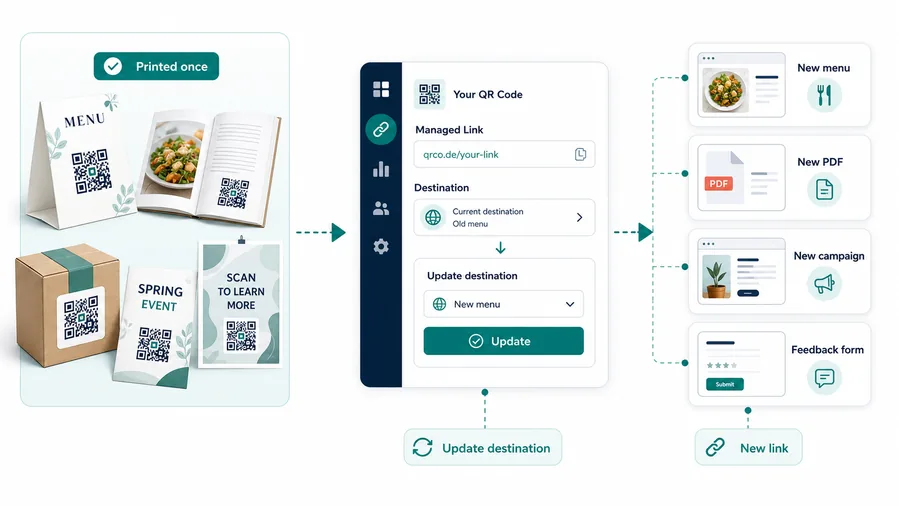
Menüs
Halten Sie Tischaufsteller und Takeaway-Flyer nützlich, wenn sich Preise, saisonale Artikel, Lieferlinks oder Buchungsseiten ändern.
Bücher und Handbücher
Leiten Sie Leser nach dem Verkauf des Buches zu aktualisierten Bonusdateien, Errata, Support-Seiten, Downloads, Beispielen oder Feedback-Formularen.
Verpackungen
Aktualisieren Sie Garantieseiten, Anleitungen, Produktschulungen, Aktionen oder chargenspezifische Inhalte, ohne jedes gedruckte Etikett zu ändern.
Flyer und Plakate
Leiten Sie den Verkehr von einer abgelaufenen Kampagne zum nächsten Angebot, zur Veranstaltungsseite, zum Registrierungsformular oder zur lokalen Landingpage.
Verwenden Sie dynamisch, wenn das Nachdrucken schädlich wäre.
Wenn der QR-Code auf etwas Physischem platziert wird, dessen Ersatz Geld oder Zeit kostet, verwenden Sie einen dynamischen QR-Code. Statisch ist für feste Daten in Ordnung, aber dynamisch ist die sicherere Wahl für gedruckte Ziele, die später bearbeitet werden müssen.
Sicherheit, Prüfen und Vertrauen
QR-Codes sicher und vertrauenswürdig halten
SicherheitsnotizenMachen Sie das Ziel vor dem Scannen klar. Überprüfen Sie vor dem Öffnen eines unbekannten QR-Codes den Inhalt: dekodierter Inhalt, Inhaltstyp, URL-Struktur, sichtbare Risikosignale und den Zielbericht.
Gefälschte Anmeldeseiten
Ein QR-Code an einem unbekannten Ort kann zu einer Phishing-Seite führen, die wie eine Bank, ein E-Mail-Anbieter, ein Lieferservice, ein soziales Netzwerk oder ein Unternehmensportal aussieht. Die Seite kann nach Anmeldedaten, Passwort, Einmalcode, Wiederherstellungsphrase oder Kontoverifizierungsdetails fragen und diese stehlen.
Achten Sie auf ähnlich aussehende Domains, lange URLs, Anmelde- oder Verifizierungsbegriffe und Seiten, die nach Anmeldedaten fragen, nachdem ein unerwarteter Scan erfolgt ist.
Versteckte Weiterleitungen und unklare Ziele
Kurze Links und Weiterleitungsketten können verbergen, wohin ein QR-Code den Scanner letztendlich sendet. Einige Weiterleitungen sind normale Analysen, aber unbekannte Codes können Menschen auf bösartige Seiten, gefälschte Browser-Updates, Betrugsbenachrichtigungen, verdächtige Downloads oder Installationsaufforderungen leiten.
Ein vertrauenswürdiger QR sollte das endgültige Ziel nicht geheimnisvoll machen, insbesondere auf Plakaten, Etiketten, Menüs, Parkschildern oder Veranstaltungsunterlagen.
Zahlungsseiten, die echt aussehen
Zahlungs-QR-Codes erfordern besondere Vorsicht. Eine gefälschte Seite kann eine Bank, einen Checkout, eine Parkzahlung, eine Spende, Ticketing oder eine Zahlungs-Gateway-Oberfläche imitieren. Schaltflächenbeschriftungen und Layout können so gestaltet sein, dass sie die Menschen verwirren, was bestätigt, storniert oder bezahlt wird.
Überprüfen Sie vor der Zahlung die Domain, HTTPS, den Betrag, den Empfänger und ob das Ziel mit dem Ort oder der Marke übereinstimmt, die den QR-Code gedruckt hat.Überprüfen Sie den QR, bevor Sie ihm vertrauen
Der QR Code Lab Sicherheitsprüfer liest zuerst ein QR-Bild und zeigt, was tatsächlich kodiert ist. Er kann URL, Wi-Fi, E-Mail, Telefon, SMS, vCard oder Klartextinhalte identifizieren und dann den dekodierten Wert anzeigen, bevor Sie entscheiden, ob Sie ihn öffnen möchten.
Der aktuelle detaillierte Bericht ist eine statische URL-Analyse. Er hilft, den kodierten Inhalt und grundlegende URL-Risikosignale offenzulegen, garantiert jedoch nicht, dass ein Ziel sicher ist, und ersetzt keine Sicherheitsprüfungen von Browsern, Antivirenprogrammen, Zahlungen oder Banken.Dekodierter Inhalt
Sehen Sie den Rohwert im QR, bevor Sie ihn öffnen.
Inhaltstyp
Erkennen Sie URL, Wi-Fi, mailto, Telefon, SMS, vCard oder Klartext.
URL-Risikosignale
Überprüfen Sie HTTPS, Kurzlinks, IP-Adressen, lange URLs, kodierte Zeichen, Abfrageparameter und sensible Schlüsselwörter.
Zielbericht
Für URL-Codes, sehen Sie sich die endgültigen URL-Felder, statischen Weiterleitungsberichtfelder, Domainfelder, TLS-Platzhalter, Seitenmetadatenfelder und Risikogründe an.
Machen Sie Ihre eigenen QR-Codes vertrauenswürdiger
Ein sicher aussehender QR-Code bedeutet nicht nur Sicherheit. Es geht auch darum, die Unsicherheit für den Scanner zu verringern. Verwenden Sie klaren Zieltext, eine gebrandete Landingpage, normale HTTPS-Domains und eine sichtbare Erklärung, was nach dem Scannen passiert.
Warum sich Menschen für QR Code Lab entscheiden
VorteileNutzen Sie einen Arbeitsbereich, um gebrandete QR-Codes zu erstellen, die Generierung zu automatisieren, Ziele zu überprüfen, dynamische Links zu aktualisieren und zu messen, was tatsächlich gescannt wird.
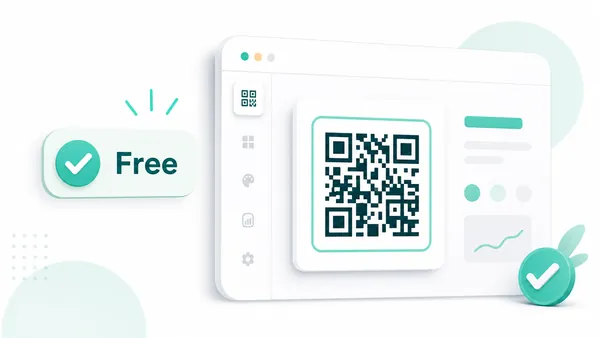
Kostenlos nutzbar
Erstellen, bearbeiten, scannen Sie QR-Codes und sehen Sie nützliche Statistiken in Ihrem Konto ohne versteckte Kosten.
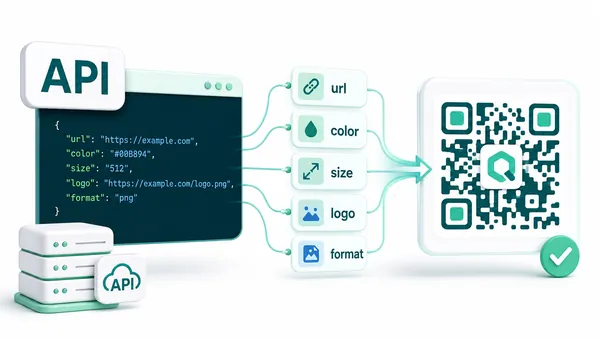
API-Generierung mit Parametern
Generieren Sie QR-Codes über die API mit praktischen Parametern für Ziel, Größe, Farben, Logo, Format und Kampagnen-Workflows.
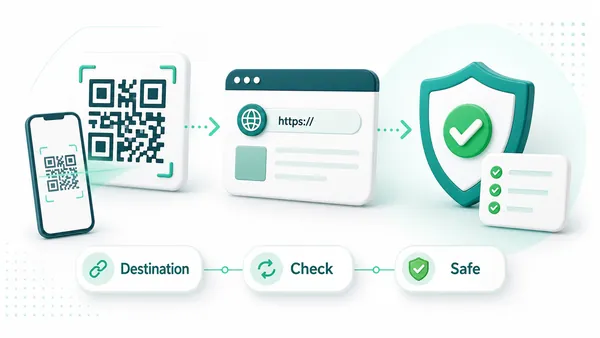
Ziel-Sicherheitsprüfer
Überprüfen Sie das endgültige Ziel, bevor Menschen scannen: Validieren Sie den Link, Weiterleitungen und grundlegende Sicherheitszeichen, bevor Sie drucken oder teilen.
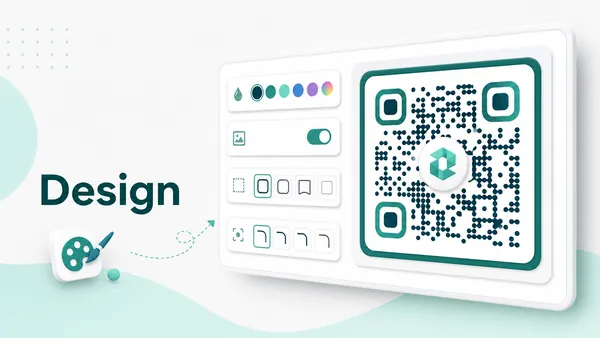
Vollständige Designkontrolle
Passen Sie Farben, Hintergrund, Logo, Rahmen und Ecken an, während der QR-Code lesbar bleibt.
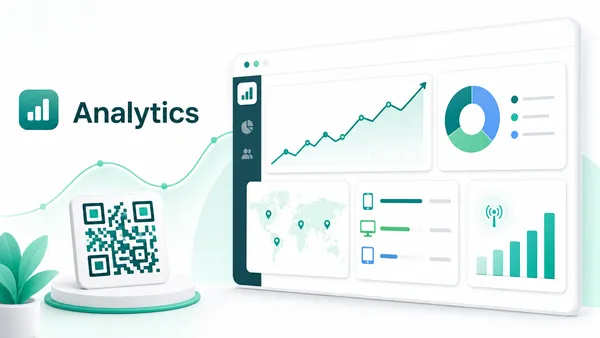
Echtzeit-Analysen
Verfolgen Sie Gesamt- und einzigartige Scans, Geräte, Betriebssysteme, Standorte und tägliche Aktivitäten in Echtzeit.
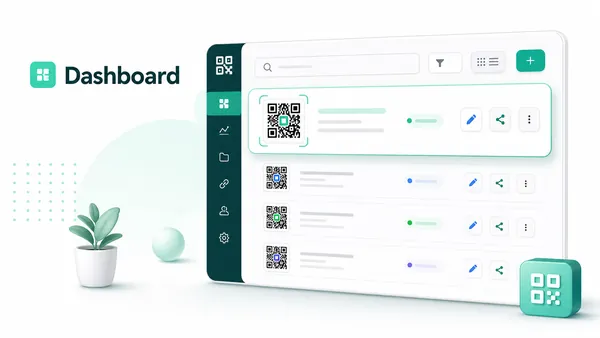
Erweiterte Dashboard-Funktionen
Verwalten Sie alle QR-Codes an einem Ort: Inhalte bearbeiten, suchen, teilen, organisieren und Kampagnen im Griff behalten.
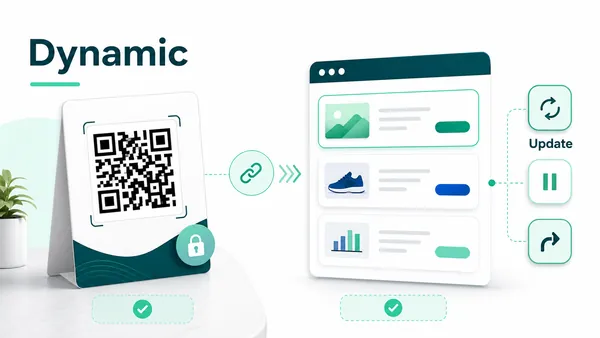
Dynamische QR-Codes
Aktualisieren, pausieren oder leiten Sie gedruckte QR-Codes nach dem Start um, ohne das physische Asset neu drucken zu müssen.
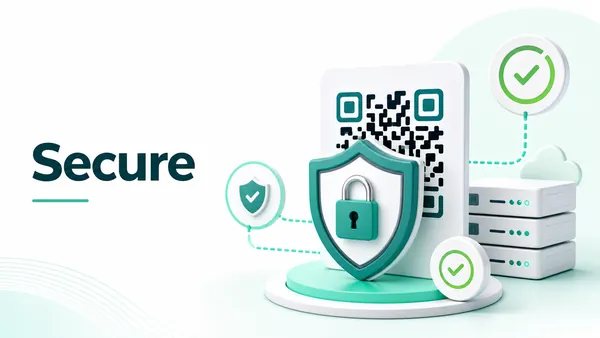
Sicher & Zuverlässig
Nutzen Sie einen zuverlässigen Arbeitsbereich mit sicheren Verbindungen, stabilen Weiterleitungen und praktischen Sicherheitsvorkehrungen für QR-Inhalte.