
PDF QR-Code-Generator für Menüs, Handbücher, Dateien & Downloads
Erstellen Sie PDF-QR-Codes für Menüs, Broschüren, Handbücher, Preisliste, Produktblätter, Kataloge, Zertifikate und Downloads. Nutzen Sie dynamisches Tracking, wenn sich die Dateilinks nach dem Drucken ändern können.
Free QR code generator
Create a QR code online
Generate QR codes for websites, email, phone numbers, vCards, Wi-Fi, plain text, forms, PDF files, and campaign links. Customize colors, add a logo or frame, then download a print-ready PNG or SVG.
Choose QR code type
Website QR code, Email QR code, Phone QR code, vCard QR code, Wi-Fi QR code, Text QR code, SMS, WhatsApp, event, and download links.
Add your content
Enter your website URL, contact details, message, phone number, location, or file destination before generating the QR code.
Customize and download
Adjust QR colors, error correction, logo, frame, size, and margin. Generate QR Code, Download PNG, Download SVG, or Save and track scans.
Dokumentenzugriff
Verwenden Sie einen PDF-QR-Code, wenn der Druck ein echtes Dokument und keine Suchseite öffnen soll.
Ein PDF-QR-Code verweist Scanner auf eine gehostete PDF-Datei, eine Download-Seite für Dokumente, Broschüren, Handbücher, Menüs, Kataloge, Arbeitsblätter, Leitfäden, Veranstaltungsunterlagen, Richtliniendokumente, Produktressourcen, Immobilienblätter, Unterrichtsmaterialien oder Sicherheitsnotizen. Er ist nützlich, wenn das physische Material zu klein, zu statisch oder zu teuer ist, um alle Informationen selbst zu tragen. Der Scan sollte die Nutzer zu der genauen Datei führen, die sie erwarten, und sie nicht dazu bringen, eine Website zu durchsuchen, um sie zu finden.
QR Code Lab generiert den QR-Code für einen PDF-Link. Die PDF-Datei selbst muss an einem Ort gehostet werden, der für den Scanner erreichbar ist, oder Sie können die Nutzer zu einer Landingpage senden, die den PDF-Download enthält. Eine Landingpage ist oft besser, wenn Sie Kontext, Schaltflächen, mehrere Dateien, aktualisierte Versionen, Sprachoptionen, verwandte ZIP-Dateien oder eine mobilfreundliche Erklärung vor dem Download benötigen. Direkte PDF-Links sind sauber, wenn das Dokument kurz, aktuell und leicht auf einem Telefon zu lesen ist.
Für gedruckte PDFs sind dynamische QR-Codes besonders nützlich. Ein Menü ändert sich, ein Handbuch wird überarbeitet, ein Veranstaltungsblatt wird aktualisiert oder ein Katalog wechselt zu einer neuen URL. Mit einem dynamischen QR-Code kann das gedruckte Bild gleich bleiben, während sich das endgültige Dokumentenziel ändert.
PDF-Zugriffsmomente
Verwenden Sie einen PDF-QR-Code, wenn der Scan ein Dokument öffnen soll, das die Leute lesen oder herunterladen können.
PDF QRVerwenden Sie QR-Codes, um grundlegende QR-Tools und generische Inhaltstypen von Bildschirmen, Karten, Etiketten, Einrichtungsanleitungen, Unterstützungsunterlagen und gedruckten Kampagnen zu URLs, Formularen, PDFs, Kontaktdaten, App-Links, Wi-Fi-Zugang, Analysen und Unterstützungsressourcen zu übertragen, ohne dass die Benutzer lange Links eingeben oder Details von Hand kopieren müssen.
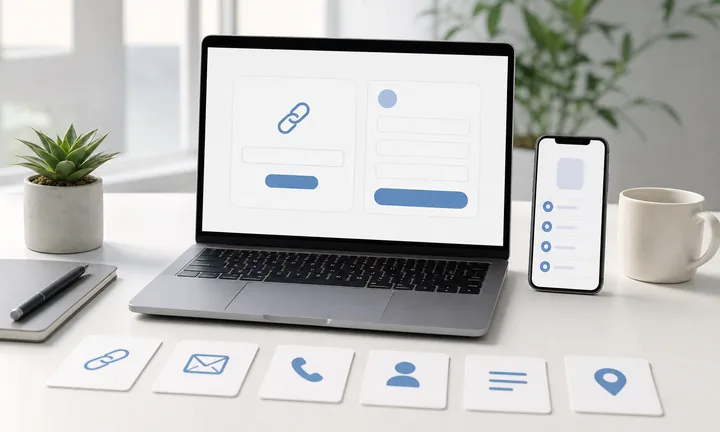
Den richtigen Payload in einen sauberen Scan umwandeln
Erstellen Sie QR-Codes für Website-URLs, PDFs, E-Mails, Telefonnummern, SMS, vCards, einfachen Text, Google Formulare, Google Maps, Kalenderereignisse, App-Links, WhatsApp-Chats, Wi-Fi-Zugang und Bewertungslinks, damit grundlegende QR-Tools und generische Inhaltstypen Scanner zu URLs ohne manuelles Tippen senden können.
Der CTA sollte die Datei benennen: Menü herunterladen, Handbuch öffnen, Arbeitsblatt erhalten oder Broschüre ansehen.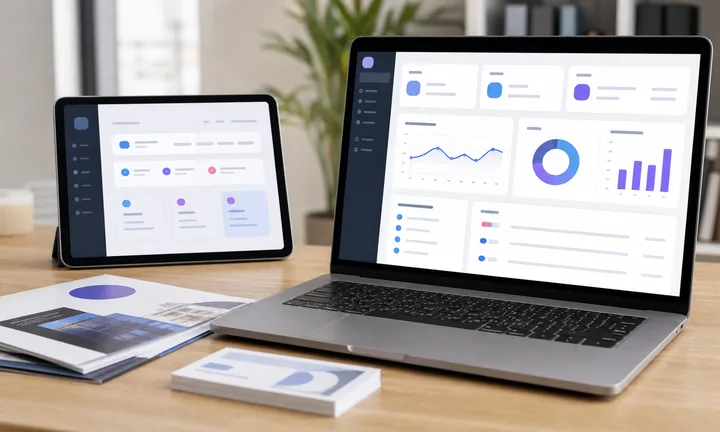
Machen Sie die Datei auf einem Telefon nutzbar.
Ein PDF-Ziel sollte schnell öffnen, für mobiles Lesen geeignet sein und die erste Seite sollte das Dokument bestätigen, das die Leute erwartet haben.
Eine Datei, die existiert, ist nicht immer eine Datei, die die Leute verwenden können.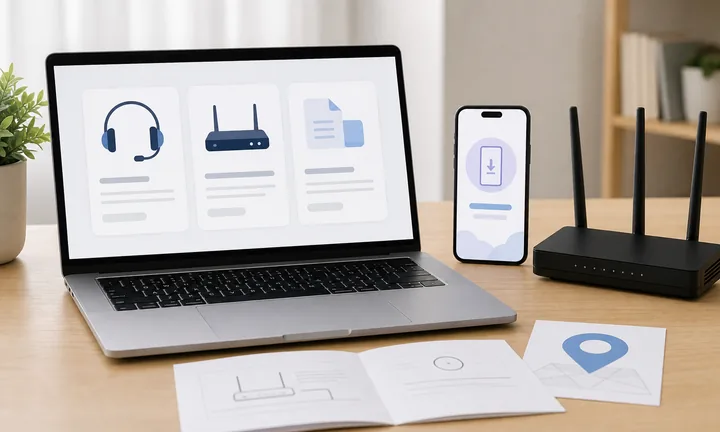
Verbindung von Einrichtung, Dokumentation, Support und Fehlersuche
Verweisen Sie Scanner aus Handbüchern, Onboarding-Karten, Produktbeilagen, Hilfeartikeln, Einrichtungsanleitungen, API-Dokumentationen, Supportunterlagen, Wi-Fi-Karten und Fehlersuche-Seiten auf Dokumentationen, Kontaktformulare, Chat-Links, Support-Tickets, Wissensdatenbanken, App-Downloads oder Scan-Fix-Anleitungen.
Verlinken Sie für sensible Daten auf eine vertrauenswürdige Seite, anstatt private Anmeldeinformationen, API-Schlüssel, Kundendaten oder interne Geheimnisse direkt in einen öffentlichen QR-Code zu kodieren.Ein PDF-QR sollte das richtige Dokument leichter zugänglich machen.
Für wie QR-Codes Kirchen und gemeinnützige Organisationen helfen, sollte der QR-Code auf URLs, Formulare, PDFs, Kontaktdaten, App-Links, Wi-Fi-Zugang, Analysen und Support-Ressourcen verweisen, mit einem Ziel, das genau dem entspricht, was der Scan bewirken soll: öffnen, speichern, anrufen, nachrichten, verbinden, herunterladen, verfolgen oder erklären.
QR Code Lab erstellt die QR-Brücke. Formulare, App-Stores, E-Mail-Clients, Karten, Wi-Fi-Netzwerke, Analyseentscheidungen, Support-Systeme, API-Nutzung und Zielinhalte bleiben bei den Diensten, die Sie bereits verwenden.Benennen Sie das Scan-Ergebnis
Informieren Sie die Nutzer, ob der Scan eine URL, PDF, Formular, Kontakt, Karte, E-Mail, SMS, App-Download, Wi-Fi-Netzwerk, Bewertungsseite oder Support-Ressource öffnet.
Mobile Lesbarkeit
Halten Sie gedruckte Kampagnen nützlich, wenn sich URLs, PDFs, App-Seiten, Dokumentationen, Support-Links oder Landing-Pages ändern.
Nur das messen, was hilft
Nutzen Sie Scan-Analysen, wenn Sie Platzierung, Timing, Gerät oder Kampagnendaten benötigen; verwenden Sie statische Codes für einfache, permanente Payloads.
Halten Sie private Details aus öffentlichen Codes fern
Verwenden Sie eine mobile Seite, wenn der Scanner mehrere Dokumente, Sprachen oder verwandte Aktionen benötigt.
Nachdruckkontrolle
Verwenden Sie dynamische QR-Codes, wenn PDF-Dateien nach dem Drucken ersetzt werden können.
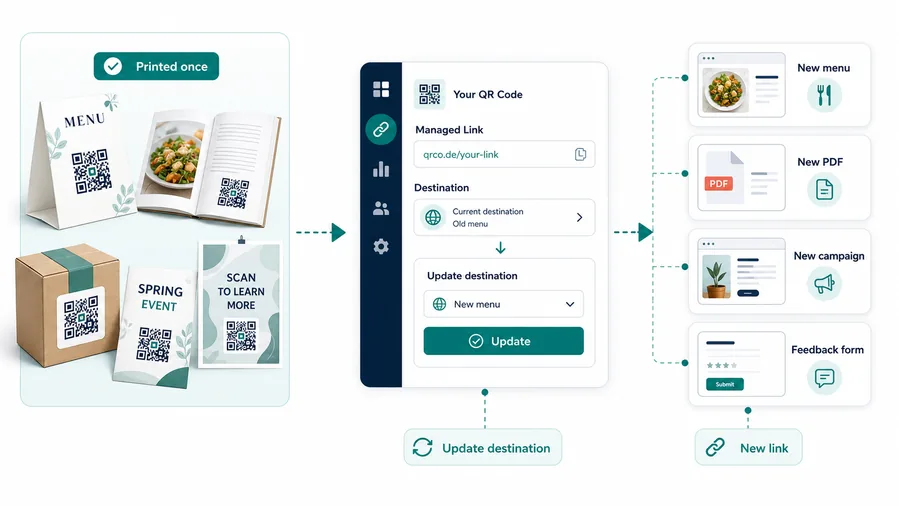
DynamischEin gedruckter QR-Code ist leicht zu scannen, aber schwer zu korrigieren. QR Code Lab hält den physischen Code an Ort und Stelle, während Sie aktualisieren können, wohin er die Leute sendet.
Wenn sich der Link ändert, bleibt der gedruckte Code unverändert
Ein statischer QR-Code öffnet weiterhin die ursprüngliche Datei, selbst wenn sich Preise, Anweisungen, Zeitpläne, Richtlinien oder Produktdetails ändern.
Das ist riskant für Menüs, Handbücher, Verpackungen, Handouts, Broschüren, Etiketten und Unterrichtsmaterialien.
Dynamisch QR hält den Druck nützlich
Dynamischer QR ermöglicht es, dass der gedruckte Code gleich bleibt, während die PDF- oder Dateiseite dahinter ersetzt wird.
Das bedeutet, dass das physische Material im Umlauf bleiben kann, während Sie eine URL ersetzen, ein neueres PDF hochladen, Besucher von einem alten Angebot auf eine frische Kampagnenseite umleiten oder einen QR-Code von einem Menü zu einem Feedback-Formular wechseln. Sie erhalten auch Scan-Signale, sodass das gedruckte Asset nicht nur bearbeitbar, sondern auch messbar wird.
Menüs und Preisliste
Aktualisieren Sie saisonale Menüs, Liefer-PDFs, Preisliste und Werbeblätter, ohne Tischkarten oder Flyer neu drucken zu müssen.
Handbücher und Anleitungen
Leiten Sie Leser nach dem Verkauf des Buches zu aktualisierten Bonusdateien, Berichtigungen, Support-Seiten, Downloads, Beispielen oder Feedback-Formularen.
Veranstaltungsressourcenen
Aktualisieren Sie Agenden, Referenten-Dateien, Arbeitsblätter, Karten, Zertifikate und Downloads zur Nachverfolgung.
Broschüren und Kataloge
Leiten Sie den Verkehr von einer abgelaufenen Kampagne zum nächsten Angebot, zur Veranstaltungsseite, zum Anmeldeformular oder zur lokalen Landingpage.
Verwenden Sie dynamisch, wenn das Nachdrucken schädlich wäre.
Wenn der QR-Code auf etwas Physischem platziert wird, dessen Ersatz Geld oder Zeit kostet, verwenden Sie einen dynamischen QR-Code. Statisch ist in Ordnung für feste Daten, aber dynamisch ist die sicherere Wahl für gedruckte Ziele, die später bearbeitet werden müssen.
PDF-Druckübergabe
Überprüfen Sie den PDF-QR-Code, bevor der Dokumentenlink gedruckt wird.
DruckbereitEin gedruckter QR-Code muss Tinte, Papier, Beleuchtung, Kameradistanz und echte Menschen in Eile überstehen. Der sicherste Workflow besteht darin, den Code, das Scan-Ziel und das mobile Landing-Erlebnis vorzubereiten, bevor die Datei zum Druck geht.
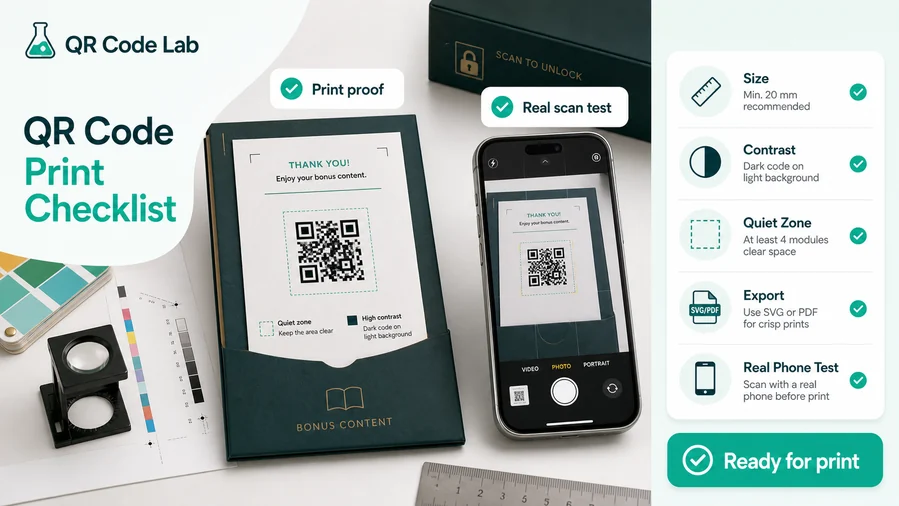
Den gedruckten Code einfach scannbar machen
Beginnen Sie mit den physischen Grundlagen: Geben Sie dem QR-Code genügend Größe für den Betrachtungsabstand, halten Sie eine saubere, ruhige Zone darum und verwenden Sie starken Kontrast zwischen dem Code und dem Hintergrund. Ein dekorativer Rahmen oder die Markenfarbe ist nur in Ordnung, solange die Finderquadrate und das Muster klar bleiben.
Kleine QR-Codes auf glänzendem Papier, gefalteten Flyern oder dichten Layouts benötigen starken Kontrast und ausreichend Freiraum.
Testen Sie den Scan wie ein Leser oder Kunde es tun würde
Testen Sie nicht nur die Design-Datei auf Ihrem Monitor. Drucken Sie ein Muster in der tatsächlichen Größe, scannen Sie es mit einem Telefon aus der wahrscheinlichen Entfernung und überprüfen Sie es bei normaler Beleuchtung. Ein QR-Code im Buchrand, auf glänzender Verpackung, auf einem gefalteten Flyer oder hinter einem Schaufenster verhält sich anders als derselbe Code auf einem hellen Bildschirm.
Wenn die PDF-Datei groß ist oder mehrere Dateien benötigt werden, verwenden Sie stattdessen eine kleine Landingpage, anstatt die Leute direkt zu einer Datei zu schicken.
Verwenden Sie eine Mikrolandingseite, wenn der Scan mehr als eine Aktion erfordert
Eine direkte URL reicht aus, wenn jeder Scanner zur gleichen Seite gelangen soll. Für Bücher, Handbücher, Verpackungen, Schulungsmaterialien, Veranstaltungsunterlagen und Produktbeilagen ist eine Mikrolandingseite oft nützlicher, da sie mehrere klare Aktionen hinter einem gedruckten QR-Code sammeln kann.
Bei QR Code Lab können Sie diese Seite praktisch gestalten: Laden Sie ein Titelbild oder Produktbild hoch, fügen Sie Schaltflächen für die Hauptaktion hinzu, hängen Sie ein PDF zum Lesen an, fügen Sie eine ZIP mit Bonusdateien hinzu und integrieren Sie einen Feedback- oder Kontaktweg. Der gedruckte QR-Code bleibt einfach, während das Ziel den genauen nächsten Schritt präsentieren kann, den der Scanner benötigt.
Bonusseite für Bücher
Ein QR-Code in einem Buch kann eine mobile Seite mit einem Titelbild, herunterladbaren PDF-Arbeitsblättern, einem ZIP-Archiv mit Vorlagen oder Quelldateien und einem Feedback-Button für Leserfragen oder Bewertungen öffnen.
Produktanleitung
Ein gedrucktes Lehrblatt, Arbeitsbuch oder Handbuch kann auf aktualisierte Beispiele, Korrekturhinweise, zusätzliche Übungen, herunterladbare Dateien und ein Support-Formular verlinken, ohne die gedruckte Seite überladen zu machen.
Klassenarbeitsblatt
Eine Paketkarte kann zu Einrichtungshinweisen, Garantieanmeldungen, Produktpflege-PDFs, Rezeptdateien, Sicherheitsnotizen oder einer Bewertungsanfrage führen, alles klar als mobile Schaltflächen angeordnet.
Veranstaltungsunterlage
Ein Flyer kann die Registrierung, Downloads von Zeitplänen, Karten, Referenten-Dateien, Gutschein-PDFs oder ein Nachverfolgungsformular öffnen, und das Ziel kann nach der Verteilung des Materials geändert werden.
Drucken Sie den Code erst, wenn der Scan-Pfad bereit ist
Der Code sollte das richtige Dokument öffnen, im Druck lesbar bleiben und eine Rückfalloption bieten, wenn die Datei allein nicht ausreicht.
Nach dem Scannen
Lassen Sie den PDF-Scan eine Datei öffnen, die die Leute auf ihrem Handy verwenden können.
Scan-ErlebnisEin QR-Code ist nur der Einstieg. Das eigentliche Erlebnis beginnt nach dem Scannen, und Ihr Kontrollniveau hängt davon ab, was der Code öffnet.
Verwenden Sie direkte PDF-Links für eine stabile Datei
Menü, Handbuch, Broschüre, ArbeitsblattEin direkter PDF-QR funktioniert, wenn der Scanner ein Dokument benötigt und die Datei mobilfreundlich ist.
Der gedruckte CTA sollte das Dokument benennen, damit die Leute wissen, was geöffnet wird.
Verfolgter QR: Ihr Ziel bietet das Erlebnis
Sprachen, Versionen, Dateien, UnterstützungWenn ein dynamischer QR-Code auf Ihre Website, ein Formular, eine Shop-Seite, ein PDF, eine Buchungsseite oder eine Kampagne umleitet, kann QR Code Lab den Link verwalten, ihn bearbeitbar halten und die Scan-Analysen aufzeichnen. Die Seite, auf der die Leute landen, bleibt jedoch Ihr Erlebnis.
Dieses Ziel sollte schnell, mobilfreundlich und ehrlich über das Versprechen sein, das in der Nähe des QR-Codes gedruckt ist. Der Haupt-CTA sollte ohne Suchen sichtbar sein, Formulare sollten kurz sein, Dateien sollten auf Handys sauber geöffnet werden, und der Inhalt sollte sich nicht wie eine Desktop-Seite anfühlen, die auf einen kleinen Bildschirm gequetscht wurde.
Mikrolanding: QR Code Lab gestaltet das Erlebnis
Neues Menü, überarbeitetes Handbuch, aktualisierter LeitfadenEine Mikrolanding-Seite von QR Code Lab ist nützlich, wenn Sie kein gutes mobiles Ziel haben oder wenn ein Scan mehrere Aktionen anbieten soll. Anstatt die Leute auf eine schwere Seite zu senden, können Sie eine saubere, mobilfreundliche Seite mit klaren Schaltflächen, Dateien, Bildern, Links und Kontaktaktionen präsentieren.
Hier kann QR Code Lab am meisten für das Scan-Erlebnis tun. Der Inhalt ist für Handys organisiert, Schaltflächen sind leicht zu tippen, PDF- oder ZIP-Downloads können klar präsentiert werden, und die Seite kann nach dem Drucken aktualisiert werden. Es funktioniert gut für Bücher, Verpackungen, Menüs, Veranstaltungen, Anleitungen, Bonusmaterialien und Feedback-Flows.
Entspricht die Datei dem gedruckten Versprechen?
Wenn der CTA sagt, öffnen Sie das Garantie-PDF, sollte der erste Bildschirm kein allgemeines Dateiverzeichnis sein.
Ist das PDF mobilfreundlich?
Der Hauptbutton, die Datei, das Formular, die Kontaktaktion oder der Download sollten sichtbar und leicht ohne Zoomen oder Suchen zu tippen sein.
Stimmt das Ziel mit dem Scan-Kontext überein?
Verwenden Sie dynamische QR-Codes, wenn sich Menüs, Handbücher, Zeitpläne, Kataloge, Arbeitsblätter oder Richtlinien nach dem Druck ändern können.
Der PDF-Scan sollte die Nutzer ohne Reibung zum richtigen Dokument führen.
Verwenden Sie eine direkte Datei für einfache Fälle und ein Datei-Hub, wenn die Dokumentenerfahrung Kontext, Optionen oder Alternativen benötigt.
Dateiübergabe
Stellen Sie sicher, dass die PDF-Datei auf einem Handy leicht zu öffnen ist, bevor Sie den QR-Code drucken.
Eine PDF, die auf einem Desktop gut aussieht, kann auf einem Handy unangenehm sein. Scannen Sie den Code vor dem Drucken und überprüfen Sie die erste mobile Erfahrung: Öffnet sich die Datei schnell, ist der Text lesbar, ist der Download offensichtlich und versteht der Nutzer, wofür das Dokument gedacht ist? Wenn die PDF riesig, quer, bildlastig oder mit winzigen Spalten überladen ist, funktioniert der QR-Code möglicherweise perfekt, während die Erfahrung dennoch fehlerhaft bleibt.
Für Menüs, Handbücher, Broschüren, Schulressourcen, Immobilienblätter, Produktanleitungen, Buchboni und Veranstaltungsunterlagen sollten Sie eine Mikrolanding-Seite in Betracht ziehen, wenn die Person mehr als eine Datei oder Aktion benötigt. Die Seite kann das Dokument vorstellen, die aktuelle PDF anbieten, verwandte Dateien verlinken, einen ZIP-Download bereitstellen, eine kurze Zusammenfassung zeigen oder „online lesen“ von „herunterladen“ trennen. Das ist oft klarer, als ein großes Dokument ohne Kontext zu öffnen.
Verwenden Sie dynamische QR-Codes, wenn sich die Datei nach dem Drucken ändern kann. Damit haben Sie die Möglichkeit, eine PDF zu ersetzen, einen Tippfehler zu korrigieren, eine neue Version hinzuzufügen oder alte Druckmaterialien auf ein besseres Dokument umzuleiten, ohne einen toten Code zu erstellen. Das ist besonders nützlich für Menüs, Handbücher und langlebige Verpackungen.