
Google Play QR Code Generator für Android-App-Kampagnen
Erstellen Sie noch heute Google Play QR-Codes für Android-App-Listings, Launch-Kampagnen, Verpackungen, Onboarding-Karten, Verkaufsdisplays, Veranstaltungsunterlagen, Anzeigen, Support-Seiten und Produktbeilagen.
Free QR code generator
Create a QR code online
Generate QR codes for websites, email, phone numbers, vCards, Wi-Fi, plain text, forms, PDF files, and campaign links. Customize colors, add a logo or frame, then download a print-ready PNG or SVG.
Choose QR code type
Website QR code, Email QR code, Phone QR code, vCard QR code, Wi-Fi QR code, Text QR code, SMS, WhatsApp, event, and download links.
Add your content
Enter your website URL, contact details, message, phone number, location, or file destination before generating the QR code.
Customize and download
Adjust QR colors, error correction, logo, frame, size, and margin. Generate QR Code, Download PNG, Download SVG, or Save and track scans.
Installationspfad für Android-Apps
Verwenden Sie einen Google Play QR-Code, wenn der Scan für Android-Nutzer gedacht ist
Ein Google Play QR-Code verweist Scanner auf eine Android-App-Listing, eine Play-Kampagnen-URL, einen Produkt-Onboarding-Link, eine Beta-Seite oder eine Android-orientierte Download-Landingpage. Er funktioniert am besten, wenn das gedruckte Material eindeutig für Android-Nutzer bestimmt ist oder wenn die App-Erfahrung vom Google Play-Ökosystem abhängt. Denken Sie an Handbücher für Android-Geräte, Einzelhandels-Demokarten, Support-Aufkleber, Handouts auf Messen, Launch-Flyer, Verpackungsbeilagen oder Setup-Karten, bei denen der nächste Schritt die Installation oder das Öffnen der Android-App ist.
QR Code Lab kodiert die Ziel-URL und kann den QR-Code druckbar, gebrandet und dynamisch machen. Es kontrolliert jedoch nicht die Google Play-Zuschreibung, Installationsberichte, Bewertungen, Rankings, regionale Verfügbarkeit, Kontologins oder das Verhalten der Play Store-Seite. Wenn Sie auf Kampagnenparameter, einen Messlink oder eine Play Console-Kampagnen-URL angewiesen sind, testen Sie diese genaue URL vor dem Drucken und stellen Sie sicher, dass sie weiterhin sauber von einem Smartphone-Kamera-Scan geöffnet wird.
Wenn dasselbe gedruckte Material sowohl für Android- als auch für iOS-Nutzer dienen soll, verwenden Sie eine breitere Download-Landingpage für Apps oder eine intelligente Routing-URL. Ein QR-Code, der einen iPhone-Nutzer direkt zu Google Play sendet, schafft Reibung, bevor die App überhaupt eine Chance hat.
Android-Installationsmomente
Verwenden Sie einen Google Play QR-Code, um eine Android-App-Seite zu öffnen.
Google Play QRVerwenden Sie QR-Codes, um grundlegende QR-Tools und generische Inhaltstypen von Bildschirmen, Karten, Etiketten, Einrichtungsanleitungen, Unterstützungsunterlagen und gedruckten Kampagnen zu URLs, Formularen, PDFs, Kontaktdaten, App-Links, Wi-Fi-Zugang, Analysen und Unterstützungsressourcen zu übertragen, ohne dass die Benutzer lange Links eingeben oder Details von Hand kopieren müssen.
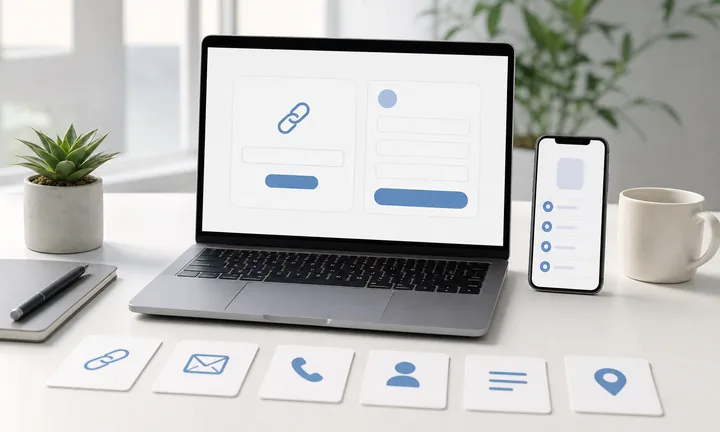
Den richtigen Payload in einen sauberen Scan umwandeln
Erstellen Sie QR-Codes für Website-URLs, PDFs, E-Mails, Telefonnummern, SMS, vCards, einfachen Text, Google Formulare, Google Maps, Kalenderereignisse, App-Links, WhatsApp-Chats, Wi-Fi-Zugang und Bewertungslinks, damit grundlegende QR-Tools und generische Inhaltstypen Scanner zu URLs ohne manuelles Tippen senden können.
Der CTA sollte "Auf Google Play installieren" oder "Android-App herunterladen" sagen.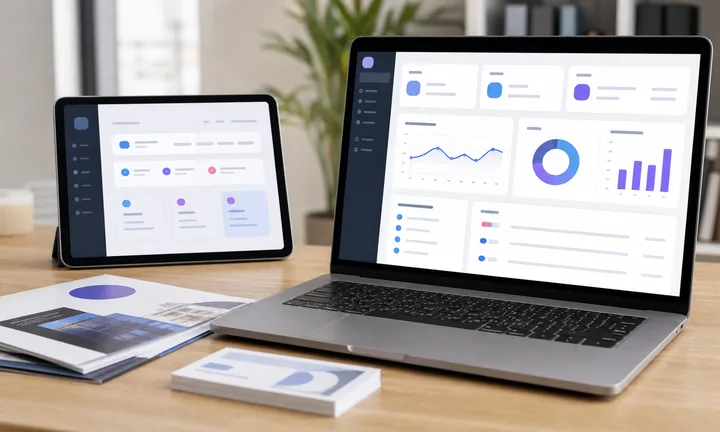
Erklären Sie die App vor der Übergabe an den Store
Das Ziel sollte den App-Namen, den Herausgeber, den Zweck, die Kontovoraussetzungen, Berechtigungen, Region und den Einrichtungsschritt klar machen, bevor Google Play geöffnet wird.
Das Vertrauen in die Installation beginnt vor dem Store-Button.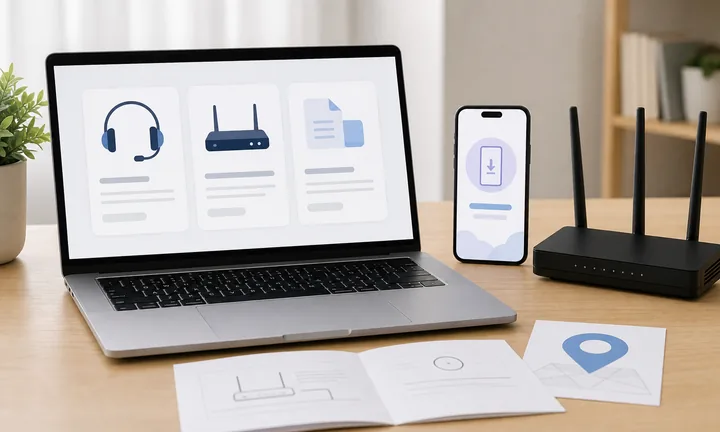
Verbindung von Einrichtung, Dokumentation, Support und Fehlersuche
Verweisen Sie Scanner aus Handbüchern, Onboarding-Karten, Produktbeilagen, Hilfeartikeln, Einrichtungsanleitungen, API-Dokumentationen, Supportunterlagen, Wi-Fi-Karten und Fehlersuche-Seiten auf Dokumentationen, Kontaktformulare, Chat-Links, Support-Tickets, Wissensdatenbanken, App-Downloads oder Scan-Fix-Anleitungen.
Verlinken Sie für sensible Daten auf eine vertrauenswürdige Seite, anstatt private Anmeldeinformationen, API-Schlüssel, Kundendaten oder interne Geheimnisse direkt in einen öffentlichen QR-Code zu kodieren.Ein Google Play QR sollte die Installation für Android-Nutzer erleichtern.
Für wie QR-Codes Kirchen und gemeinnützige Organisationen helfen, sollte der QR-Code auf URLs, Formulare, PDFs, Kontaktdaten, App-Links, Wi-Fi-Zugang, Analysen und Support-Ressourcen verweisen, mit einem Ziel, das genau dem entspricht, was der Scan bewirken soll: öffnen, speichern, anrufen, nachrichten, verbinden, herunterladen, verfolgen oder erklären.
QR Code Lab erstellt die QR-Brücke. Formulare, App-Stores, E-Mail-Clients, Karten, Wi-Fi-Netzwerke, Analyseentscheidungen, Support-Systeme, API-Nutzung und Zielinhalte bleiben bei den Diensten, die Sie bereits verwenden.Benennen Sie das Scan-Ergebnis
Informieren Sie die Nutzer, ob der Scan eine URL, PDF, Formular, Kontakt, Karte, E-Mail, SMS, App-Download, Wi-Fi-Netzwerk, Bewertungsseite oder Support-Ressource öffnet.
Kontext einrichten
Halten Sie gedruckte Kampagnen nützlich, wenn sich URLs, PDFs, App-Seiten, Dokumentationen, Support-Links oder Landing-Pages ändern.
Nur das messen, was hilft
Nutzen Sie Scan-Analysen, wenn Sie Platzierung, Timing, Gerät oder Kampagnendaten benötigen; verwenden Sie statische Codes für einfache, permanente Payloads.
Halten Sie private Details aus öffentlichen Codes fern
Bieten Sie iPhone-, Web-, Beta-, nicht unterstützte Regionen- oder Hilfepfade an, wenn der Scanner nicht auf Android ist.
Wählen Sie nach Scan-Ergebnis
Wählen Sie eine Google Play QR-Einrichtung nach Zielgruppe und Installationsrouting
EinrichtungEin direkter Google Play QR funktioniert, wenn das Material nur für Android ist und die Liste endgültig ist. Verwenden Sie dynamische Links oder eine Landingpage, wenn Scanner möglicherweise Android, iPhone, Web-Fallback, Beta oder Onboarding-Kontext benötigen.
URL QR-Code
Verwenden Sie für Websites, Landing Pages, Menüs, Produktseiten, Portfolios, Buchungsseiten und Kampagnenseiten.
Am besten dynamisch, wenn Links sich ändern könnenPDF / Datei QR-Code
Verwenden Sie es für Menüs, Handbücher, Arbeitsblätter, Bonusmaterialien, Broschüren, Zertifikate, ZIP-Archive und Checklisten.
Dynamisch ist sicherer für den DruckvCard QR-Code
Verwenden Sie es für Visitenkarten, Ausweise, Zähler, Portfolios, Verkaufsunterlagen und Kontaktdaten für Nachverfolgungen.
Statisch öffnet das native Kontakt speichernWi-Fi QR-Code
Verwenden Sie es für Cafés, Hotels, Büros, Klassenzimmer, Veranstaltungsorte, Mieträume und Gästennetze.
In der Regel am besten als statischFormular-QR-Code
Verwenden für Feedback, Registrierungen, Angebotsanfragen, Umfragen, Supportanfragen, Bewerbungen und Check-ins.
Dynamisch hilft, Formulare weiterzuentwickelnWhatsApp / Messaging-QR
Verwenden, wenn der nächste Schritt ein Gespräch ist: Support, Vertrieb, Buchungen, Lieferfragen oder Beratung.
Vorgefüllte Nachrichten reduzieren ReibungKarten-QR-Code
Verwendbar für Veranstaltungsorte, Büros, Geschäfte, Events, Abholpunkte, Immobilienanzeigen, Stände und Treffpunkte.
Ideal für physische ZieleSozialer QR-Code
Verwendbar für Instagram, TikTok, YouTube, X, LinkedIn, Behance, Creator-Seiten und Community-Profile.
Am besten, wenn die Beziehung fortgesetzt wirdQR-Code für Zahlungslinks
Verwendbar für Rechnungen, Trinkgelder, Spenden, Event-Zahlungen, Anzahlungen, Checkout-Seiten und Zahlungsanfragen.
Betrag und Kontext klar machenNative Aktion?
Wi-Fi, vCard, E-Mail, Telefon und SMS funktionieren oft am besten, wenn die Aktion direkt codiert ist, insbesondere wenn die native Telefonoberfläche wichtig ist.
Bearbeitbar oder messbar?
Verwenden Sie einen dynamischen QR-Code, wenn sich das Ziel ändern kann, Dateien ersetzt werden müssen, Kampagnen Analysen benötigen oder gedruckte Materialien später nützlich bleiben sollen.
Mehrere Aktionen?
Verwenden Sie eine Mikrolanding-Seite, wenn ein Scan Schaltflächen, Dateien, Kontakte, Feedback, Buchungen, soziale Links oder mehrere nächste Schritte anbieten soll.
Entscheiden Sie, ob der Scan installieren oder zuerst erklären soll.
Wenn der Scanner eine einfache native Aktion ausführen soll, codieren Sie diese Aktion direkt. Wenn sich das Ziel ändern kann, Dateien benötigt werden, Analysen erforderlich sind oder mehrere Schaltflächen angeboten werden sollen, verwenden Sie einen dynamischen QR-Code oder eine Mikrolanding-Seite.
Kontrolle nach dem Druck
Verwenden Sie dynamische QR-Codes, wenn Google Play-Kampagnen nach dem Druck geändert werden können.
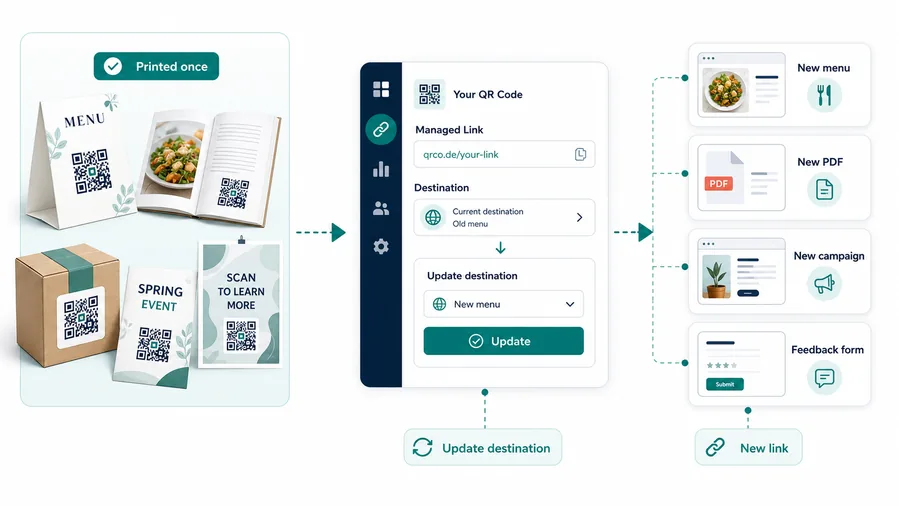
DynamischEin gedruckter QR-Code ist leicht zu scannen, aber schwer zu korrigieren. QR Code Lab hält den physischen Code an Ort und Stelle, während Sie aktualisieren können, wohin er die Leute sendet.
Wenn sich der Link ändert, bleibt der gedruckte Code unverändert
Ein statischer QR-Code ist einfach, solange das Listing final bleibt, kann jedoch nicht angepasst werden, wenn sich die Google Play-URL, der Beta-Pfad, die Kampagnen-Seite oder der Onboarding-Prozess ändern.
Das ist wichtig für Verpackungen, Launch-Poster, Verkaufsdisplays, Produktbeilagen und Veranstaltungsunterlagen.
Dynamisch QR hält den Druck nützlich
Dynamischer QR-Code sorgt dafür, dass der gedruckte Code stabil bleibt, während sich das App-Ziel im Hintergrund ändert.
Das bedeutet, dass das physische Material im Umlauf bleiben kann, während Sie eine URL ersetzen, ein neueres PDF hochladen, Besucher von einem alten Angebot auf eine frische Kampagnenseite umleiten oder einen QR-Code von einem Menü zu einem Feedback-Formular wechseln. Sie erhalten auch Scan-Signale, sodass das gedruckte Asset nicht nur bearbeitbar, sondern auch messbar wird.
App-Launch-Kampagnen
Wechseln Sie von der Warteliste oder Beta zur öffentlichen Google Play-Liste, wenn die App bereit ist.
Produkteinführung
Leiten Sie Leser nach dem Verkauf des Buches zu aktualisierten Bonusdateien, Berichtigungen, Support-Seiten, Downloads, Beispielen oder Feedback-Formularen.
Einzelhandel und Veranstaltungenen
Aktualisieren Sie Messestandbeschilderungen, Regal-Karten, Poster und Handouts, wenn Angebote oder Demos sich ändern.
Fallback für Geräte und Regionen
Leiten Sie den Verkehr von einer abgelaufenen Kampagne zum nächsten Angebot, zur Veranstaltungsseite, zum Anmeldeformular oder zur lokalen Landingpage.
Verwenden Sie dynamisch, wenn das Nachdrucken schädlich wäre.
Wenn der QR-Code auf etwas Physischem platziert wird, dessen Ersatz Geld oder Zeit kostet, verwenden Sie einen dynamischen QR-Code. Statisch ist in Ordnung für feste Daten, aber dynamisch ist die sicherere Wahl für gedruckte Ziele, die später bearbeitet werden müssen.
Nach dem Scannen
Bestätigen Sie die App vor der Installation im Google Play-Scan
Scan-ErlebnisEin QR-Code ist nur der Einstieg. Das eigentliche Erlebnis beginnt nach dem Scannen, und Ihr Kontrollniveau hängt davon ab, was der Code öffnet.
Verwenden Sie direkte Google Play-Links für Android-exklusive Materialien
Google Play, Android-App, BetaEin direkter Play-Link ist klar, wenn das gedruckte Material gezielt Android-Nutzer anspricht und die Liste endgültig ist.
Der CTA sollte dem Scanner genau mitteilen, welche App und Plattform geöffnet werden.
Verfolgter QR: Ihr Ziel bietet das Erlebnis
Google Play, App Store, Web-Fallback, EinrichtungWenn ein dynamischer QR-Code auf Ihre Website, ein Formular, eine Shop-Seite, ein PDF, eine Buchungsseite oder eine Kampagne umleitet, kann QR Code Lab den Link verwalten, ihn bearbeitbar halten und die Scan-Analysen aufzeichnen. Die Seite, auf der die Leute landen, bleibt jedoch Ihr Erlebnis.
Dieses Ziel sollte schnell, mobilfreundlich und ehrlich über das Versprechen sein, das in der Nähe des QR-Codes gedruckt ist. Der Haupt-CTA sollte ohne Suchen sichtbar sein, Formulare sollten kurz sein, Dateien sollten auf Handys sauber geöffnet werden, und der Inhalt sollte sich nicht wie eine Desktop-Seite anfühlen, die auf einen kleinen Bildschirm gequetscht wurde.
Mikrolanding: QR Code Lab gestaltet das Erlebnis
Konto erstellen, Produkt koppeln, Angebot einlösenEine Mikrolanding-Seite von QR Code Lab ist nützlich, wenn Sie kein gutes mobiles Ziel haben oder wenn ein Scan mehrere Aktionen anbieten soll. Anstatt die Leute auf eine schwere Seite zu senden, können Sie eine saubere, mobilfreundliche Seite mit klaren Schaltflächen, Dateien, Bildern, Links und Kontaktaktionen präsentieren.
Hier kann QR Code Lab am meisten für das Scan-Erlebnis tun. Der Inhalt ist für Handys organisiert, Schaltflächen sind leicht zu tippen, PDF- oder ZIP-Downloads können klar präsentiert werden, und die Seite kann nach dem Drucken aktualisiert werden. Es funktioniert gut für Bücher, Verpackungen, Menüs, Veranstaltungen, Anleitungen, Bonusmaterialien und Feedback-Flows.
Weiß der Scanner, dass dies eine Android-App ist?
Zeigen Sie den App-Namen, den Herausgeber, die Google Play-Formulierung und den Grund für die Installation vor der Übergabe an.
Ist die Plattformannahme sicher?
Der Hauptbutton, die Datei, das Formular, die Kontaktaktion oder der Download sollten sichtbar und leicht ohne Zoomen oder Suchen zu tippen sein.
Stimmt das Ziel mit dem Scan-Kontext überein?
Bieten Sie Unterstützung für Web, iPhone, Beta, Region, Gerät oder manuelle Einrichtung an, wenn der Play-Pfad nicht funktioniert.
Der Google Play Scan sollte die Installationsunsicherheit verringern.
Verwenden Sie den einfachsten Weg, um Android-Nutzer zur richtigen App zu führen und den nächsten Einrichtungsschritt zu erklären.
Android-Kampagnenanpassung
Verwenden Sie Google Play QR-Codes, wenn die Android-Absicht klar ist
Google Play QR-Codes eignen sich für Android-Onboarding-Karten, Produktanleitungen, Einzelhandelsdemos, Geräteeinrichtungsabläufe, Support-Aufkleber, Verpackungsbeilagen, App-Startflyer, Servicetheken und Kampagnenmaterialien, die sich an Android-Nutzer richten. Der gedruckte Kontext sollte den nächsten Schritt klar machen: App installieren, Support öffnen, Gerät koppeln, an einer Beta teilnehmen, ein Android-spezifisches Angebot einlösen, ein Konto verwalten oder die Einrichtung fortsetzen. Ein klarer CTA leistet mehr Arbeit als ein generisches „App herunterladen“-Label.
Seien Sie ehrlich über das Publikum. Wenn der Code auf Verpackungen ist, die jeder scannen kann, ist eine Landingpage mit sowohl App Store- als auch Google Play-Buttons in der Regel freundlicher. Wenn der Code auf einem Android-Zubehör ist, kann Google Play direkt und effizient sein. Wenn die App regionale Einschränkungen, Geräteanforderungen oder einen Anmeldeprozess hat, erklären Sie das auf der Zielseite, anstatt den Benutzer von der Store-Seite zu überraschen.
Dynamische QR-Codes sind nützlich, wenn sich die Play-Listung, die Kampagnen-URL, der regionsspezifische Link, das Beta-Programm oder die Onboarding-Seite ändern können. Sie liefern auch Scandaten von Offline-Materialien, die die Store-Analytik möglicherweise nicht nach Poster, Verpackung, Anleitung oder Supportkarte trennen kann. Das erleichtert die Bewertung der Druckkampagne nach dem Start.