
菜单、手册、文件和下载的PDF二维码生成器
为菜单、宣传册、手册、价格表、产品说明书、目录、证书和下载创建PDF二维码。当文件链接在打印后可能更改时,请使用动态跟踪功能。
Free QR code generator
Create a QR code online
Generate QR codes for websites, email, phone numbers, vCards, Wi-Fi, plain text, forms, PDF files, and campaign links. Customize colors, add a logo or frame, then download a print-ready PNG or SVG.
Choose QR code type
Website QR code, Email QR code, Phone QR code, vCard QR code, Wi-Fi QR code, Text QR code, SMS, WhatsApp, event, and download links.
Add your content
Enter your website URL, contact details, message, phone number, location, or file destination before generating the QR code.
Customize and download
Adjust QR colors, error correction, logo, frame, size, and margin. Generate QR Code, Download PNG, Download SVG, or Save and track scans.
文档访问
当打印内容应打开真实文档而非搜索页面时,请使用PDF二维码
PDF二维码将扫描器指向托管的PDF文件、文档下载页面、宣传册、手册、菜单、目录、工作表、指南、活动资料、政策文件、产品资源、房地产表、课堂讲义或安全说明。当物理材料太小、太静态或太昂贵以至于无法携带所有信息时,它非常有用。扫描应将人们带到他们预期的确切文件,而不是让他们浏览网站寻找。
QR Code Lab为PDF链接生成二维码。PDF本身需要托管在扫描器可访问的地方,或者您可以将人们引导到包含PDF下载的着陆页。当您需要上下文、按钮、多个文件、更新版本、语言选择、相关ZIP文件或下载前的移动友好解释时,着陆页通常更好。当文档简短、最新且易于在手机上阅读时,直接PDF链接则更简洁。
对于打印的PDF,动态二维码尤其有用。菜单更改、手册修订、活动讲义更新或目录迁移到新URL。使用动态二维码,打印图像可以保持不变,而最终文档的目标可以更改。
PDF访问时刻
使用 PDF 二维码时,扫描后应打开可供阅读或下载的文档
PDF QRPDF 二维码应连接到确切的文件:菜单、手册、宣传册、工作表、目录、指南、报告、政策、清单、证书或活动资源。
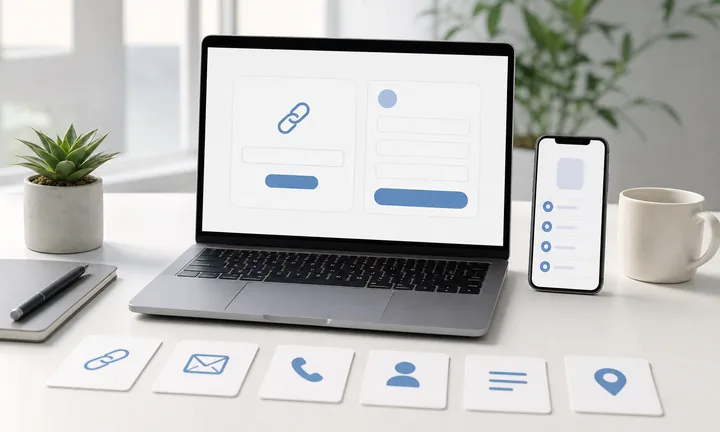
将扫描者引导到代码旁承诺的文档
在菜单、手册、海报、包装插页、课堂资料、活动程序、产品标签、宣传册和服务材料上使用 PDF 二维码,当文件是下一个有用的操作时。
CTA 应该命名文件:下载菜单、打开手册、获取工作表或查看宣传册。
打印后保持目的地可编辑和可测量
使用动态、可编辑、可追踪、大规模规划、分析和多网址工作流程来更新目的地、比较位置、测量扫描,并决定何时静态二维码足够或何时追踪是值得的。
存在的文件不一定是人们可以使用的文件。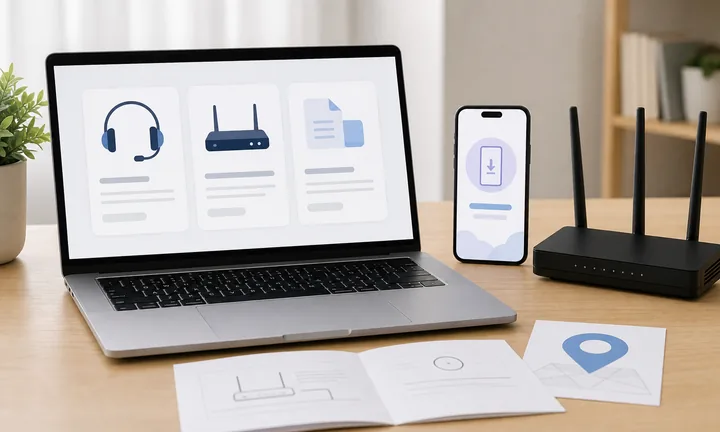
保持打印文件链接可编辑
将手册、入职卡、产品插页、帮助文章、设置指南、API 文档、支持手册、Wi-Fi 卡和故障排除页面指向文档、联系表单、聊天链接、支持票据、知识库、应用下载或扫描修复指导。
对于敏感数据,请链接到可信页面,而不是将私密凭证、API 密钥、客户数据或内部机密直接编码到公共二维码中。PDF二维码应使正确的文档更易于访问
对于二维码如何帮助教堂和非营利组织,二维码应指向 URL、表单、PDF、联系信息、应用链接、Wi-Fi 访问、分析和支持资源,目标应与扫描的确切目的匹配:打开、保存、拨打、消息、连接、下载、跟踪或解释。
QR Code Lab 创建二维码桥接。表单、应用商店、电子邮件客户端、地图、Wi-Fi 网络、分析决策、支持系统、API 使用和目标内容与您已经使用的服务保持一致。确切文件
打开预期的PDF、菜单、手册、目录、工作表、指南、报告或清单。
使用动态链接以便更改目标
当 URL、PDF、应用页面、文档、支持链接或着陆页更改时,保持印刷活动的实用性。
版本控制
在需要位置、时间、设备或活动数据时使用扫描分析;对于简单的永久负载,使用静态二维码。
文件中心
避免将密码、API 密钥、私人客户数据或仅限内部使用的信息编码到用于公共用途的二维码中。
打印安全动态二维码
打印后更改目标地址
动态打印的二维码易于扫描,但修正起来很麻烦。QR Code Lab 保持物理二维码不变,同时允许您更新其指向的目标地址。
固定的PDF链接可能指向过时的文档
静态二维码即使价格、说明、时间表、政策或产品详情发生变化,仍会打开原始文件。
此时,书籍、活动资源、传单、菜单和价格表、海报或标签上的二维码图案已经固定。扫描仍然打开旧的目标地址,因为真实的 URL 是直接编码在二维码中的。没有仪表盘开关,没有重定向层,除了重新打印或用新贴纸覆盖外,没有实际方法来修复打印材料。
可编辑的二维码保持打印文件链接的最新状态
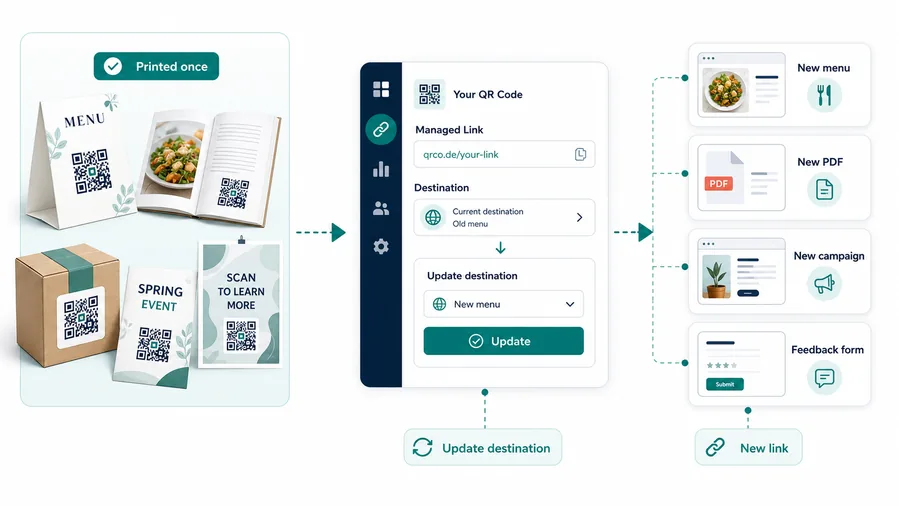
使用来自QR Code Lab的动态二维码,打印的图案包含一个可管理的链接。人们扫描相同的二维码,但QR Code Lab可以将他们引导到您在仪表板上选择的当前目的地。
这意味着物理材料可以继续流通,同时您可以更换网址、上传更新的PDF、将访客从旧优惠转移到新活动页面,或将二维码从菜单和价格表切换到反馈表单。您还可以获得扫描信号,因此打印资产不仅可编辑,还可以进行测量。
菜单和价格表
当价格、季节性商品、配送链接或预订页面发生变化时,保持桌牌和外卖传单的实用性。
手册和指南
在产品发货后,替换设置指南、说明书、保养表、安全PDF和故障排除文档。
活动资源
更新议程、演讲者文件、工作表、地图、证书和后续下载。
宣传册和目录
将流量从过期的活动转移到下一个优惠、活动页面、注册表单或本地着陆页。
在重新打印可能造成损害时使用动态二维码
如果二维码将印刷在任何需要花费金钱或时间更换的实物上,请使用动态二维码。静态二维码适用于固定数据,但对于可能需要后续编辑的印刷目的地,动态二维码是更安全的选择。
PDF打印交接
在文档链接打印之前检查PDF二维码
打印就绪打印的二维码必须能够经受墨水、纸张、光线、相机距离和匆忙的人群。最安全的工作流程是在文件打印之前准备好二维码、扫描目的地和移动落地体验。
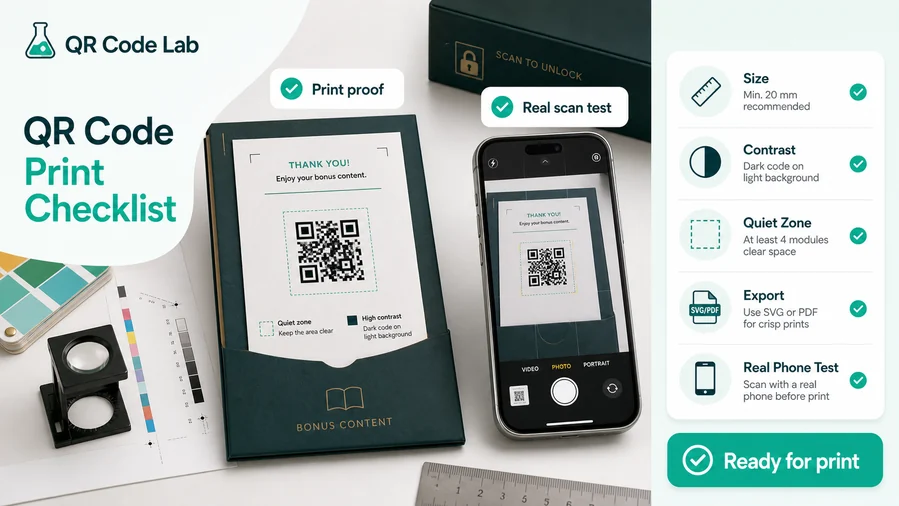
在实际打印尺寸下测试二维码
从物理基础开始:确保二维码足够大以适应观看距离,保持周围有干净的安静区域,并在二维码与背景之间使用强对比度。装饰性边框或品牌颜色可以使用,但必须确保查找方块和图案保持清晰。
当二维码进入专业打印布局时,导出为SVG或PDF格式。光栅文件适用于小型工作,但矢量输出可以保护包装、书籍、海报、标签、插页和手册上的锐利边缘。避免使用反转颜色,除非在多部手机上进行测试,因为某些组合在屏幕上看起来时尚,但在纸上扫描效果不佳。
检查移动设备上的文档体验
不要仅在显示器上测试设计文件。打印一个真实尺寸的样本,从可能的距离用手机扫描,并在正常光照下检查。二维码在书籍边缘、光面包装、折叠传单或展示窗后表现与在明亮屏幕上的同一二维码不同。
当打印材料更换成本高时,使用动态二维码。如果目的地稍后更改,打印的二维码仍然可以工作,同时在二维码实验室更新链接、文件、优惠、反馈表或微落地页。
当扫描需要多个操作时,请使用微着陆页
当每个扫描者都应访问同一单一页面时,直接的URL就足够了。对于书籍、手册、包装、培训材料、活动手册和产品插页,微着陆页通常更有用,因为它可以在一个打印的二维码后收集多个明确的操作。
在QR Code Lab中,您可以使该页面更实用:上传封面图像或产品图像,添加主要操作的按钮,附加可供阅读的PDF,添加包含额外文件的ZIP,并包括反馈或联系路径。打印的二维码保持简单,而目标页面可以展示扫描者所需的确切下一步。
餐厅菜单
在需要时打开当前菜单、饮品、过敏原、特价、配送和预订链接。
产品手册
链接设置指南、保养说明、安全表、保修、故障排除和支持。
课堂工作表
包装卡可以链接到设置说明、保修注册、产品维护PDF、食谱文件、安全说明或评论请求,所有内容都以清晰的移动按钮排列。
宣活动手册
宣传单可以开启注册、下载日程、地图、演讲者文件、优惠券PDF或后续表单,且在材料分发后可以更改目的地。
仅在扫描路径准备好后打印代码
QR图像、打印布局和目的地应一起测试。当扫描打开一个有用的微着陆页,包含正确的按钮、文件、图像和备用操作时,打印材料显得更有意图,而不是像是随意粘贴在页面上的快捷方式。
PDF扫描用户体验
提升扫描体验
扫描用户体验二维码只是入口,真正的体验在扫描后开始,您的控制程度取决于二维码打开的内容。
使用直接PDF链接以获取一个稳定的文件
菜单、手册、宣传册、工作表当扫描器需要一个文档且文件适合移动设备时,直接PDF二维码有效。
在本地界面中,QR Code Lab 能改善的地方不多。兼容性取决于扫描应用、相机、操作系统、浏览器和用户设置。文件页面是编码干净的数据:正确的Wi-Fi凭据、有效的电子邮件、整洁的vCard、有效的网址,以及二维码附近清晰的打印说明。
跟踪二维码:您的目的地带来体验
动态网址,跟踪活动,外部页面,PDF,表单当动态二维码重定向到您的网站、表单、商店页面、PDF、预订页面或活动时,QR Code Lab可以管理链接,保持可编辑,并记录扫描分析。但人们到达的页面仍然是您的体验。
该目的地应快速、移动友好,并诚实地反映二维码附近的承诺。主要的行动呼吁应易于看到,表单应简短,文件应在手机上干净打开,内容不应感觉像是被压缩到小屏幕上的桌面页面。
文件更改时使用动态路由
托管页面,按钮,图像,文件,联系,反馈当您没有良好的移动目的地或一次扫描应提供多个操作时,QR Code Lab的微着陆页非常有用。您可以呈现一个干净的移动优先页面,包含清晰的按钮、文件、图像、链接和联系操作,而不是将人们发送到一个繁重的页面。
动态二维码保持打印的代码与当前批准的文件或文件页面连接。
前三秒显示什么?
扫描仪应立即理解他们所到之处及其与二维码旁边承诺的匹配原因。
下一个动作在手机上明显吗?
主要按钮、文件、表单、联系动作或下载应可见且易于点击,无需放大或搜索。
文件需要更新吗?
包裹、书页、收据、海报或桌牌上的二维码应打开在那一刻合理的资源。
扫描不是目标,下一步才是。
可扫描的二维码只是工作的一半。目的地应使下一步在手机上明显、快速且舒适。
文件交接
在打印二维码之前,确保PDF在手机上易于打开
在桌面上看起来不错的PDF在手机上可能不太友好。在打印之前,扫描二维码并检查首次移动体验:文件是否快速打开,文本是否可读,下载是否明显,用户是否理解文档的用途?如果PDF文件很大、横向、图像密集或包含小列,二维码可能工作正常,但体验仍然会感觉不佳。
对于菜单、手册、宣传册、学校资源、房地产资料、产品说明、书籍赠品和活动材料,当用户可能需要多个文件或操作时,考虑使用微着陆页。该页面可以介绍文档,提供当前的PDF,链接相关文件,提供ZIP下载,显示简短摘要,或将“在线阅读”和“下载”分开。这通常比打开没有上下文的大文档更清晰。
当文件在打印后可能会更改时,请使用动态二维码。它让您有空间替换PDF、修正错别字、添加新版本或将旧的印刷材料引导到更好的文档,而不会产生死码。这对于菜单、手册和长期使用的包装尤其有用。